
Aktivitätserfassung und Überwachungsberichte
Reporting erstellt aus den erfassten Aktivitäten entfernter Computer übersichtliche historische Berichte und Aufzeichnungen.
Führungskräfte können Aktivitäten anhand durchsuchbarer Aufzeichnungen prüfen und die Ergebnisse für Folgemaßnahmen nutzen.
Typische Einsatzmöglichkeiten:
- Entwicklungen bei aktiven und inaktiven Zeiten prüfen.
- Anwendungen und Websites mit dem größten Zeitaufwand erkennen.
- Den zeitlichen Ablauf von Vorfällen rekonstruieren.
- Wochen- oder Monatsberichte für Teamleitung und Personalabteilung erstellen.
- Fakten für Coaching und Leistungsgespräche nutzen.
Reporting
Reporting fasst historische Daten entfernter Computer zu durchsuchbaren Auswertungen über Benutzeraktivitäten, Anwendungs- und Websitenutzung sowie Tastatureingaben zusammen.
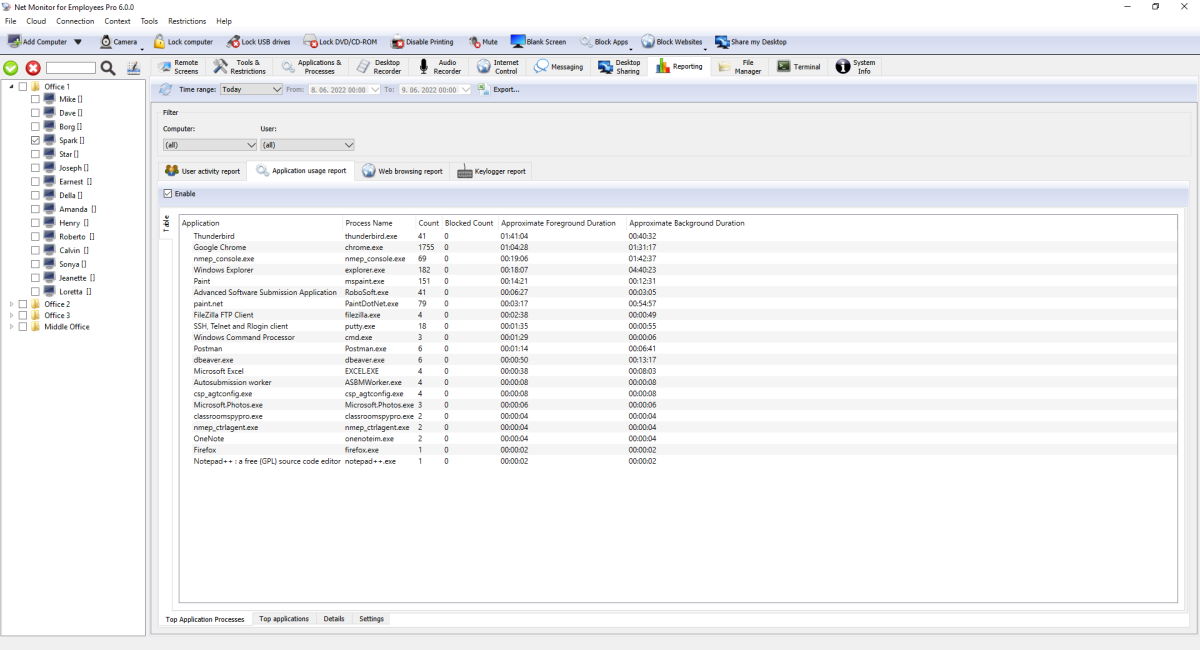
Symbolleiste und globale Filter
- Refresh lädt neue Datensätze und aktualisiert die Berichtssummen.
Time range:bietet heute/gestern, Wochen-/Monatszeiträume, die letzten 7/14 Tage und eigene Zeiträume.- Filter grenzen Ergebnisse nach Computer und Benutzer sowie gegebenenfalls Anwendung ein.
- Export... speichert den aktuellen Bericht in einer Datei.
Berichte
- User activity report: zeigt aktive und inaktive Zeiten sowie An- und Abmeldungen. So können Sie die tatsächliche Arbeitszeit einzelner Mitarbeiter nachvollziehen.
- Application usage report: zeigt häufig verwendete Anwendungen und Prozesse. Prüfen Sie damit, ob zugelassene Arbeitssoftware genutzt wird.
- Web browsing report: zeigt besuchte Websites und vollständige URLs. Damit unterscheiden Sie arbeitsbezogene und private Webnutzung.
- Keylogger report: zeigt erfasste Texte und Tastenfolgen als detaillierte Nachweise für Untersuchungen.
Berichte laden und filtern
Beim Öffnen von Reporting werden gespeicherte lokale Datensätze geladen und neue Datensätze von verbundenen Computern angefordert. Refresh lädt verfügbare Datensätze herunter und berechnet die Berichte neu. Die Protokollierung muss vorher aktiviert sein; nie erfasste Aktivitäten lassen sich nicht nachträglich rekonstruieren.
Jede Konsole führt ihr eigenes lokales Archiv und ihren eigenen Synchronisierungsfortschritt und muss daher ihre Datensätze selbst herunterladen. Die Aufbewahrungsfrist des Agenten bestimmt, welche Datensätze noch zum Herunterladen verfügbar sind.
Die Filter Time range:, Computer und Benutzer sowie gegebenenfalls der Anwendungsfilter gelten für zusammengefasste Werte, Diagramme, Details und Exporte. Zeitdauern berücksichtigen nur die Überschneidung mit dem gewählten Zeitraum. Nutzungsschätzungen hängen von den erfassten Ereignissen ab.
Tabellen, Diagramme und Sortierung
Table und Graph stehen für Active/Idle Time, Top Application Processes, Top applications und Top websites zur Verfügung. Metric: wählt eine verfügbare Zeitdauer oder Anzahl. Die Balken werden nach dem gewählten Gesamtwert absteigend sortiert; vollständige Legendentexte werden umgebrochen. Details, Logon/Logoff und Keylogger verwenden Tabellen.
Details zu Anwendungen, Webseiten, Benutzeraktivität und Logon/Logoff zeigen zuerst die neuesten Einträge nach Time. Ein Klick auf Time kehrt die Reihenfolge um. Keylogger beginnt mit den neuesten Einträgen nach Last changed; klicken Sie auf Time oder Last changed, um die jeweilige Datumsreihenfolge zu ändern.
Berichtsdaten exportieren
Klicken Sie in einer Tabelle auf Export... und wählen Sie CSV (Comma delimited), CSV (Semicolon delimited), Tab Delimited oder Microsoft Excel (.xlsx). Der Export enthält Überschriften und alle passenden Zeilen mit der aktuellen Datumssortierung der Details. Textdateien setzen Felder bei Bedarf in Anführungszeichen und erhalten mehrzeiligen Text. Große Excel-Exporte verwenden mehrere Arbeitsblätter mit wiederholten Überschriften.
In Graph speichert Export... eine Excel-Arbeitsmappe (.xlsx) mit einem bearbeitbaren Diagramm sowie den Zahlenwerten, Beschriftungen und Zeitdauern der gewählten Kennzahl. Das Diagramm muss Daten enthalten, bevor es exportiert werden kann.
Fehler beim Speichern werden als Warnung angezeigt und protokolliert. Ein fehlgeschlagener Export erhält eine vorhandene Ausgabedatei. Prüfen Sie, ob das Konto, unter dem die Konsole läuft, in den Zielordner schreiben kann.
Einstellungen je Bericht
- Enable schaltet die Protokollierung dieses Berichtstyps ein oder aus.
- Save configuration speichert die Einstellungen dauerhaft.
- Aufbewahrungseinstellungen können alte Datensätze auf entfernten Computern und im lokalen Konsolenarchiv löschen.
- Der externe Logger kann Berichtsereignisse als JSON an eine andere Webadresse senden, optional mit einem zusätzlichen Header aus Name und Wert.
JSON-Beispiele für den externen Logger
Der externe Logger sendet JSON-Daten per HTTP POST mit Content-Type: application/json; charset=utf-8 an Ihre konfigurierte URL. Ein in der Oberfläche festgelegter Header wird ebenfalls gesendet. Die Beispiele entsprechen den Anwendungsfeldern. Jede Nutzlast enthält zusätzlich Computer- und Sitzungsfelder wie host, hwid, user, userfullname, ntdomain, terminal, session, ipv4, ipv6, pipv4 und pipv6.
Ereignis des Benutzeraktivitätsberichts
{ "time": "2026-04-29T08:45:10+02:00", "event": "Active", "duration": 300, "pid": 9152, "executable": "OUTLOOK.EXE", "name": "Microsoft Outlook", "caption": "Inbox - Outlook", "update": true, "host": "PC-01", "user": "j.smith", "session": 1 }Ereignis des Anwendungsnutzungsberichts
{ "time": "2026-04-29T09:10:00+02:00", "event": "InForeground", "pid": 14520, "executable": "excel.exe", "name": "Microsoft Excel", "caption": "Q2 Budget.xlsx - Excel", "class": "XLMAIN", "cmd": "\"C:\\Program Files\\Microsoft Office\\root\\Office16\\EXCEL.EXE\" \"C:\\Reports\\Q2 Budget.xlsx\"", "host": "PC-01", "user": "j.smith", "session": 1 }Ereignis des Webnutzungsberichts
{ "time": "2026-04-29T09:22:14+02:00", "event": "Opened", "pid": 14520, "url": "https://portal.company.com/tickets/12345", "title": "Ticket #12345 - Company Portal", "browser": "chrome.exe", "host": "PC-01", "user": "j.smith", "session": 1 }Ereignis des Keylogger-Berichts
{ "time": "2026-04-29T09:25:51+02:00", "pid": 9152, "name": "Microsoft Outlook", "executable": "OUTLOOK.EXE", "class": "rctrl_renwnd32", "caption": "New Message - Outlook", "keystrokes": "Hello team{{Return}}", "host": "PC-01", "user": "j.smith", "session": 1 }Einige Felder werden nur in bestimmten Situationen gesendet, etwa duration bei Schließen-/Hintergrundereignissen oder update bei Aktualisierungen der Benutzerdauer.
So funktioniert die Berichterstellung
- Die Konsole lädt Protokolle verbundener Computer in den lokalen Berichtsspeicher.
- Summen und Diagramme werden aus den heruntergeladenen Datensätzen aktualisiert.
- Statusanzeigen zeigen, ob Daten geladen, verarbeitet oder exportiert werden.
Häufige Fragen zu Berichten
Wie exportiere ich eine Tabelle oder ein Diagramm?
Stellen Sie die Filter ein, wählen Sie die Tabelle oder Graph und klicken Sie auf Export.... Tabellen bieten CSV mit zwei Trennzeichen, tabulatorgetrennten Text und Excel. Diagramme werden als Excel-Arbeitsmappe mit bearbeitbarem Diagramm und Daten exportiert.
Warum enthält ein großer Excel-Export mehrere Arbeitsblätter?
Große Berichte werden auf Arbeitsblätter verteilt, um den Speicherbedarf beim Export zu begrenzen und die Excel-Arbeitsblattgrenzen einzuhalten. Die Überschriften werden auf jedem Arbeitsblatt wiederholt; alle passenden Zeilen sind enthalten.
Wie zeige ich die neuesten Details zuerst an?
Details zeigen anfangs die neuesten Einträge nach Time; Keylogger verwendet Last changed. Klicken Sie auf Time oder im Keylogger auf Last changed, um die gewählte Datumsreihenfolge umzuschalten.
Warum ist ein Bericht leer oder fehlen Datensätze?
Prüfen Sie, ob die Protokollierung aktiviert ist, Computer verbunden sind und die Filter die gewünschten Datensätze einschließen. Klicken Sie dann auf Refresh. Prüfen Sie die Aufbewahrungsfrist und Hinweise auf nicht verfügbare Erfassung bei einem vom Agenten nicht unterstützten Bericht. Die Konten, unter denen Konsole und Agent laufen, benötigen Zugriff auf ihre Datenbankordner. Datenbankfehler werden protokolliert. Nie erfasste Aktivitäten lassen sich nicht nachträglich rekonstruieren.
Gelten die Filter auch für die Top-Berichte?
Ja. Der gewählte Zeitraum sowie Computer-, Benutzer- und gegebenenfalls Anwendungsfilter gelten für zusammengefasste Werte, Diagramme, Details und Exporte. Zeitdauern berücksichtigen nur die Zeit innerhalb des gewählten Zeitraums.
Können mehrere Konsolen mit demselben Agenten synchronisieren?
Ja. Jede Konsole führt ihr eigenes lokales Archiv und ihren eigenen Synchronisierungsfortschritt und muss daher ihre Datensätze selbst herunterladen. Die Aufbewahrungsfrist des Agenten bestimmt, welche Datensätze noch zum Herunterladen verfügbar sind.
Bereit, mit der Mitarbeiterüberwachung zu beginnen?
Kaufen Sie die Anwendung jetzt. Sie werden Ihre Entscheidung nicht bereuen.
Jetzt kaufen