Aktivitätserfassung / Praxisleitfaden
Mitarbeiteraktivitäten als nachvollziehbare Zeitleiste erfassen
Verbinden Sie Benutzer-, Geräte-, Anwendungs- und Leerlaufdaten zu einer Aktivitätszeitleiste. Prüfen Sie Lücken, bevor Sie den Arbeitstag bewerten.
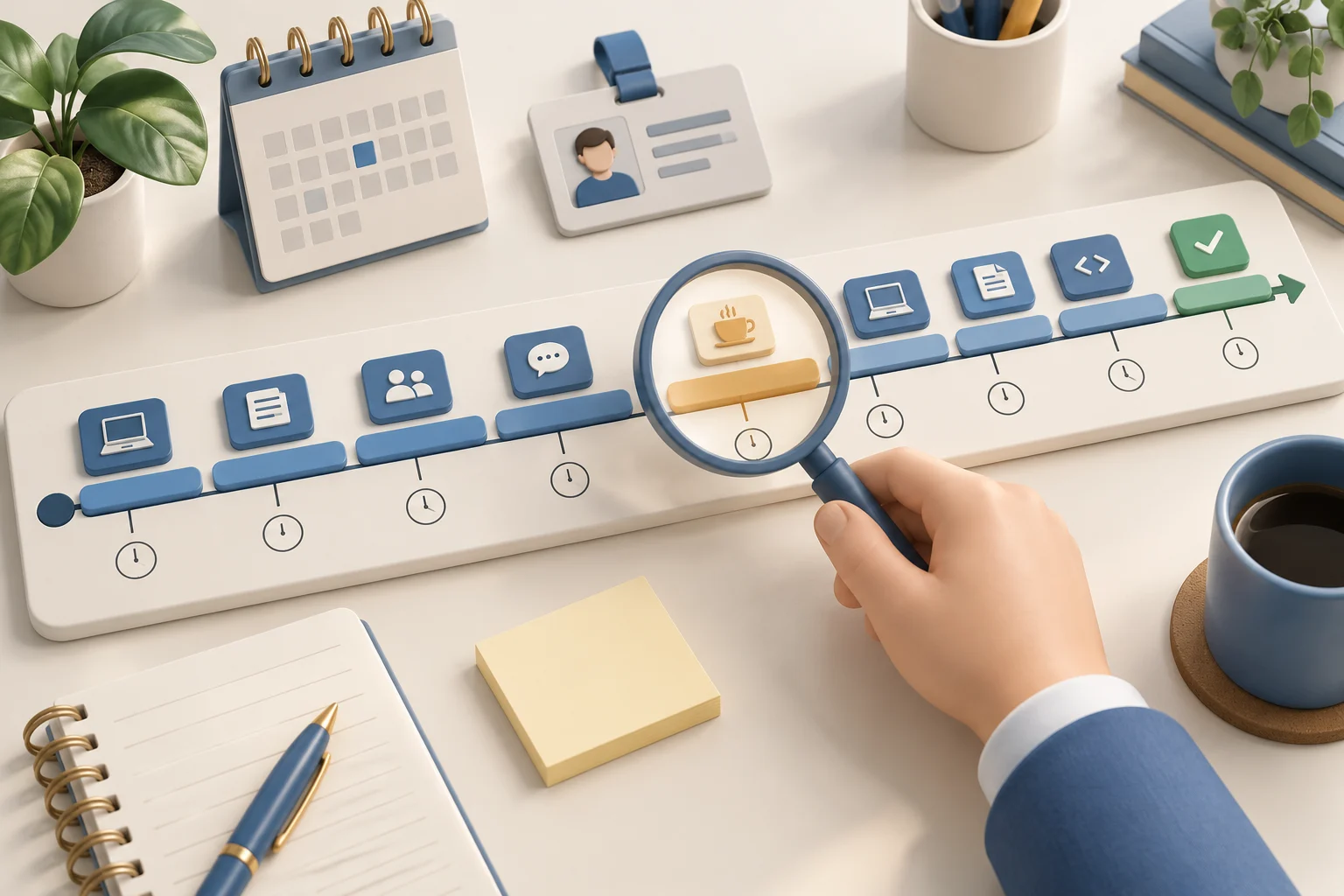
Ein Mitarbeiteraktivitätstracker beantwortet eine konkrete Frage: Wie verlief der Arbeitstag an den Firmencomputern? Anmeldungen, aktive und inaktive Zeiten, Anwendungsnutzung und Websiteaufzeichnungen bilden die Zeitleiste. Gemeinsam helfen sie, eine verspätete Übergabe von einer technischen Unterbrechung oder einem wiederkehrenden Richtlinienproblem zu unterscheiden.
Für kleine und mittlere Unternehmen ist dieser Überblick praktisch wertvoll. Bereits wenige abgelenkte Benutzer, unerlaubte Anwendungen oder unverwaltete entfernte Geräte können Arbeitskosten und Sicherheitsrisiken verursachen. Ziel ist, Handlungsbedarf zu erkennen und berechtigten Mitarbeitern über eine zentrale Konsole passende Werkzeuge bereitzustellen, ohne sie mit Daten zu überladen.
01Was eine Zeitleiste der Mitarbeiteraktivität zeigt
Einfache Zeiterfassung zeigt, wann sich jemand angemeldet hat. Sie erklärt nicht, ob der Vormittag mit zugelassenen Anwendungen, Medienstreaming, der Übertragung sensibler Dateien oder dem Umgehen von Beschränkungen verbracht wurde. Wirksame Aktivitätserfassung schließt diese Lücke mit benutzer- und gerätebezogenen Nachweisen.
Die Live-Bildschirmansicht hilft bei unmittelbaren Fragen: Bearbeitet ein Mitarbeiter eine Kundenanfrage, hängt er in einer Anwendung fest oder nutzt er einen unerlaubten Dienst? Bildschirmaufzeichnungen ergänzen Kontext, den einfache Protokolle nicht liefern. Bei wiederholten Fehlern, Verzögerungen oder vermuteten Problemen im Umgang mit Daten zeigen sie, was wann geschah.
Website-, Anwendungs-, Prozess- und Tastaturprotokolle machen größere Muster sichtbar. Berichte können übermäßige private Webnutzung, unerlaubte Software, wiederholte Zugriffe auf riskante Domains oder ungewöhnliche Aktivitäten außerhalb der Arbeitszeit zeigen. Entscheidend sind Filter nach Mitarbeiter, Datum, Gerät, Anwendung und Website, um die relevanten Ereignisse zu finden.
Audioaufnahmen und Tastenprotokollierung können für bestimmte Geschäftszwecke geeignet sein, erfordern jedoch Zurückhaltung. Sie erzeugen sensible Aufzeichnungen und sollten nur bei klarem betrieblichem oder sicherheitsbezogenem Bedarf aktiviert werden. Einstellungen müssen zur Rolle, zur Geräterichtlinie und zu geltenden Arbeits- und Datenschutzanforderungen passen.
02Eine kommentierte Aktivitätszeitleiste auswerten
Beginnen Sie in den Aktivitätsberichten mit einem Benutzer, einem Computer und einem festgelegten Zeitraum. Prüfen Sie An- und Abmeldungen und vergleichen Sie aktive sowie inaktive Zeiten mit Anwendungs- und Websitenutzung. Gleichen Sie die Zeitstempel ab, insbesondere wenn jemand mehrere Geräte verwendet.
Eine Lücke zwischen zwei Anwendungssitzungen kann beispielsweise durch einen Kundenanruf oder eine ausstehende Genehmigung entstehen. Vergleichen Sie den Zeitraum mit dem Ticket oder der Aufgabe und klären Sie den Kontext. Exportieren Sie den relevanten Bericht und dokumentieren Sie die Erklärung. Aktivitätserfassung zeigt einen Ablauf; sie macht Leerlauf nicht automatisch zu verlorener Arbeitszeit und beweist keine Dateiübertragung.
Fiktives Beispiel: Ein Supportmitarbeiter verwendet morgens PC-17. Die Zeiten veranschaulichen eine Prüfung, keinen automatisch zusammengeführten Produktbericht. Bewahren Sie die Quellen getrennt auf und gleichen Sie die Zeitzonen ab.
- 09:00 — Anmeldung. Der Benutzeraktivitätsbericht zeigt einen Sitzungsbeginn, nicht die erste erledigte Aufgabe.
- 09:05–09:30 — Anwendungsnutzung. Eine Geschäftsanwendung erscheint im Bericht. Vergleichen Sie Ticketaktualisierungen; das Vorhandensein einer Anwendung beweist keine ununterbrochene Aufmerksamkeit.
- 09:30–09:45 — keine Eingaben aufgezeichnet. Der Mitarbeiter nennt einen Kundenanruf, den das Anrufprotokoll bestätigt. Bewahren Sie das ursprüngliche Leerlaufintervall auf und ergänzen Sie die Erklärung.
- 09:45–10:00 — Datensätze fehlen. Kennzeichnen Sie die Abdeckung als unbekannt, bis Gerät und Erfassung geprüft sind. Fehlende Daten sind keine Leerlaufminuten.
- 10:00 — Weiterarbeit an PC-22. Prüfen Sie Benutzer und Sitzung. Zählen Sie überlappende Geräteintervalle nicht als aufeinanderfolgende Arbeitszeit.
Eine gemeinsame Anmeldung identifiziert ein Konto, aber nicht zweifelsfrei die Person. Prüfen Sie Schichtunterlagen und fragen Sie bei unklarer Zuordnung nach. Lassen Sie offene Fragen offen, statt Aktivitäten dem nächstliegenden Namen zuzuordnen.
Speichern Sie den Zeitraum gegebenenfalls über Export... und halten Sie Ihre Interpretation im vorgesehenen Prüfprotokoll fest. Der Leerlaufleitfaden erklärt Inaktivität; der Produktivitätsleitfaden verbindet die Zeitleiste mit erledigter Arbeit.
03Konkrete Geschäftsprobleme lösen
Eine sinnvolle Einführung beginnt mit einer klaren Führungsfrage. Aktivieren Sie nicht alle Erfassungsoptionen allein deshalb, weil sie vorhanden sind. Wählen Sie Nachweise und Kontrollen für ein messbares Risiko.
Beginnen Sie bei Produktivitätsfragen mit Anwendungs- und Website-Berichten. Vergleichen Sie Team, Rolle oder Schicht, um Ablenkungen und Engpässe zu erkennen. Viel Zeit in einer privaten Anwendung kann auf Arbeitszeitmissbrauch hinweisen, aber auch auf schlechte Abläufe oder ein benötigtes Hilfsmittel. Prüfen Sie den Kontext vor disziplinarischen Entscheidungen.
Bei der Aufsicht über Fernarbeit helfen Live-Ansichten und regelmäßige Aufzeichnungen zu prüfen, ob Firmensysteme erwartungsgemäß genutzt werden. Schulungsprobleme werden schnell sichtbar. Haben mehrere Mitarbeiter Schwierigkeiten mit derselben Programmmaske oder brechen denselben Prozess ab, kann die Ursache im Ablauf statt in der Einzelleistung liegen.
Achten Sie bei Sicherheitsfragen auf unerlaubte Programme, unbekannte Prozesse, ungewöhnliche Dateiaktivitäten, riskante Websites und Umgehungsversuche. Interne Bedrohungen zeigen sich selten durch ein einzelnes offensichtliches Ereignis. Durchsuchbare Aufzeichnungen liefern einen Zeitablauf zur Untersuchung und sichern Belege bei eskalierenden Vorfällen.
Nutzen Sie zur Geräteverwaltung praktische Kontrollen. Beschränken Sie Wechselmedien, wenn Datenabfluss droht. Übertragen Sie benötigte Dateien aus der Ferne, statt private E-Mails zu verlangen. Starten Sie problematische Geräte neu, führen Sie freigegebene Befehle aus oder teilen Sie eine Desktopsitzung, um Supportfälle schneller zu lösen. Das reduziert Ausfallzeiten und hält die Verwaltung unter Unternehmenskontrolle.
04Regeln vor der Datenerfassung festlegen
Überwachung funktioniert am besten, wenn Mitarbeiter verstehen, dass Firmengeräte und -konten betriebliche Mittel unter Aufsicht sind. Schriftliche Nutzungs- und Überwachungsrichtlinien sollten Geräteumfang, mögliche Datenerfassung, Zwecke, Zugriffsberechtigte und Aufbewahrungsdauer festlegen.
Berücksichtigen Sie besonders mobile und hybride Arbeitsplätze. Klären Sie, ob nur während der Arbeitszeit überwacht wird, ob Privatnutzung erlaubt ist und ob private Konten auf Firmengeräten genutzt werden dürfen. Eine angemessene Beschränkung auf Firmengeräte, Geschäftskonten und Arbeitszeiten reduziert unnötige Eingriffe in die Privatsphäre.
Begrenzen Sie den Zugriff auf Aufzeichnungen und Berichte. Führungskräfte benötigen möglicherweise Produktivitätsberichte ihrer Teams, IT und Sicherheit dagegen technische Protokolle für Vorfälle. Nicht jede Führungskraft braucht Tastatur-, Audio- oder vollständige Bildschirmaufzeichnungen. Rollenbezogener Zugriff und dokumentierte Prüfverfahren beugen Missbrauch vor.
Lassen Sie vor der Einführung Personalabteilung und qualifizierte Rechtsberater die Richtlinien, Informationspflichten und Einwilligungsanforderungen für Ihre Mitarbeiter und Standorte prüfen. Regionale Gesetze, Tarifvereinbarungen, Kundenverträge und regulierte Daten können beeinflussen, was erfasst und aufbewahrt werden darf.
05Aktivitätserfassung schrittweise einführen
Eine gestufte Einführung liefert bessere Ergebnisse als eine plötzliche unternehmensweite Überwachung. Beginnen Sie mit einer Pilotgruppe firmeneigener Computer und wenigen Zielen: weniger ablenkende Websites, unerlaubte Software erkennen oder schnelleren Fernsupport ermöglichen.
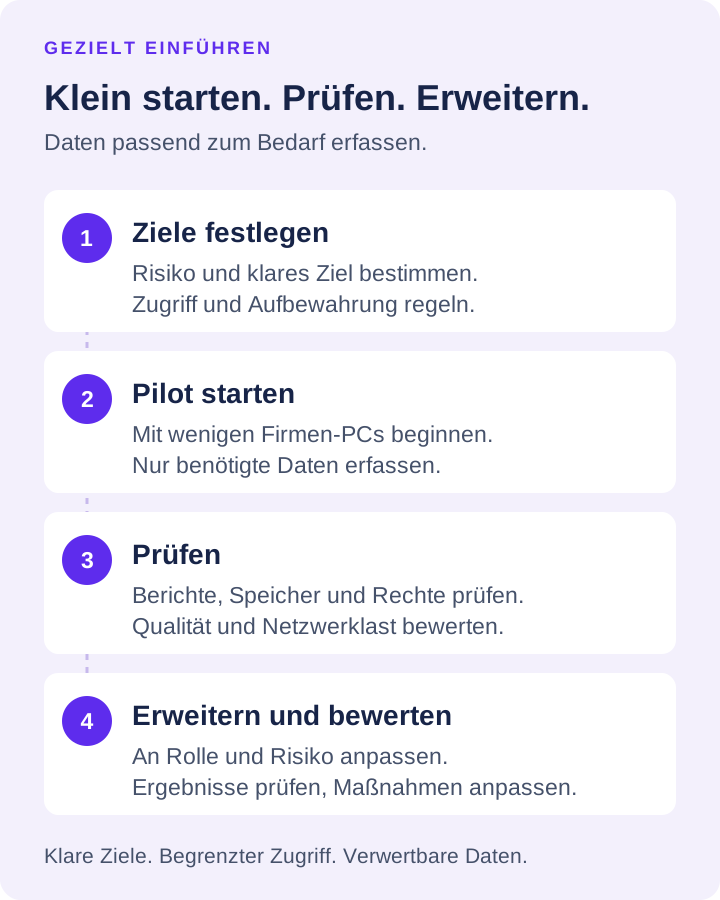
Prüfen Sie im Pilotprojekt, ob Berichte relevante Muster ohne unnötige Datenflut zeigen. Kontrollieren Sie Aufnahmequalität, Speicherkapazität, Netzwerkauslastung und Zugriffsrechte. Legen Sie Ausnahmen für zugelassene Arbeitswerkzeuge fest, die sonst auffällig wirken könnten. Definieren Sie, wer Hinweise prüft, welche Nachweise nötig sind und wann Personalabteilung, IT, Sicherheit oder Fachleitung einbezogen werden.
Erweitern Sie anschließend nach Rolle und Risiko. Finanzabteilung, Kundenservice, Entwicklung und mobiler Vertrieb benötigen unterschiedliche Einstellungen. Im Kundenkontakt können Bildschirmaufzeichnungen der Qualitätssicherung dienen; im Finanzbereich sind möglicherweise strengere Website-, Anwendungs-, Datei- und Wechselmedienkontrollen nötig. Passen Sie die Konfiguration an die Arbeit an.
Net Monitor for Employees Pro verbindet Live-Bildschirmaufsicht, detaillierte Aktivitätsdaten, Fernsteuerung, Inhaltsbeschränkungen und flexible Speicherung in einem System für Administratoren. Mit der voll funktionsfähigen Testversion prüft die IT Kompatibilität, Berichtsqualität und Steuerungsanforderungen an realen Geräten vor dem Lizenzkauf.
Ein sinnvolles Überwachungsprogramm rechtfertigt sich durch bessere Entscheidungen, nicht durch maximale Datenmengen. Beginnen Sie mit Risiken für Zeit, Geld oder Sicherheit, erfassen Sie die dafür nötigen Nachweise und geben Sie Führungskräften einen klaren Weg vom Erkennen zum Handeln.