
Verwaltungstools und Computereinschränkungen
Mit Tools and Restrictions führen Sie sofortige Aktionen auf Mitarbeitercomputern aus und wenden dauerhaft aktive Regeln an.
So reagieren Führungskräfte schnell auf Vorfälle, setzen Arbeitsrichtlinien durch und behalten die Computernutzung unter Kontrolle.
Typische Einsatzmöglichkeiten:
- Bei einem Vorfall dringende Nachrichten auf allen ausgewählten Computern anzeigen.
- USB, Drucken oder Task-Manager bei Prüfungen, Audits oder sensiblen Projekten sperren.
- Tägliche Zeitlimits festlegen, nach denen Mitarbeiter abgemeldet werden.
- Bei Richtlinienverstößen ausgewählte Computer schnell neu starten oder sperren.
- Während der Untersuchung verdächtiger Aktivitäten vorübergehende Einschränkungen anwenden.
- Nach Abschluss der Überwachungs- oder Vorfallsmaßnahmen den normalen Zugriff wiederherstellen.
Geltungsbereich und Offlineeinstellungen für Einschränkungen
Unter Tools & Restrictions steuert Use the same settings for all computers die Registerkarten Restrictions und Time restrictions. Lassen Sie die Option für gemeinsame Einstellungen aktiviert. Deaktivieren Sie sie, wählen Sie einen oder mehrere Computer aus und ändern oder bestätigen Sie die Einschränkung. Änderungen betreffen nur die ausgewählten Computer, auch wenn diese offline sind.
Klicken Sie auf einen Computer, um sein gespeichertes Profil anzuzeigen. Die Console speichert Profile in ihrer Konfiguration und überträgt Offlineänderungen, sobald sich dieser Computer wieder mit dieser Console verbindet. Ohne gespeichertes Profil werden die Einstellungen eines verbundenen Computers vom Agent gelesen; offline werden Standardwerte angezeigt. Gemeinsame und individuelle Profile bleiben getrennt.
Time restrictions zählt die tägliche aktive Nutzungszeit pro Benutzer, nicht die seit der Einrichtung verstrichene Zeit. Aktivieren Sie Enabled und stellen Sie die Minuten ein. Administratorkonten sind ausgenommen, sofern Restrict Administrator accounts nicht aktiviert ist. Show message: zeigt vor der Aktion eine Warnung. Verwenden Sie aktuelle Versionen von Console und Agent. Zeitgesteuerte Aktionen funktionieren unter Windows, macOS und Linux im Rahmen der Energie- und Sitzungsfunktionen des Betriebssystems; ChromeOS wird nicht unterstützt.
Der Agent setzt die zuletzt empfangenen Einstellungen auch bei geschlossener Console durch. Offlineänderungen warten, bis sich der Computer wieder mit der Console mit der gespeicherten Konfiguration verbindet.
FAQ zu Computereinschränkungen
Wenn das tägliche Nutzungslimit erreicht ist, sperrt der Agent Maus und Tastatur und startet vor der Aktion einen Countdown. Wählen Sie unter Time restrictions mit Countdown (seconds): 15, 30, 60, 120 oder 300 Sekunden; 15 ist der Mindest- und Standardwert. Show message: zeigt Ihre Nachricht und die verbleibenden Sekunden an.
Aktivieren Sie Allow countdown cancellation with a password (F10), um den Kennwortdialog zu öffnen. Geben Sie ein nicht leeres Kennwort ein und bestätigen Sie es; beim Abbrechen bleibt das Kontrollkästchen leer. Password is set. bestätigt ein gespeichertes Kennwort. Mit Change password... ersetzen Sie es. Beim Deaktivieren wird das Kennwort gelöscht; beim erneuten Aktivieren müssen Sie wieder ein Kennwort eingeben.
Drücken Sie während des Countdowns F10, geben Sie das Kennwort ein und drücken Sie Enter. Das richtige Kennwort hebt diese Aktion für den Benutzer bis zur Abmeldung auf, auch nach einer erneuten Console-Verbindung. Bei einem falschen Kennwort läuft der Countdown weiter.
Wechseln Sie den Computer, während eine Einschränkungsbestätigung oder ein Kennwortdialog geöffnet ist, wird die ausstehende Änderung verworfen. Wählen Sie die gewünschten Computer und wiederholen Sie die Änderung.
Registerkarte Tools (sofortige Aktionen)
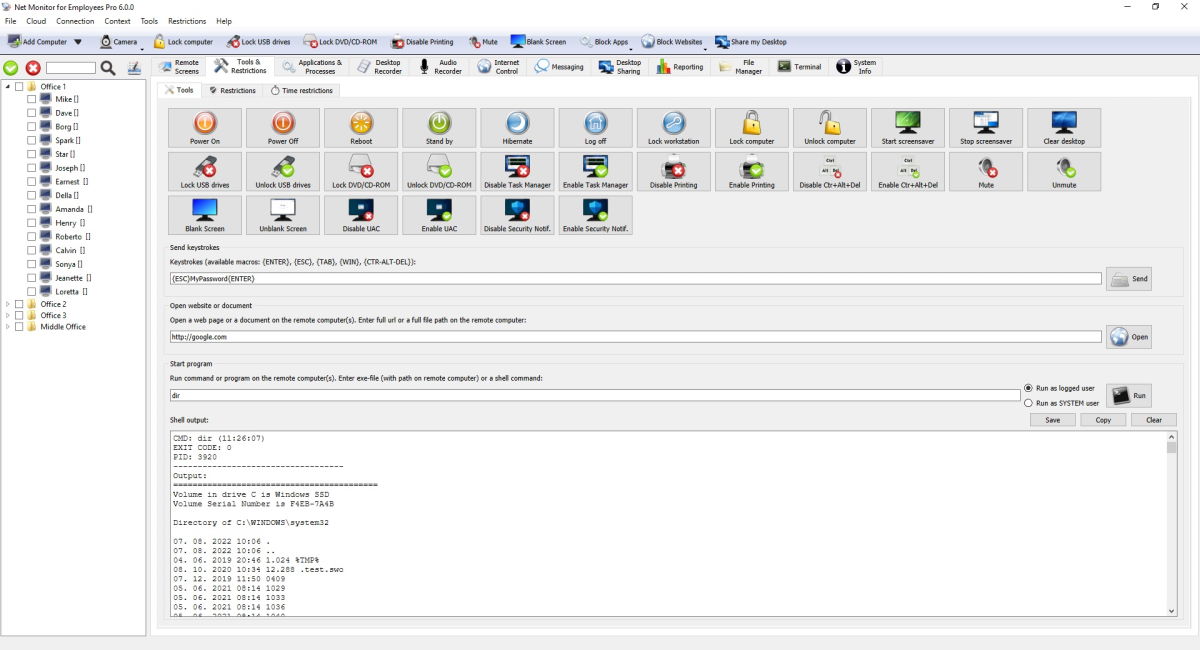
Diese Registerkarte führt Aktionen sofort auf den ausgewählten Mitarbeitercomputern aus.
Aktionen der Registerkarte Tools und ihre Wirkung:
| Aktion | Wirkung |
|---|---|
| Power On | Schaltet ausgewählte Computer ein, sofern Wake-on-LAN verfügbar ist. |
| Power Off | Fährt den Computer herunter und schaltet ihn aus. |
| Reboot | Startet den Computer neu. |
| Stand by | Versetzt den Computer in den Energiesparmodus. |
| Hibernate | Sichert den aktuellen Arbeitszustand und schaltet den Computer aus. |
| Log off | Meldet den aktuellen Benutzer ab. |
| Lock workstation | Sperrt die aktuelle Benutzersitzung. |
| Lock computer | Blockiert unter Windows die physische Tastatur, Maus und das Laptop-Trackpad, auch auf Anmelde- und Sicherheitsbildschirmen, bis ein Administrator sie entsperrt. |
| Unlock computer | Hebt die mit Lock computer gesetzte Sperre auf. |
| Start screensaver | Startet den Bildschirmschoner auf dem entfernten Computer. |
| Stop screensaver | Beendet den Bildschirmschoner auf dem entfernten Computer. |
| Clear desktop | Blendet Desktopobjekte aus, soweit vom Betriebssystem unterstützt. |
| Lock USB drives | Sperrt die Nutzung von USB-Speichern. |
| Unlock USB drives | Erlaubt USB-Speicher wieder. |
| Lock DVD/CD-ROM | Sperrt DVD-/CD-Laufwerke. |
| Unlock DVD/CD-ROM | Erlaubt DVD-/CD-Laufwerke wieder. |
| Disable Task Manager | Verhindert das Öffnen des Task-Managers. |
| Enable Task Manager | Erlaubt den Task-Manager wieder. |
| Disable Printing | Deaktiviert das Drucken. |
| Enable Printing | Erlaubt das Drucken wieder. |
| Disable Ctr+Alt+Del | Deaktiviert Strg+Alt+Entf-Optionen auf unterstützten Systemen. |
| Enable Ctr+Alt+Del | Aktiviert Strg+Alt+Entf-Optionen wieder. |
| Mute | Schaltet den Systemton stumm. |
| Unmute | Hebt die Stummschaltung auf. |
| Blank Screen | Zeigt dem Benutzer einen leeren Bildschirm. |
| Unblank Screen | Zeigt den normalen Bildschirm wieder an. |
| Disable UAC | Deaktiviert UAC-Abfragen auf unterstützten Windows-Computern. |
| Enable UAC | Aktiviert UAC-Abfragen wieder. |
| Disable Security Notif. | Deaktiviert Sicherheitsbenachrichtigungen auf unterstützten Windows-Computern. |
| Enable Security Notif. | Aktiviert Sicherheitsbenachrichtigungen wieder. |
Weitere Befehle auf dieser Registerkarte:
| Befehl | Wirkung |
|---|---|
| Send Keystrokes | Sendet Tastatureingaben an ausgewählte Computer. Unterstützte Makros sind {ESC}, {TAB}, {ENTER}, {WIN}, {CTR}, {CTR-ALT-DEL}, {BACKSPACE}, {INSERT}, {DELETE}, {HOME}, {END}, {PGUP}, {PGDN}, {LEFT}, {UP}, {RIGHT}, {DOWN} sowie {F1} bis {F12}. {CTR-ALT-DEL} sendet die echte sichere Tastenkombination und keinen Text. |
| Open Website or Document | Öffnet eine Website-URL oder einen Dokumentpfad auf ausgewählten Computern. |
| Start Program | Führt einen Befehl als angemeldeter Benutzer oder SYSTEM aus und zeigt dessen Ausgabe. |
Registerkarte Restrictions (dauerhafte Einschränkungen)

Unter Tools & Restrictions steuert Use the same settings for all computers die Registerkarten Restrictions und Time restrictions. Geltungsbereich und Offlineeinstellungen für Einschränkungen
Verfügbare dauerhafte Einschränkungen:
| Einschränkung | Wirkung bei Aktivierung |
|---|---|
| Lock computer | Unter Windows bleibt die physische Tastatur, Maus und das Laptop-Trackpad auf Desktop-, Anmelde- und Sicherheitsbildschirmen blockiert, bis Sie diese Einschränkung deaktivieren. |
| Lock USB drives | Hält USB-Speicher gesperrt. |
| Lock DVD/CD-ROM | Hält DVD-/CD-Laufwerke gesperrt. |
| Disable Task Manager | Hält den Task-Manager deaktiviert. |
| Disable Printing | Hält das Drucken deaktiviert. |
| Disable Ctr+Alt+Del | Hält Strg+Alt+Entf-Optionen auf unterstützten Systemen deaktiviert. |
| Mute | Hält den Ton stummgeschaltet. |
| Blank Screen | Hält den Bildschirm leer. |
| Set Audio Volume | Hält die Lautstärke auf einem festen Wert. |
Die Aktivierung wirkt sofort. Beim Deaktivieren wird die umgekehrte Aktion gesendet, etwa USB sperren bzw. entsperren. Einstellungen werden auf dem entfernten Computer gespeichert und nach erneutem Verbinden wieder angewendet.
Registerkarte Time Restrictions (tägliche Zeitlimits)
Diese Registerkarte basiert auf täglichen aktiven Nutzungsminuten pro Benutzer.
Verfügbare Aktionen bei Zeitbeschränkungen:
| Aktion | Aktion nach Erreichen des täglichen Nutzungslimits |
|---|---|
| Power Off | Fährt den Computer herunter. |
| Reboot | Startet den Computer neu. |
| Stand by | Versetzt den Computer in den Energiesparmodus. |
| Hibernate | Versetzt den Computer in den Ruhezustand. |
| Log off | Meldet den aktuellen Benutzer ab. |
| Lock workstation | Sperrt die aktuelle Benutzersitzung. |
Der Agent prüft die Nutzung regelmäßig und führt beim Erreichen des Tageslimits die ausgewählte Aktion aus. Bei aktiviertem Show message erscheint zuerst Ihre Nachricht. Restrict Administrator accounts bestimmt, ob auch Administratorsitzungen begrenzt werden.
Remote-Anmeldung an Windows-Mitarbeitercomputern
Mit Login können Sie sich an ausgewählten Windows-Mitarbeitercomputern anmelden oder diese entsperren. Geben Sie Username und Password ein. Domain ist optional; bleibt das Feld leer, verwendet jeder entfernte Computer seine erkannte Windows-Domäne oder Arbeitsgruppe.
Wenn Username oder Password leer ist, zeigt die Konsole eine Warnung an und setzt den Fokus auf das fehlende Feld.
- Wählen Sie verbundene Mitarbeitercomputer aus.
- Geben Sie Username, Password und optional Domain ein.
- Klicken Sie auf Login, prüfen Sie die Bestätigung und wählen Sie Yes.
Das Passwort wird nach der Anfrage gelöscht. Bei erfolgreicher Anmeldung erscheint keine Meldung. Bei Fehlern listet die rote Zeile Status jeden betroffenen Computer und den Grund auf. Zeigt Windows noch eine Meldung über ein falsches Passwort mit der Schaltfläche OK, senden Sie Login erneut.
Remote Login erfordert einen aktuellen Windows-Agenten und eine authentifizierte, verschlüsselte Dienstverbindung. Verwenden Sie die Funktion nur für Computer und Konten, auf die Sie zugreifen dürfen.
Bereit, mit der Mitarbeiterüberwachung zu beginnen?
Kaufen Sie die Anwendung jetzt. Sie werden Ihre Entscheidung nicht bereuen.
Jetzt kaufen