
Audioüberwachung mit dem Computer-Audiorekorder
Mit Audio Recorder erfassen Sie Mikrofon- und Lautsprecheraudio entfernter Computer und können bei Bedarf live mithören.
So erhalten Führungskräfte den Gesprächskontext bei Anrufen und Besprechungen, wenn Bildschirmaktivitäten allein nicht ausreichen.
Typische Einsatzmöglichkeiten:
- Support- oder Verkaufsgespräche zur Qualitätssicherung prüfen.
- Prüfen, ob vorgegebene Gesprächsleitfäden eingehalten werden.
- Beschwerden untersuchen, bei denen Gesprächsinhalte relevant sind.
- Audio-Belege zu Vorfällen für spätere Prüfungen aufbewahren.
- Geplante Aufzeichnungen in besonders risikoreichen Zeiträumen durchführen.
Audiorekorder
Audio Recorder erfasst Mikrofon- und Lautsprecheraudio entfernter Computer, unterstützt Zeitpläne und bietet Live-Mithören zur unmittelbaren Aufsicht.
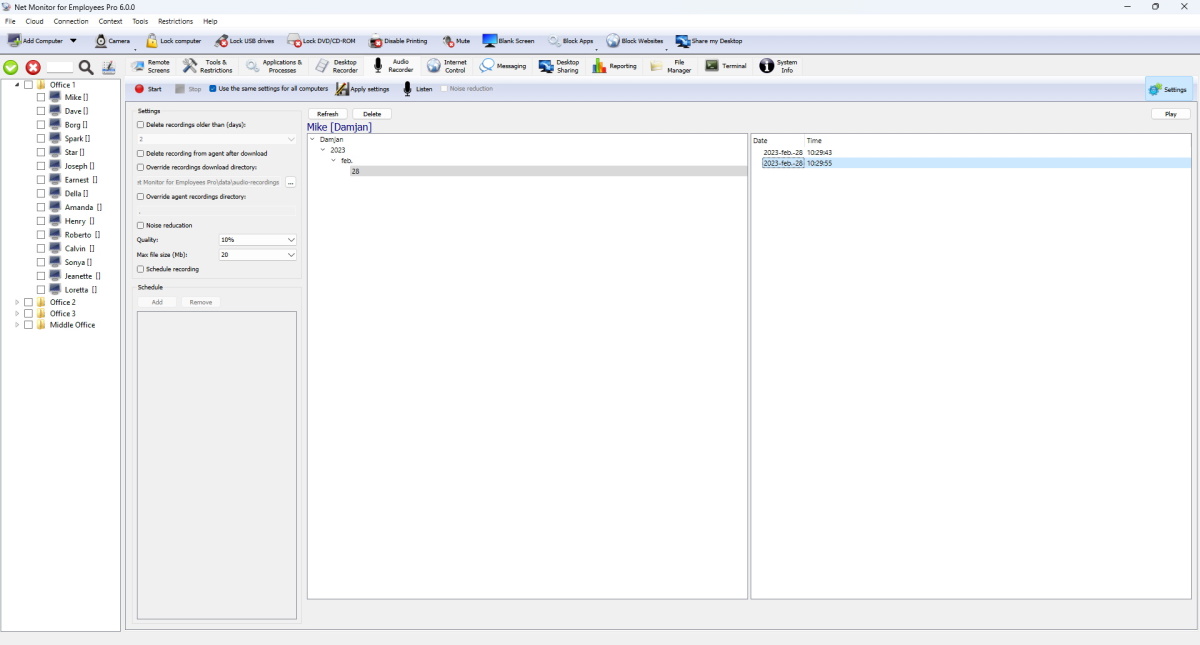
Aktionen der Symbolleiste
- Start und Stop steuern die Aufzeichnung auf ausgewählten Computern.
- Apply settings speichert das aktuelle Profil und sendet es an die entfernten Computer.
- Use the same settings for all computers wechselt zwischen gemeinsamen Einstellungen und individuellen Computerprofilen.
- Listen startet oder stoppt die Live-Audioübertragung mit Optionen für Quelle und Rauschunterdrückung.
Aufzeichnungseinstellungen erklärt
- Record microphone und Record speaker wählen die Aufnahmequellen.
- Noise reduction verbessert die Verständlichkeit bei störenden Hintergrundgeräuschen.
- Quality bestimmt den Komprimierungsgrad.
- Max file size (Mb) beginnt beim Erreichen der Dateigröße eine neue Datei.
- Schedule recording startet und stoppt Aufzeichnungen automatisch nach Zeitplan.
Speicherung und Download
- Aufzeichnungen werden als Audiodateien im Format .ogg gespeichert.
- Recording storage wählt den lokalen Agent-Speicher oder ein benanntes externes Speicherprofil.
- Die Konsole lädt lokale Aufzeichnungen über eine begrenzte Hintergrundwarteschlange herunter und führt lokale und entfernte Listen in einer Ansicht zusammen.
- Delete recording from agent after download reduziert den Speicherbedarf auf dem entfernten Computer.
- Override download location legt den Speicherort heruntergeladener Audiodateien fest.
Externer Speicher und Cloud-Speicher
Unter Externen Speicher konfigurieren finden Sie anbieterspezifische Felder, Zugangsdatenquellen, erforderliche Berechtigungen und Einrichtungsschritte.
Jeder Agent kann Audioaufzeichnungen direkt auf SMB 2/3, SMB 1.0, FTP, WebDAV, SFTP, Amazon S3 oder S3-kompatible Speicher, Google Cloud Storage und Azure Blob Storage hochladen.
- Erstellen Sie benannte Profile unter File / Configuration / External Storage und prüfen Sie diese mit Test connection.
- Wählen Sie das Profil unter Recording storage. Dateien werden nach dem Schema Ordner / Agent-Hostname / audio-recordings abgelegt.
- Fehlgeschlagene Uploads bleiben beim Agenten vorgemerkt und werden automatisch wiederholt.
- Optionale Kontingente löschen die ältesten Aufzeichnungen oder stoppen die Aufnahme mit einem Fehler. Der Rekorder zeigt den belegten Speicherplatz an.
Sicherheitshinweis: SMB 1.0 und FTP sind unsichere Altprotokolle. Bevorzugen Sie SMB 2/3, SFTP, WebDAV über HTTPS oder einen HTTPS-Endpunkt für Objektspeicher.
Ende-zu-Ende-Verschlüsselung
Encrypt recordings schützt lokale und extern gespeicherte Audioaufzeichnungen. Unter Ende-zu-Ende-Verschlüsselung von Aufzeichnungen erfahren Sie mehr zu Schlüsselsicherung, ausgewählten Aufzeichnungen, entfernter Konvertierung, Schlüsselwechsel und Wiederherstellung.
Mit Decrypt all recordings... beenden Sie die Verschlüsselung neuer Aufzeichnungen und konvertieren vorhandene Dateien der Konsole und des ausgewählten externen Speichers im Hintergrund. Verschlüsselte Originale werden erst nach Prüfung entfernt; nur beim Agenten vorhandene Aufzeichnungen müssen zuvor heruntergeladen werden. Für unverschlüsselte Kopien ohne Änderung der Originale wählen Sie Aufzeichnungen aus und klicken auf Save unencrypted....
Aufzeichnungsübersicht
- Die linke Baumansicht filtert nach Benutzer und Datum; rechts erscheinen die Zeitstempel der Aufzeichnungen.
- Die erste, unbeschriftete Spalte zeigt ein Schloss für verschlüsselte Aufzeichnungen und einen Abwärtspfeil für bereits auf diese Konsole heruntergeladene Dateien. Das Schloss steht immer zuerst.
- Wählen Sie Aufzeichnungen aus und verwenden Sie Download to console, Encrypt oder Decrypt. Nur beim Agenten vorhandene Aufzeichnungen müssen vor lokalen Verschlüsselungsänderungen heruntergeladen werden.
- Die Liste unterstützt Wiedergabe und Dateiaktionen für ausgewählte Aufzeichnungen.
Bereit, mit der Mitarbeiterüberwachung zu beginnen?
Kaufen Sie die Anwendung jetzt. Sie werden Ihre Entscheidung nicht bereuen.
Jetzt kaufen