
Mitarbeiterbildschirme mit dem Bildschirmrekorder aufzeichnen
Mit Desktop Recorder zeichnen Sie die Bildschirmaktivitäten entfernter Mitarbeitercomputer zur späteren Untersuchung auf.
So können Führungskräfte Vorgänge nachvollziehbar dokumentieren, auch wenn sie nicht live zugesehen haben.
Typische Einsatzmöglichkeiten:
- Vorgänge vor einem Supportproblem oder Sicherheitsvorfall prüfen.
- Aufzeichnungen als Nachweis für spätere Auswertungen aufbewahren.
- Arbeitsabläufe prüfen und in Folgegesprächen Verbesserungen besprechen.
- Neue Mitarbeiter anhand realer Beispiele aus früheren Aufzeichnungen schulen.
- Wiederholte Richtlinienverstöße durch Bildmaterial belegen.
Bildschirmrekorder
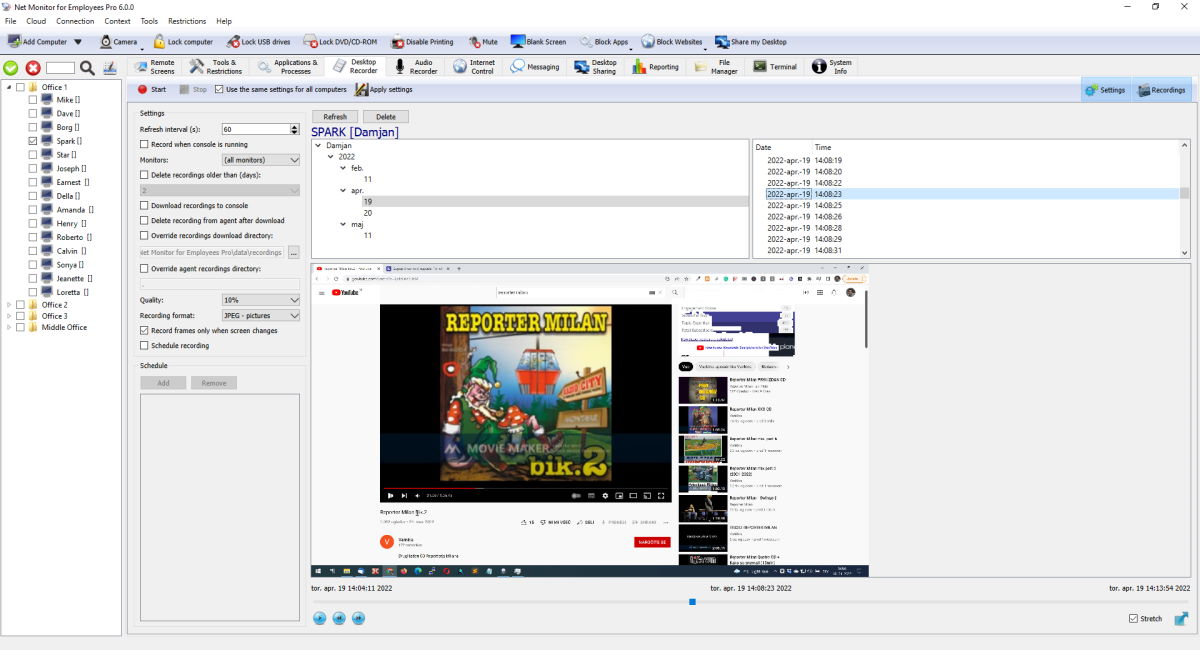
Desktop Recorder erfasst entfernte Bildschirme als JPEG-Einzelbilder oder MKV-/MPEG4-Videos. Der Start erfolgt manuell, nach Zeitplan oder abhängig von der Konsolenverbindung.
Obere Symbolleiste
- Start übernimmt zuerst die aktuellen Einstellungen und startet nach Bestätigung die Aufzeichnung auf den ausgewählten Computern.
- Stop beendet nach Bestätigung die Aufzeichnung auf den ausgewählten Computern.
- Use the same settings for all computers bestimmt den Geltungsbereich: aktiviert bedeutet ein Profil für alle Computer, deaktiviert nur für die ausgewählten Computer.
- Apply settings sendet Konfigurationsänderungen, ohne einen Start oder Stopp zu erzwingen.
- Bei noch nicht übernommenen Änderungen blinkt Apply settings rot.
- Settings und Recordings blenden links die Einstellungen bzw. rechts die Aufzeichnungen ein und aus.
Linker Einstellungsbereich
- Refresh interval (s): Aufnahmeintervall. Kleinere Werte erhöhen Detailgrad und Speicherbedarf. Der Rekorder erfasst mindestens etwa ein Bild pro Sekunde.
- Record when console is running: startet beim Verbinden der Konsole und stoppt beim Trennen, sofern kein Zeitplan aktiv ist.
- Monitors: Hauptmonitor, alle Monitore oder einen bestimmten Monitorindex wählen.
- Delete recordings older than (days): alte Aufzeichnungen automatisch löschen.
- Recording storage: lokalen Agent-Speicher oder ein benanntes externes Speicherprofil wählen.
- Download recordings to console: automatische Hintergrunddownloads vom Agenten aktivieren.
- Delete recording from agent after download: entfernte Datei nach erfolgreicher Übertragung löschen.
- Override recordings download directory: eigenen lokalen Archivpfad wählen. Sonst wird der Standardordner der Konsole verwendet.
- Override agent recordings directory: eigenen Aufzeichnungspfad auf dem überwachten Computer festlegen.
- Quality: Komprimierungsqualität von 0 % bis 100 %.
- Recording format: JPEG-Bildfolge, MKV-Video oder MPEG4-Video.
- Max file size (Mb): nur für Videoformate. Beim Erreichen der Grenze beginnt eine neue Datei. (don't limit) bedeutet unbegrenzt.
- Record frames only when screen changes: identische Bilder überspringen und Speicher- sowie Netzwerkbedarf verringern.
- Schedule recording: die untenstehenden Zeitplanregeln aktivieren. Erstellen Sie mit Add/Remove Einträge nach Wochentag, ganztägig oder für Zeitintervalle.
Rechter und unterer Bereich (Aufzeichnungen und Player)
- Refresh lädt Filter und Aufzeichnungsliste neu.
- Die erste, unbeschriftete Spalte zeigt, ob eine Aufzeichnung auf diese Konsole heruntergeladen, verschlüsselt oder extern gespeichert ist. Die Symbole erscheinen in dieser Reihenfolge.
- Save as video... fasst ausgewählte Aufzeichnungen chronologisch zu einem Matroska-Video (MKV, Standard) oder MPEG-4-Video zusammen. Der Fortschrittsdialog kann in den Hintergrund verschoben werden; Fortschritt und Stop bleiben in der Statusleiste verfügbar. Verschlüsselte Aufzeichnungen werden bei vorhandenem passendem Schlüssel vorübergehend entschlüsselt. Nur beim Agenten vorhandene Dateien müssen zuerst heruntergeladen werden.
- Delete entfernt ausgewählte Aufzeichnungen vom Agenten und aus dem lokalen Downloadarchiv.
- Die Filterbaumansicht gruppiert nach Benutzer → Jahr → Monat → Tag.
- Die Liste zeigt Datum und Uhrzeit. Die Auswahl eines Eintrags positioniert die Wiedergabe auf diese Aufzeichnung.
- Die Zeitleiste umfasst alle Aufzeichnungen des gewählten Filters, nicht nur eine Datei.
- Player-Steuerelemente: Play/Pause, Previous, Next, Stretch und Full Screen.
- Heruntergeladene lokale und entfernte Dateien erscheinen gemeinsam in einer Liste, damit die Wiedergabe online und offline funktioniert.
Lokale Speicherung und Download
Bei aktiviertem Download prüft die Konsole regelmäßig verbundene Agenten, reiht fehlende Dateien pro Computer ein, lädt sie in einen temporären lokalen Ordner und verschiebt fertige Dateien in das Archiv. Optional werden sie nach erfolgreicher Übertragung beim Agenten gelöscht.
Externer Speicher und Cloud-Speicher
Unter Externen Speicher konfigurieren finden Sie anbieterspezifische Felder, Zugangsdatenquellen, erforderliche Berechtigungen und Einrichtungsschritte.
Jeder Agent kann Bildschirmaufzeichnungen direkt auf SMB 2/3, SMB 1.0, FTP, WebDAV, SFTP, Amazon S3 oder S3-kompatible Speicher, Google Cloud Storage und Azure Blob Storage hochladen.
- Erstellen Sie benannte Profile unter File / Configuration / External Storage und verwenden Sie anschließend Test connection.
- Wählen Sie das Profil unter Recording storage und übernehmen Sie die Einstellungen für die gewünschten Agenten.
- Dateien werden nach dem Schema Ordner / Agent-Hostname / desktop-recordings abgelegt.
- Beim Wechsel eines Agenten zu externem Speicher werden vorhandene lokale Aufzeichnungen zum Upload eingereiht.
- Fehlgeschlagene Uploads bleiben vorgemerkt und werden wiederholt. Zwischengespeicherte Aufzeichnungen sind auch bei offline geschaltetem Agenten verfügbar.
- Optionale Kontingente löschen die ältesten Aufzeichnungen oder stoppen die Aufnahme mit einem Fehler. Der Rekorder zeigt den belegten Speicherplatz an.
Sicherheitshinweis: SMB 1.0 und FTP sind unsichere Altprotokolle. Bevorzugen Sie SMB 2/3, SFTP, WebDAV über HTTPS oder einen HTTPS-Endpunkt für Objektspeicher.
Ende-zu-Ende-Verschlüsselung
Encrypt recordings schützt lokale und extern gespeicherte Dateien. Unter Ende-zu-Ende-Verschlüsselung von Aufzeichnungen finden Sie Informationen zu Schlüsselsicherung, einzelnen Aufzeichnungen, entfernter Konvertierung, Schlüsselwechsel und Wiederherstellung.
Mit Decrypt all recordings... beenden Sie die Verschlüsselung neuer Aufzeichnungen und konvertieren vorhandene Dateien der Konsole und des ausgewählten externen Speichers im Hintergrund. Verschlüsselte Originale werden erst nach Prüfung entfernt; nur beim Agenten vorhandene Aufzeichnungen müssen zuvor heruntergeladen werden. Für unverschlüsselte Kopien ohne Änderung der Originale wählen Sie Aufzeichnungen aus und klicken auf Save unencrypted....
Empfohlene Einrichtung
Für langfristige Aufzeichnungen mit geringem Speicherbedarf verwenden Sie JPEG, Bildschirmänderungserkennung und ein längeres Intervall.
Bereit, mit der Mitarbeiterüberwachung zu beginnen?
Kaufen Sie die Anwendung jetzt. Sie werden Ihre Entscheidung nicht bereuen.
Jetzt kaufen