
Mitarbeiterüberwachung unter ChromeOS und auf Chromebooks
Unter ChromeOS (Chromebook) installieren
Für ChromeOS-Geräte können Sie Cloud-Verbindungen und/oder umgekehrte Verbindungen verwenden.
Erstellen Sie für Cloud-Verbindungen zunächst ein Cloud-Konto, wie in der Anleitung zur Fernüberwachung beschrieben.
Konsole konfigurieren – Reverse Connection Server
Für umgekehrte Verbindungen müssen Sie „Reverse Connection Server“ in der Konsole aktivieren.
Öffnen Sie dazu „Connection / Configure Console Reverse Connection Server“:
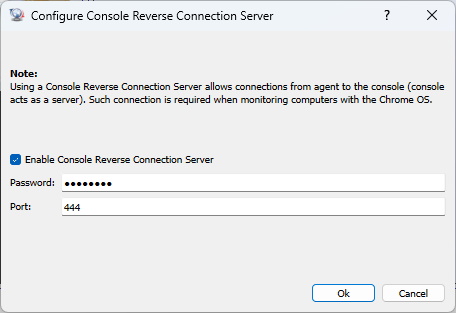
Legen Sie ein Passwort für Reverse Connection Server fest. Öffnen Sie gegebenenfalls TCP-Port 444 in der Firewall des Konsolencomputers.
Chrome-Erweiterung auf dem ChromeOS-Gerät installieren
Zur Überwachung eines ChromeOS-Geräts benötigen Sie die Chrome-Erweiterung.
Sie können die Erweiterung manuell installieren oder über Google Admin Console verteilen.
Chrome-Erweiterung manuell installieren
Installieren Sie diese Erweiterung auf Ihrem ChromeOS-Gerät:
https://chromewebstore.google.com/detail/net-monitor-for-employees/ibacgekigflemnhakpaamagjhgbclbjc
Konfigurieren Sie die Erweiterung wie folgt:
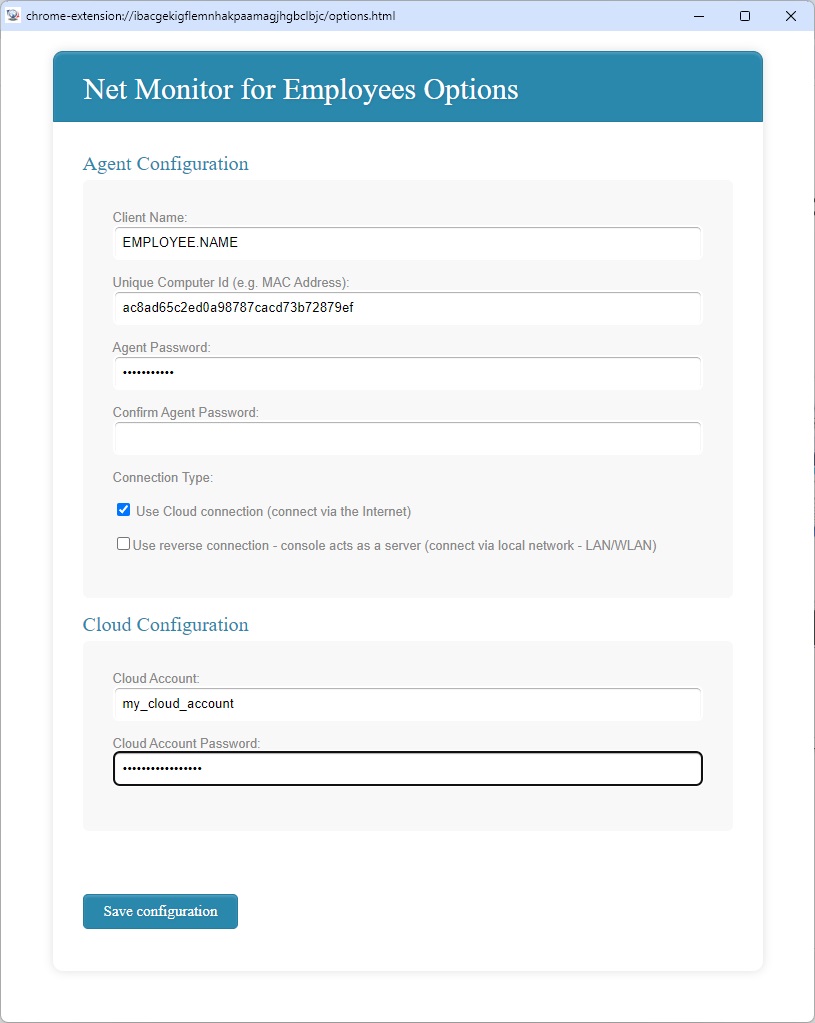
Wählen Sie zunächst ein Agent-Passwort, das Sie sich merken können.
Bei umgekehrter Verbindung tragen Sie die IP-Adresse der Konsole und das zuvor festgelegte Passwort des Reverse Connection Server ein.
Die Anwendung unterstützt auch mehrere Konsolen; alle Computer müssen im selben Netzwerk sein.
Fügen Sie mit + Add an additional Console to connect weitere Konsolencomputer zur Überwachung dieses ChromeOS-Geräts hinzu.
Bei Cloud-Verbindung tragen Sie Ihr vorhandenes Cloud-Konto und dessen Passwort ein.
Chrome-Erweiterung über Google Admin Console bereitstellen
Die Chrome-Erweiterung lässt sich auch über Google Admin Console verteilen.
Bereiten Sie dafür eine passende JSON-Richtlinie vor.
Erzeugen Sie im Konsolenmenü „File / Configuration“ eine JSON-Richtlinie anhand Ihrer Konfiguration:
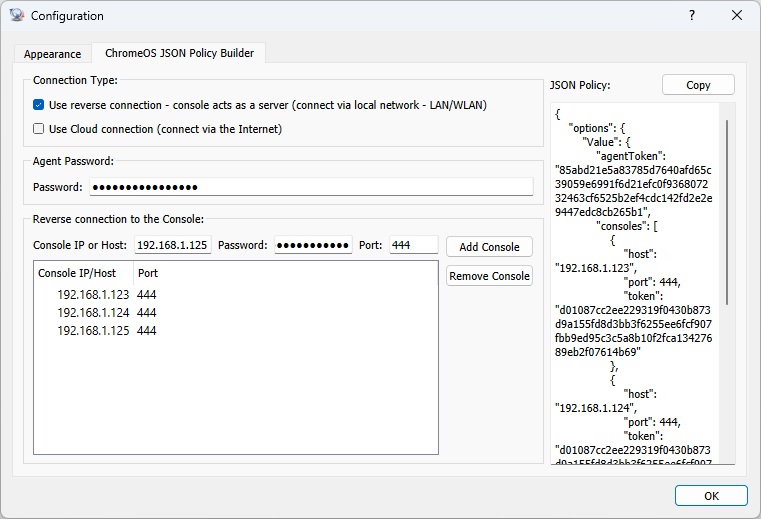
Bei umgekehrter Verbindung verbindet sich die Erweiterung mit der Konsole. ChromeOS-Geräte können daher nur im selben Netzwerk überwacht werden.
Das Chromebook muss eingeschaltet sein und direkten Netzwerkzugriff auf die Konsole haben.
ChromeOS-Desktop aufzeichnen
ChromeOS-Agenten können Desktop-Screenshots direkt auf externem Speicher ablegen. Sie speichern keine Aufzeichnungen lokal auf dem Chromebook.
Konfigurieren Sie ein S3-kompatibles, Google-Cloud-Storage-, Azure-Blob-Storage- oder WebDAV-Profil unter File / Configuration / External Storage. Wählen Sie es auf der Registerkarte Desktop Recorder unter Recording storage. Der Endpunkt muss vom Chromebook erreichbar sein.
Anbieterspezifische Anleitungen finden Sie unter Externer Speicher. Kontingente, automatisches Löschen alter Aufzeichnungen, Zeitpläne, Bildschirmänderungserkennung und optionale Ende-zu-Ende-Verschlüsselung gelten auch für ChromeOS.
ChromeOS-Gerät zur Konsole hinzufügen
Bei umgekehrter Verbindung fügen Sie das Chromebook über Connection/Add Computers from Console Reverse Connection Server hinzu.
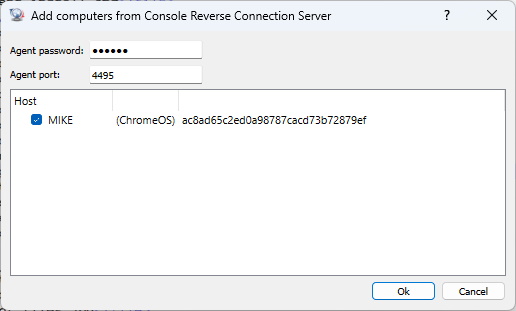
Bei Cloud-Verbindung verwenden Sie Cloud/Add Computers from Cloud.
Bereit, mit der Mitarbeiterüberwachung zu beginnen?
Kaufen Sie die Anwendung jetzt. Sie werden Ihre Entscheidung nicht bereuen.
Jetzt kaufen