
Logiciel de surveillance des employés sur LAN WLAN et VPN
Installez le Net Monitor for Employees Agent sur un réseau local
Pour commencer à surveiller votre employé, vous devez installer le logiciel de surveillance des employés sur votre lieu de travail.
L'application se compose de deux modules qui doivent être installés:
- Net Monitor for Employees Professional Console (voir Installer Console)
- Net Monitor for Employees Agent
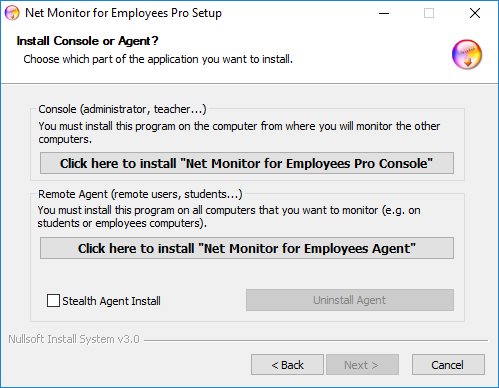
Le « Net Monitor for Employees Agent » doit être installé sur tous les ordinateurs distants que vous souhaitez surveiller. Pour ce faire, vous devez disposer de privilèges administratifs.
Agent peut être installé manuellement ou à distance.
Installation manuelle (préféré)
Pour installer manuellement un agent, accédez à l'ordinateur distant et exécutez le programme d'installation.
Dans la première fenêtre d'installation, cliquez sur la deuxième option Installez "Net Monitor for Employees Agent".
A la fin de l'installation vous devrez configurer un agent. Pour ce faire, veuillez lire le chapitre Agent Configuration.
Agent peut être installé en mode furtif (sélectionnez "Installation furtive Agent" case à cocher).
De cette manière, aucun groupe de programmes n'est créé, l'application n'apparaît pas dans Ajout/Suppression de programmes et aucune icône n'est affichée.
Agent Configuration
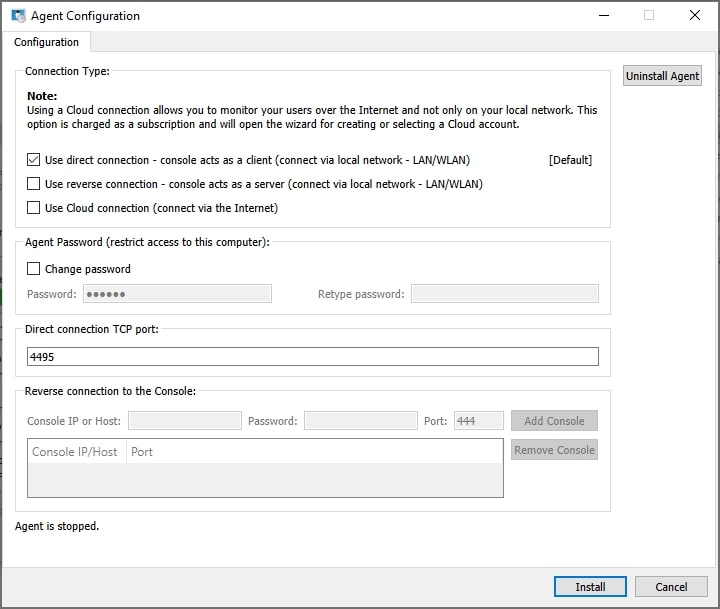
Lors de l'installation, vous devez saisir le mot de passe qui protège la configuration et l'accès à l'agent. Ici, sélectionnez simplement un mot de passe et mémorisez-le. A noter que le port par défaut sur lequel opère l'agent est le 4495. Vous pouvez modifier ce port lors de l'installation ou ultérieurement (onglet Configuration avancée). Si vous utilisez un pare-feu, vous devez ouvrir le port utilisé.
Dans Connection Security, choisissez End-to-end encryption (le chiffrement intégré d'origine) ou TLS, le même protocole utilisé pour sécuriser le trafic web - la console doit être configurée pour correspondre, ou laissée sur Auto. Lorsque TLS est sélectionné, l'agent affiche l'empreinte du certificat avec un bouton Copy afin qu'elle puisse être lue ou envoyée à la personne qui la confirmera du côté de la console, et "End-to-end encrypt traffic also for TLS" est activé par défaut.
Types de connexion
Connexion directe
Il utilise une connexion TCP/IP directe entre la console d'administration et les agents. La console agit en tant que client et l'agent en tant que serveur. La connexion directe fonctionne, par exemple, si tous les ordinateurs sont sur le même réseau ou si un routage approprié est configuré entre les sous-réseaux. Le port utilisé (TCP 4495 par défaut) doit être activé pour la communication.Connexion inversée
Il utilise une connexion TCP/IP directe entre la console d'administration et les agents. La console agit comme un serveur et l'agent comme un client. La connexion inversée fonctionne, par exemple, si tous les ordinateurs sont sur le même réseau ou si un routage approprié est configuré entre les sous-réseaux. Vous devez activer « Serveur de connexion inversée Console » dans la console. Vous devez spécifier le nom d'hôte ou l'adresse IP de la ou des consoles auxquelles l'agent se connectera. Le port utilisé (TCP 444 par défaut) doit être activé pour la communication.Connexion Cloud
Vous pouvez choisir de rendre cet ordinateur accessible également via une connexion Cloud en sélectionnant « Utiliser la connexion Cloud », qui vous permet de surveiller l'ordinateur via Internet.
La licence Cloud est basée sur un abonnement. En savoir plus sur l'installation sur le Cloud.
Installation à distance de l'Agent (Windows)
L'installation de l'agent à distance est possible uniquement sur les systèmes d'exploitation basés sur NT (Windows 7,8,10,11) avec des privilèges administratifs. Veuillez noter que le port utilisé sera automatiquement ouvert uniquement sur le pare-feu Windows. Sur tous les autres pare-feu, vous devrez ouvrir ce port vous-même. L'installation à distance peut être effectuée sur LAN, WLAN ou VPN. L'installation à distance via Internet n'est possible que si vous utilisez le réseau VPN.
Pour démarrer les installations d'agents à distance, cliquez avec le bouton droit de la souris sur l'ordinateur dans une liste.
Le menu Objet apparaîtra :
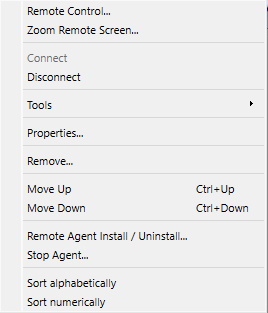
Choisissez Installation/désinstallation à distance de l'Agent (Windows).
Après cela, cet écran de connexion apparaîtra :
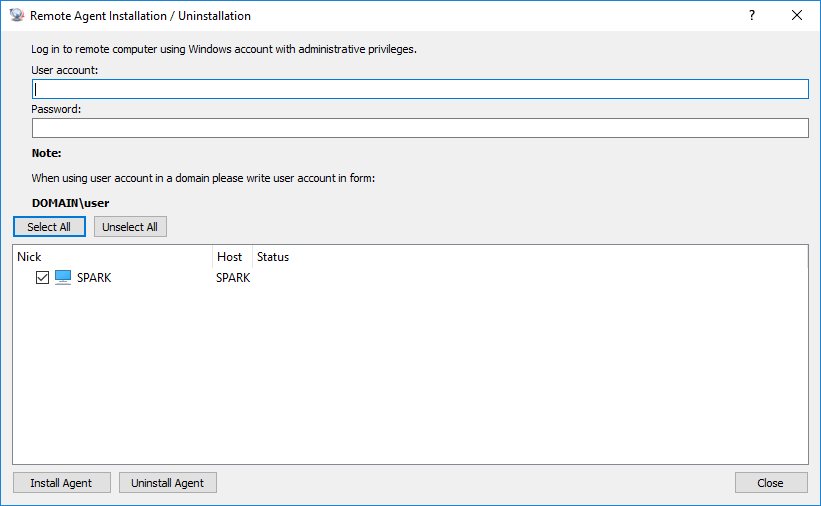
Vous devez saisir les informations sur le compte utilisateur sur l'ordinateur distant disposant des privilèges d'administrateur.
Installation à distance de l'agent sous Linux (via SSH)
Les agents Linux peuvent être installés et désinstallés à distance via SSH, depuis une console fonctionnant sur n'importe quel système d'exploitation (Windows, Linux ou macOS). La console récupère les fichiers d'agent Linux appropriés selon les besoins et les installe sur l'ordinateur distant via une connexion SSH chiffrée.
Sélectionnez un ou plusieurs ordinateurs Linux dans la liste, faites un clic droit et choisissez Remote Agent Install / Uninstall (Linux). La même commande est également disponible dans le menu Fichier.
Dans la boîte de dialogue, saisissez les informations de connexion SSH du ou des ordinateurs distants :
- Utilisateur SSH et mot de passe SSH : le compte utilisé pour se connecter en SSH. Au lieu d'un mot de passe, vous pouvez choisir un fichier de clé privée pour l'authentification par clé publique ; le champ mot de passe SSH sert alors de phrase secrète de la clé.
- Port SSH : le port sur lequel le serveur SSH écoute (22 par défaut).
- Mot de passe sudo : l'installation nécessite les privilèges root. Laissez ce champ vide si le compte SSH est root ou si son mot de passe sudo est identique au mot de passe SSH ; sinon, saisissez le mot de passe sudo.
Sélectionnez les ordinateurs et cliquez sur Installer l'agent ou Désinstaller l'agent. L'état et la progression sont affichés pour chaque ordinateur, et les boutons redeviennent disponibles une fois que tous les ordinateurs ont terminé, ce qui vous permet d'ajuster les informations et de réessayer.
REMARQUE: Le port de l'agent n'est ouvert automatiquement que là où le pare-feu ufw ou firewalld est actif ; avec tout autre pare-feu, vous devez ouvrir le port vous-même.
Déploiement à distance de l'Agent sur Active Directory à l'aide du package MSI
Le package MSI pour l'agent pouvant être utilisé pour le déploiement à distance sur Active Directory peut être téléchargé ici :
https://dwn.networklookout.com/nmemplpro_agent.msi
Il peut être installé comme ceci:
msiexec /i nmemplpro_agent.msi PASSWORD=myAgentPassword /qn
Vous devez déployer comme d'habitude en utilisant le package nmemplpro_agent.msi et en spécifiant une propriété MSI
PASSWORD=myAgentPassword
Le myAgentPassword est le mot de passe que vous souhaitez utiliser.
Par défaut, l'agent utilise le chiffrement de bout en bout pour sa connexion à la console. Pour utiliser TLS à la place - le même protocole utilisé pour sécuriser le trafic web - ajoutez la propriété USE_TLS :
USE_TLS=Y
Lorsque TLS est utilisé, le chiffrement de bout en bout est également superposé par-dessus par défaut (comme l'option "End-to-end encrypt traffic also for TLS" de l'agent) ; pour utiliser TLS seul à la place, ajoutez également TLS_WITHOUT_ENCRYPTION=Y.
REMARQUE :
Vous devez installer Monitoring Console sur le même réseau que les ordinateurs des employés que vous souhaitez surveiller.
Prêt à commencer à surveiller vos employés ?
Achetez cette application maintenant. Vous ne regretterez jamais votre décision.
Acheter maintenant