
Seguimiento de la actividad de los empleados e informes de seguimiento
Reporting se puede utilizar para convertir la actividad informática remota recopilada en informes y registros históricos claros.
Esta función permite a los gerentes revisar la actividad de los empleados con registros claros con capacidad de búsqueda y utilizar los resultados para realizar un seguimiento.
Los casos de uso típicos incluyen:
- Revisión de las tendencias de tiempo activo e inactivo de los empleados.
- Ver qué aplicaciones y sitios web consumen más tiempo de trabajo.
- Reconstruyendo un cronograma claro para los incidentes.
- Preparación de informes semanales o mensuales para líderes de equipo y RRHH.
- Uso de hechos durante el entrenamiento y el seguimiento del desempeño.
Reporting
Reporting agrega datos históricos de computadoras remotas en análisis con capacidad de búsqueda para la actividad de user,uso de aplicaciones, uso de sitios web y pulsaciones de teclas.
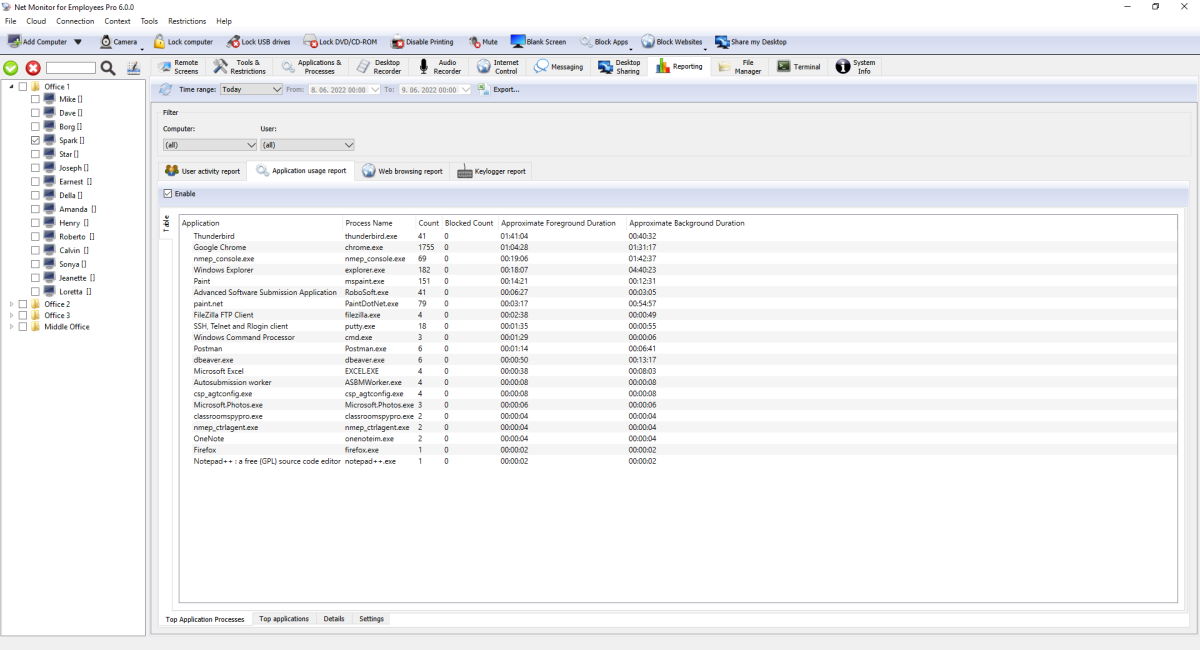
Barra de herramientas y filtros globales
- Refresh carga nuevos registros y update informa los totales.
Time range:Los ajustes preestablecidos de ZZ incluyen hoy/ayer, semana/mes, últimos 7/14 días y rango personalizado.- Filter controla resultados limitados por computadora y user (más la aplicación cuando sea relevante).
- Export... guarda la salida del informe actual en un archivo.
Informes
- User activity report: muestra cuándo user estuvo activo o inactivo, además de la línea de tiempo de inicio y cierre de sesión. Utilice este informe para comprender el tiempo de trabajo real de cada empleado.
- Application usage report: muestra qué aplicaciones y procesos se utilizaron más. Utilice este informe para ver si los empleados pasan tiempo en software de trabajo aprobado.
- Web browsing report: muestra los sitios web visitados y los URL completos. Utilice este informe para revisar la navegación relacionada con el trabajo e identificar la navegación no relacionada con el trabajo.
- Keylogger report: muestra texto escrito capturado y secuencias de teclas. Utilice este informe cuando necesite evidencia de actividad detallada para investigaciones.
Carga y filtrado de informes
Al abrir Reporting, se cargan los registros locales guardados y se solicitan nuevos registros a los equipos conectados. Refresh descarga los registros disponibles y recalcula los informes. El registro debe estar activado previamente; no se puede reconstruir una actividad que nunca se recopiló.
Cada consola mantiene su propio archivo local y progreso de sincronización, por lo que debe descargar sus propios registros. La retención del agente determina qué registros siguen disponibles para descargar.
Los filtros Time range:, equipo y usuario se aplican a los totales de resumen, gráficos, detalles y exportaciones, junto con el filtro de aplicación cuando esté disponible. Las duraciones solo cuentan la parte que coincide con el intervalo seleccionado. Las estimaciones de uso dependen de los eventos registrados.
Tablas, gráficos y ordenación
Table y Graph están disponibles para Active/Idle Time, Top Application Processes, Top applications y Top websites. Metric: selecciona una medida disponible de duración o recuento. Las barras se ordenan por el total seleccionado, de mayor a menor; los textos completos de la leyenda se ajustan a varias líneas. Los detalles, Logon/Logoff y Keylogger usan tablas.
Los detalles de aplicaciones, navegación web, actividad del usuario y Logon/Logoff muestran primero las entradas más recientes según Time. Pulse Time para invertir el orden. Keylogger comienza por las entradas más recientes según Last changed; pulse Time o Last changed para cambiar el orden de esa fecha.
Exportación de datos de informes
En una tabla, pulse Export... y elija CSV (Comma delimited), CSV (Semicolon delimited), Tab Delimited o Microsoft Excel (.xlsx). La exportación incluye encabezados y todas las filas que coinciden con los filtros, con la ordenación actual por fecha de los detalles. Los archivos delimitados entrecomillan los campos cuando es necesario y conservan el texto con varias líneas. Las exportaciones grandes de Excel usan varias hojas con encabezados repetidos.
En Graph, Export... guarda un libro de Excel (.xlsx) con un gráfico editable y sus datos numéricos, etiquetas y duraciones para la métrica seleccionada. El gráfico debe contener datos para poder exportarse.
Los errores al guardar muestran una advertencia y se registran en el log. Una exportación fallida conserva el archivo de destino existente. Compruebe que la cuenta que ejecuta la consola puede escribir en el destino.
Ajustes en cada informe
- Enable activa o desactiva el registro para ese tipo de informe.
- Save configuration persiste la configuración.
- La configuración de retención puede eliminar registros antiguos en computadoras remotas y en el archivo de la consola local.
- External logger puede enviar eventos de informe como JSON a otra dirección web, con una clave de encabezado y un valor opcionales.
Ejemplos JSON de External logger
External logger envía datos JSON a su URL configurado mediante HTTP POST y Content-Type: application/json; charset=utf-8. Si establece una clave/valor de encabezado personalizado en la interfaz de usuario, ese encabezado también se envía. Los ejemplos siguientes coinciden con los campos utilizados por la aplicación.Cada carga útil también incluye campos de computadora/session, como host, hwid, user, userfullname, ntdomain, terminal, session, ipv4, ipv6, pipv4 y pipv6.
User activity report event
{
  "time": "2026-04-29T08:45:10+02:00",
  "event": "Active",
  "duration": 300,
  "pid": 9152,
  "executable": "OUTLOOK.EXE",
  "name": "Microsoft Outlook",
  "caption": "Inbox - Outlook",
  "update": true,
  "host": "PC-01",
  "user": "j.smith",
  "session": 1
}
Application usage report event
{
  "time": "2026-04-29T09:10:00+02:00",
  "event": "InForeground",
  "pid": 14520,
  "executable": "excel.exe",
  "name": "Microsoft Excel",
  "caption": "Q2 Budget.xlsx - Excel",
  "class": "XLMAIN",
  "cmd": "\"C:\\Program Files\\Microsoft Office\\root\\Office16\\EXCEL.EXE\" \"C:\\Reports\\Q2 Budget.xlsx\"",
  "host": "PC-01",
  "user": "j.smith",
  "session": 1
}
Web browsing report event
{
  "time": "2026-04-29T09:22:14+02:00",
  "event": "Opened",
  "pid": 14520,
  "url": "https://portal.company.com/tickets/12345",
  "title": "Ticket #12345 - Company Portal",
  "browser": "chrome.exe",
  "host": "PC-01",
  "user": "j.smith",
  "session": 1
}
Keylogger report event
{
  "time": "2026-04-29T09:25:51+02:00",
  "pid": 9152,
  "name": "Microsoft Outlook",
  "executable": "OUTLOOK.EXE",
  "class": "rctrl_renwnd32",
  "caption": "New Message - Outlook",
  "keystrokes": "Hello team{{Return}}",
  "host": "PC-01",
  "user": "j.smith",
  "session": 1
}
Algunos campos se envían solo en situaciones específicas (por ejemplo, duration en eventos de cierre/en segundo plano, o update en user-duration update).
Cómo funcionan los informes
- Console descarga registros de computadoras remotas conectadas al almacenamiento de informes local.
- Los totales y gráficos del informe son updated de registros descargados.
- Los indicadores de estado muestran cuándo se cargan, procesan o exportan datos.
Preguntas frecuentes sobre informes
¿Cómo exporto una tabla o un gráfico?
Configure los filtros, seleccione la tabla o Graph y pulse Export.... Las tablas ofrecen CSV con dos delimitadores, texto separado por tabulaciones y Excel. Los gráficos se exportan a un libro de Excel con un gráfico editable y sus datos.
¿Por qué una exportación grande de Excel contiene varias hojas?
Los informes grandes se dividen en hojas para limitar el uso de memoria durante la exportación y respetar los límites de las hojas de Excel. Los encabezados se repiten en cada hoja; se incluyen todas las filas que coinciden con los filtros.
¿Cómo muestro primero los detalles más recientes?
Los detalles usan inicialmente las entradas más recientes según Time; Keylogger usa Last changed. Pulse Time, o Last changed en Keylogger, para alternar el orden de la fecha elegida.
¿Por qué un informe está vacío o faltan registros?
Compruebe que el registro esté activado, los equipos estén conectados y los filtros incluyan los registros necesarios; después pulse Refresh. Revise la retención y cualquier aviso de recopilación no disponible para un informe no compatible con el agente. Las cuentas que ejecutan la consola y el agente necesitan acceso a sus carpetas de bases de datos. Los errores de base de datos se registran. No se puede reconstruir una actividad que nunca se recopiló.
¿Los filtros también se aplican a los informes Top?
Sí. El intervalo de tiempo seleccionado y los filtros de equipo, usuario y aplicación disponibles se aplican a los totales de resumen, gráficos, detalles y exportaciones. Las duraciones solo incluyen el tiempo dentro del intervalo seleccionado.
¿Pueden varias consolas sincronizarse con el mismo agente?
Sí. Cada consola mantiene su propio archivo local y progreso de sincronización, por lo que debe descargar sus propios registros. La retención del agente determina qué registros siguen disponibles para descargar.
¿Listo para empezar a controlar a sus empleados?
Compre esta aplicación ahora. Nunca se arrepentirá de su decisión.
Comprar ahora