Pagsubaybay sa RDP session
Pagsubaybay sa mga RDP Session para sa Seguridad at Kontrol
Tingnan ang nangyayari matapos mag-sign in sa remote desktop. Pagsamahin ang live na tanaw, nakatalang ebidensya, at kontrol sa device upang suriin ang panganib at suportahan ang team.
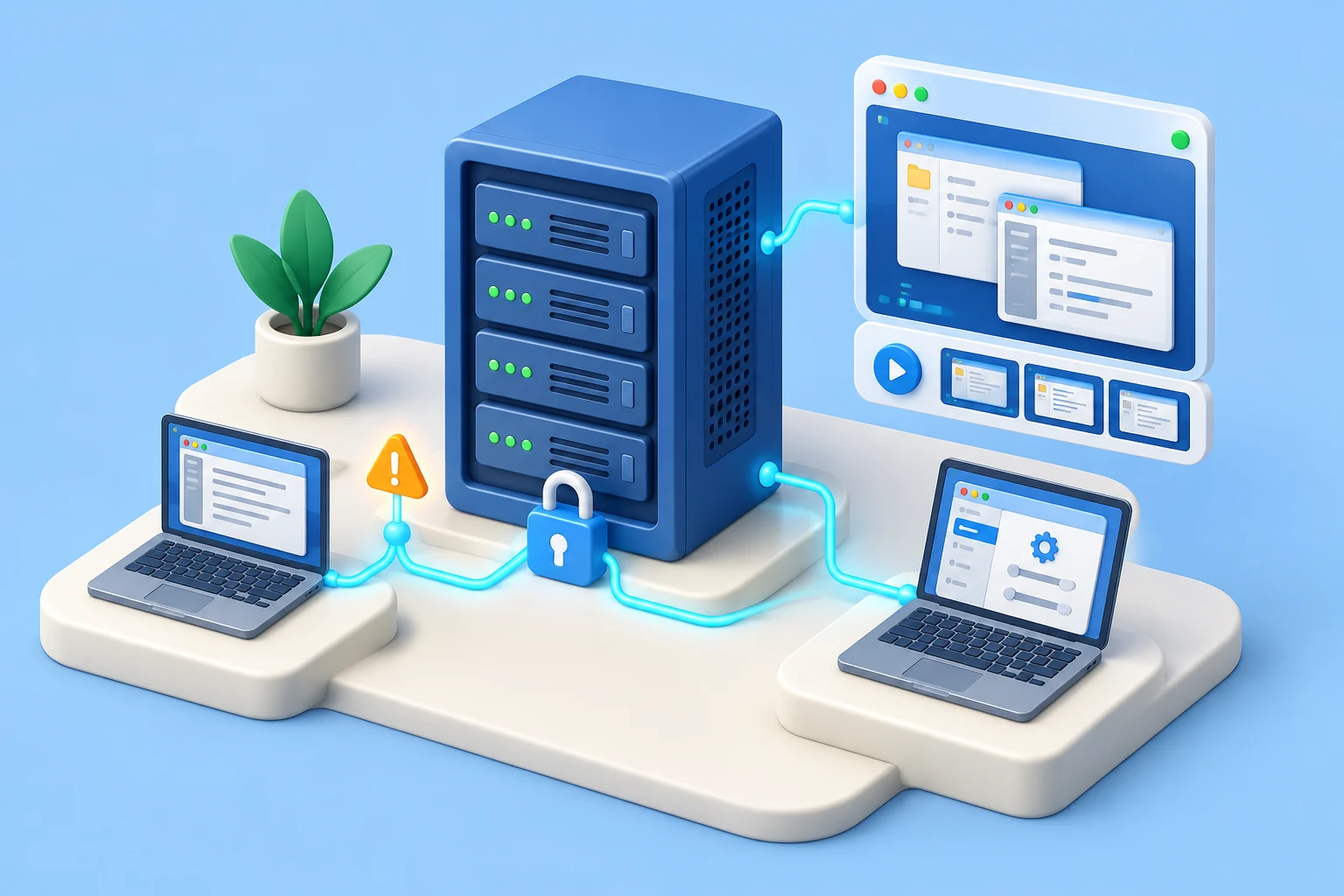
Maaaring mukhang walang panganib ang RDP connection sa authentication log: isang wastong user ang nag-sign in sa kilalang oras mula sa pinapayagang device. Hindi ipinapakita ng rekord ang nangyari matapos mabuksan ang desktop. Ang pagsubaybay sa RDP session ay nagbibigay sa IT at operations leader ng tanaw upang patunayan ang trabaho, imbestigahan ang kahina-hinalang aktibidad, at tumugon bago maging pagkawala ng datos ang problema sa remote access.
Madalas kailangan ang Remote Desktop Protocol (RDP) para suportahan ang mga tauhang nasa magkakaibang lugar, pangasiwaan ang server, buksan ang software ng negosyo, at tulungan ang user nang hindi pumupunta sa kanilang mesa. Lumilikha rin ito ng mahalagang daanan ng access. Ang user na kumokontrol sa remote na computer ay maaaring magbukas ng file ng customer, maglipat ng datos, mag-install ng tool, magbago ng setting, o gumamit ng oras ng kumpanya sa ibang gawain. Para sa maliliit at katamtamang negosyo, hindi lamang pagpapahintulot sa RDP ang usapin. Mahalaga kung kontrolado, nakikita, at may ebidensya ang access.
01Ano ang pagsubaybay sa RDP session?
Ang pagsubaybay sa RDP session ay pag-obserba at pagsusuri ng aktibidad sa loob ng Remote Desktop session. Pinagsasama nito ang rekord ng koneksyon, live na tanaw sa screen, session recording, at kaugnay na ulat upang makita ang nangyari pagkatapos mag-sign in. Nagbibigay ito sa IT ng ebidensya para sa pag-aayos ng problema, pagpapatupad ng patakaran, at imbestigasyon.
Tumutulong ang authentication at connection logs na matukoy kung sino ang kumonekta, kailan, saan nagmula, at gaano katagal, depende sa nakolektang events. Kapaki-pakinabang ang mga ito ngunit may malaking puwang. Ang dalawang oras na RDP session ay maaaring aprubadong maintenance, produktibong remote na trabaho, empleyadong nagba-browse ng hindi kaugnay na site, o umaatakeng gumagamit ng lehitimong kredensyal.
Sa Windows audit trail, ang matagumpay na logon event 4624 na may logon type 10 (RemoteInteractive) ay tumutukoy sa pagpasok gamit ang Remote Desktop o Terminal Services. Kapaki-pakinabang itong simula sa pag-uugnay ng datos, ngunit hindi ito recording ng desktop. Tingnan ang mga field at kahulugan sa sanggunian ng Microsoft para sa event 4624.
Pinupunan ng pagsubaybay sa antas ng session ang puwang. Ipinapakita ng live na pagtingin sa screen ang nangyayari habang maaari pang itama. Nagbibigay ang screen at activity recording ng rekord na maaaring balikan kapag kailangang mag-imbestiga ang manager o security administrator. Nagdaragdag ng mahahanap na konteksto ang mga ulat ng application, website, at proseso. Maaaring dagdagan ng file audit record at keystroke logs ang ebidensya kung naka-configure at may sapat na batayan, upang maibalik ang mga detalyeng mahirap alalahanin matapos ang insidente.
Halimbawa ng correlation: nag-sign in ang account A sa host H nang 09:10, at may application sa session recording nang 09:14. Itugma ang host, account, time zone, at available session identifiers. Hindi awtomatikong session key ng recorder ang Windows logon identifier. Itala ang pag-aalinlangan kapag may sabay na session o shared credentials.
02Paano subaybayan ang RDP session gamit ang Net Monitor for Employees Pro
Sinusuportahan ng Net Monitor for Employees Pro ang pagsubaybay sa indibidwal na Terminal Services (TS/RDP) session. Dapat i-install ang monitoring agent sa RDP server na nagho-host ng mga session. Sundin ang gabay sa pag-set up ng RDP session monitoring:
- 1. I-install ang Console. I-set up ang monitoring console sa computer ng administrator sa inyong network.
- 2. I-install ang Agent sa RDP server. Sundin ang mga tagubilin sa pag-install sa lokal na network para sa session host.
- 3. Idagdag ang server sa Console. Sa Advanced Options, piliin ang This computer is a terminal server (TS, RDP). Isang beses lamang idagdag ang server; awtomatikong lilitaw ang mga session nito.
- 4. Patunayan ang isang pinapayagang test session. Tiyaking nakikita ang tamang user session, saka subukan ang recording settings, timestamp, storage, at access ng tagasuri bago palawakin ang paggamit.
Para sa pagsubaybay sa Internet, ginagawang naa-access ng dokumentadong opsyong Use direct or cloud connection ang TS/RDP session sa pamamagitan ng cloud connection. Kailangan nito ng Cloud license na may subscription; tingnan ang mga tagubilin sa cloud connection kapag nagpaplano ng access para sa IT team na nasa magkakaibang lugar.
03Tukuyin ang saklaw ng RDP monitoring
Hindi lahat ng RDP connection ay nangangailangan ng parehong antas ng pangangasiwa. Iba ang help desk technician na nagre-reset ng password sa administrator na pumapasok sa finance server, at pareho silang iba sa empleyadong gumagamit ng remote office workstation buong araw. Dapat tumugma ang pagsubaybay sa tungkulin, datos na maa-access sa session, at panganib ng target na sistema.
Unahing tukuyin ang mga sistemang kailangan ng pinakamahigpit na kontrol. Bigyang-priyoridad ang server na may impormasyon ng customer, payroll, intelektuwal na ari-arian, rekord sa pananalapi, o administrative tools. Pagkatapos, ilarawan ang normal na session para sa bawat tungkulin. Bumubuo ng batayan ang inaasahang application, oras ng trabaho, lokasyon ng koneksyon, karaniwang tagal, at aprubadong paraan ng paglilipat ng file.
Kung walang batayan, nagdudulot ng ingay ang pagsubaybay. Maaaring normal ang mahabang session para sa developer o accountant sa katapusan ng buwan. Ang maikling koneksyon sa server nang alas-dos ng madaling-araw ay maaaring lehitimong emergency support o nangangailangan ng agarang pagsusuri. Konteksto ang nagtatakda kung pangkaraniwan o mapanganib ang pangyayari.
Live na pagsubaybay sa RDP kumpara sa pag-record ng session
Sinusuportahan ng live RDP monitoring ang agarang kontrol sa operasyon. Maaaring makita ng administrator ang pagbukas ng hindi awtorisadong program, pagtatangkang kumopya ng sensitibong file, o remote na empleyadong paulit-ulit nahaharang ng error. Ayon sa napagkasunduang proseso, maaari niyang kontakin ang user, tapusin ang session sa angkop na administrative tools, i-lock ang device, o gawin ang ibang itinakdang tugon.
Para sa pananagutan at imbestigasyon ang recording at logging. Maaaring patunayan ng awtorisadong tagasuri ang pagkakasunod ng mga kilos, tukuyin ang mga file o application na sangkot, at ingatan ang ebidensya kapag wala na ang orihinal na itsura ng screen. Mahalaga ang dalawa. Walang audit trail ang live viewing na walang rekord. Maaaring maantala ang pagpigil sa insidente kung may rekord ngunit walang live na tanaw, lalo na kapag mahalaga ang bawat minuto.
04Bumuo ng patakaran sa RDP monitoring bago mangolekta ng datos
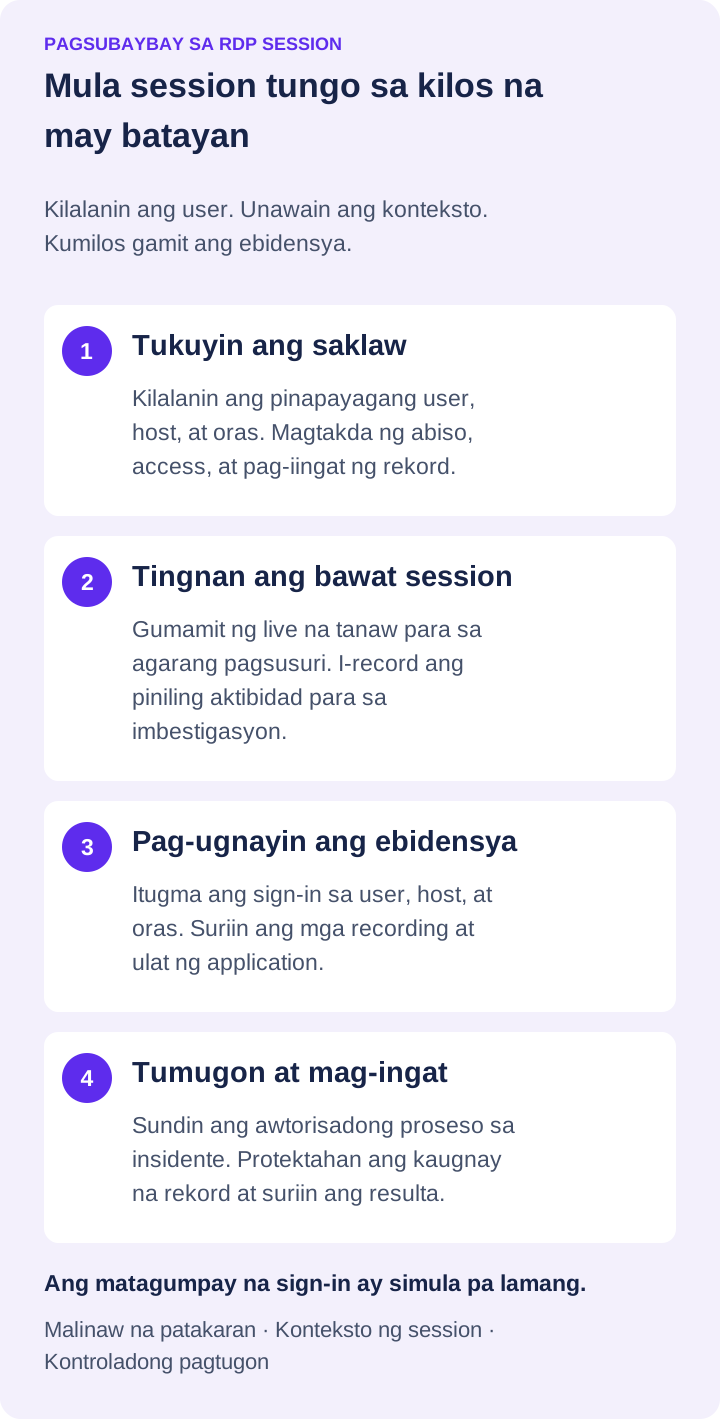
Hindi kapalit ng patakaran ang teknolohiya. Bago mag-record ng remote desktop session o mangolekta ng detalyadong aktibidad, magtakda ng malinaw na tuntunin sa awtorisadong paggamit, abiso, access sa rekord, at pag-iingat nito. Dapat maunawaan ng empleyado at kontratista na maaaring subaybayan ang sistema at remote access ayon sa patakaran ng kumpanya. Nag-iiba ang pangangailangan ayon sa estado, industriya, kontrata, at hurisdiksyon; ipasuri sa legal na tagapayo ang patakaran at proseso ng pagbibigay-abiso.
Para sa mga lugar ng trabaho sa United Kingdom, ipinapaliwanag ng gabay ng ICO sa pagsubaybay sa manggagawa ang kahalagahan ng malinaw na layunin, pagiging bukas, at kinakailangan at proporsyonal na pagsubaybay. Ilapat ang mga tuntuning naaangkop sa inyong manggagawa sa halip na ipalagay na iisang patakaran ang babagay sa lahat ng lugar.
Dapat sabihin ng patakaran kung sino ang maaaring gumamit ng RDP, aling device ang aprubado, kailan puwedeng mag-access, at ano ang ipinagbabawal. Tukuyin din kung sino ang maaaring tumingin sa recording at ulat. Maaaring kailangan ng security administrator ng mas malawak na access kaysa department manager, na maaaring ulat ng sariling team lamang ang kailangan. Pinoprotektahan ng limitasyon ang empleyado at pinipigilang maging panibagong panganib sa loob ang sensitibong ebidensya.
Kailangan ng praktikal na pagpapasya sa pag-iingat ng rekord. Ang pagtatago ng bawat recording magpakailanman ay nagpapataas ng gastos at dami ng sensitibong materyal na poprotektahan. Ang napakaikling panahon naman ay maaaring mag-iwan sa negosyo na walang ebidensya kapag makalipas ang ilang linggo natuklasan ang problema. Ibatay ang tagal sa pangangailangan ng operasyon, panahon ng imbestigasyon, kapasidad ng storage, at naaangkop na obligasyon.
05Ano ang kukunin para sa audit trail ng RDP session?
Kumukuha ng kapaki-pakinabang na ebidensya ang matibay na RDP monitoring program nang hindi pinipilit ang administrator na tumingin sa screen buong araw. Ituon sa mga signal na sumasagot sa tanong ng negosyo o seguridad at iugnay ayon sa user, host, at oras.
Para sa karamihan ng organisasyon, nangangahulugan ito ng pagkuha sa mga sumusunod na kategorya:
- Detalye ng koneksyon, kabilang ang user, target na device, pinagmulang device, oras ng simula at pagtatapos, at tagal ng session.
- Aktibidad o recording ng screen sa mga sistemang nangangailangan ng biswal na pagpapatunay.
- Aktibidad ng application, website, at proseso upang makita ang hindi awtorisadong tool, distraksyon, o kahina-hinalang pagpapatakbo.
- Aktibidad ng file at remote na paglilipat kung maaaring kopyahin o i-export ang sensitibong impormasyon.
- Mga alerto para sa mataas na panganib, gaya ng kakaibang oras, paulit-ulit na bigong sign-in, ipinagbabawal na application, pagbabago sa device, o access sa limitadong lokasyon.
Kunin ang mga event ng koneksyon at sign-in mula sa Windows o kasalukuyang identity at security tool, saka ihambing sa session recording at ulat ng aktibidad. Nakadepende ang pag-audit ng file at security alert sa mga tool at audit setting na pinagana. Tiyaking alam ang aktuwal na ebidensyang nakukuha ng bawat pinagmulan bago umasa rito sa insidente.
Iwasang ituring na pare-parehong agarang usapin ang lahat ng alerto. Ang administrator na nakatatanggap ng daan-daang hindi mahalagang abiso ay kalaunang makakaligtaan ang mahalagang pangyayari. Unahin ang malinaw na panganib: access sa labas ng aprubadong oras, privileged account na nagbubukas ng hindi kilalang program, pagtatangkang patayin ang security software, o paulit-ulit na transfer mula sa sistemang may protektadong datos.
06Pagsamahin ang tanaw sa RDP at kontrol sa device
Kapaki-pakinabang na makita ang problema. Nagiging maisasagawa ang kaalaman kapag may malinaw na tugon. Pinakamabisa ang RDP session monitoring kapag konektado sa kontrol sa endpoint na nagbibigay sa IT ng malinaw na prosesong administratibo para kumilos.
Kung bumukas ang user ng hindi aprubadong website o application sa remote session, i-block ang site o pigilan ang application na tumakbo. Kung mukhang nakompromiso ang device, putulin ang access, i-lock ang computer, o patayin ayon sa proseso ng insidente. Kung kailangang itama ng technician ang configuration, ilipat ang kinakailangang file, patakbuhin ang aprubadong utos, o i-restart ang machine nang malayuan sa halip na hintayin ang sagot ng user.
Ilapat nang maingat ang kontrol. Maaaring maputol ang lehitimong gawain kung i-block ang program nang hindi sinusuri ang gamit nito sa negosyo, lalo na sa organisasyong may espesyal o lumang software. Gumamit ng pilot group at dokumentadong eksepsyon sa bagong limitasyon. Layunin ang bawasan ang maiiwasang panganib at nasasayang na oras, hindi gumawa ng panibagong tambak na problema sa service desk.
07Protektahan ang mga RDP recording at log ng aktibidad
Maaaring may kumpidensyal na impormasyon ang RDP recordings, screenshots, at activity logs. Ituring ang mga ito bilang sensitibong rekord ng negosyo. Limitahan ang administratibong access, higpitan ang kontrol sa account, at gumamit ng storage na angkop sa seguridad at pag-iingat. I-configure ang encryption ng recording kung kailangan at subukan ang access gamit ang awtorisadong account ng tagasuri.
Gamitin ang recording guide para sa storage requirements. Sa RDP, subukang kunin ang dalawang pinapayagang session sa parehong host at paghiwalayin ang user at panahon. Hindi sapat ang iisang server name upang matukoy ang session na gumawa ng aksiyon.
Nakasalalay sa inyong kapaligiran ang storage. Maaaring magbigay ang internal storage ng mas mahigpit na lokal na kontrol, samantalang pinapasimple ng cloud ang pagpaplano ng kapasidad at access ng nakakalat na IT team. Sa alinman, subukan ang restore procedure at tiyaking makukuha ng awtorisadong tagasuri ang mga recording kapag may imbestigasyon.
08Gawing desisyon sa pamamahala ang mga rekord ng RDP session
Hindi dami ng datos ang halaga ng pagsubaybay, kundi ang mga desisyong nagmumula rito. Suriin ang mga ulat ng aktibidad ayon sa iskedyul na tugma sa panganib ng sistema. Hanapin ang paulit-ulit na pattern: sobrang oras sa hindi pangnegosyong application, laging bigong gawain, access sa labas ng oras, bawal na software, o kakaibang aktibidad ng file.
Kapag may problema, imbestigahan ang katotohanan bago magpalagay. Maaaring ipakita ng recording na ang tila walang ginagawa ay dulot pala ng naka-freeze na application. Ang kakaibang koneksyon ay maaaring aprubadong maintenance. Pinoprotektahan ng ebidensya ang negosyo at sinusuportahan ang patas at mapangangatwirang desisyon sa pamamahala.
Tinutulungan ng Net Monitor for Employees Pro ang administrator na pagsamahin ang live na tanaw sa screen, recording, sinalang ulat ng aktibidad, at remote endpoint control sa iisang sistemang operasyonal. Ang kontroladong libreng pagsubok sa maliit na grupo ng device ng kumpanya ay praktikal na paraan upang malaman ang kailangang makita ng team, dami ng storage, at ugnayan ng session evidence sa kasalukuyang security alerts.
Ang pinakakapaki-pakinabang na RDP monitoring program ay iyong magagamit agad ng team sa pagkilos: malinaw na patakaran, nakatutok na alerto, protektadong rekord, at tiyak na awtoridad na mamagitan kapag inilalagay ng remote session sa panganib ang produktibidad, datos, o operasyon.
09Karaniwang tanong tungkol sa RDP session monitoring
Naipapakita ba ng Windows logs ang lahat ng nangyari sa RDP session?
Hindi. Tinutukoy ng logon at connection events ang access at oras, ngunit hindi nagbibigay ng biswal na replay ng remote desktop. Iugnay ang mga ito sa awtorisadong screen recording at ulat ng aktibidad kung kailangan ng imbestigasyon ang pagkakasunod at konteksto ng mga kilos sa screen.
Saan dapat i-install ang monitoring agent para sa RDP session?
Para sa Net Monitor for Employees Pro, i-install ang Agent sa Terminal Services/RDP server. Idagdag ang server sa Console na naka-enable ang terminal-server option. Awtomatikong lilitaw ang mga indibidwal na session, gaya ng nakasaad sa RDP setup help.
Gaano katagal dapat itago ang mga RDP session recording?
Magtakda ng dokumentadong panahon batay sa pangangailangan sa imbestigasyon, obligasyon sa kontrata at batas, pagiging sensitibo ng datos, at kapasidad ng storage. Limitahan ang access, subukan ang pagkuha ng rekord, at ingatan ang kaugnay na ebidensya kapag kailangan ng dagdag na pagsusuri. Iwasang gawing walang hanggan ang pag-iingat sa lahat ng recording bilang default.