Surveillance des sessions RDP
Surveiller les sessions RDP pour la sécurité et le contrôle
Voyez ce qui se passe après la connexion au Bureau à distance. Associez visibilité en direct, preuves enregistrées et contrôle des postes pour examiner les risques et accompagner votre équipe.
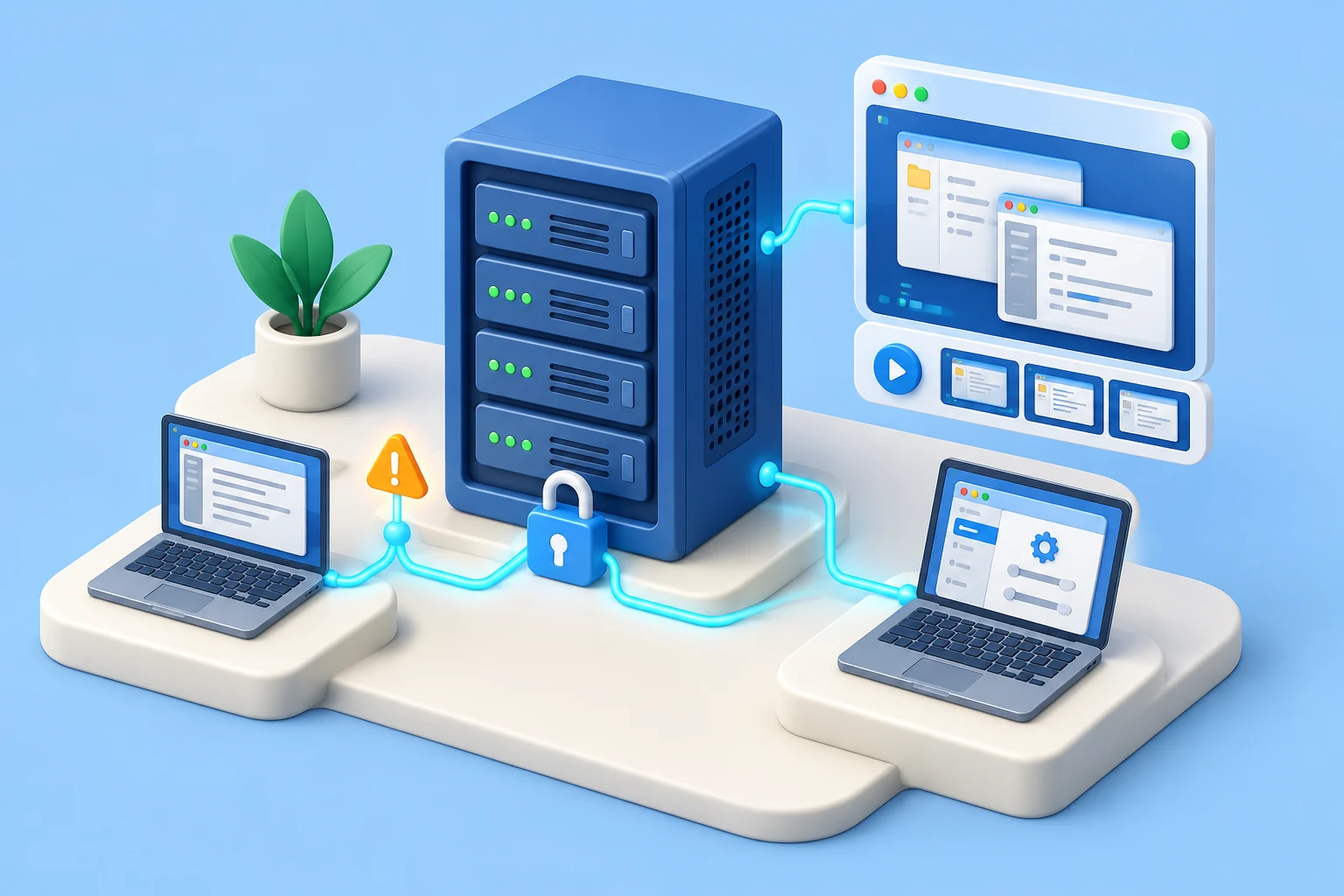
Une connexion RDP peut sembler anodine dans un journal d’authentification : un utilisateur valide s’est connecté à une heure connue depuis un appareil autorisé. Ce journal ne montre pas ce qui s’est passé après l’ouverture du bureau. La surveillance des sessions RDP donne aux responsables informatiques et opérationnels la visibilité nécessaire pour vérifier le travail, examiner les activités suspectes et réagir avant qu’un problème d’accès distant ne provoque une perte de données.
Le protocole Remote Desktop Protocol (RDP) est souvent nécessaire pour assister les équipes dispersées, administrer les serveurs, accéder aux logiciels métier et aider les utilisateurs sans se rendre à leur poste. Il crée aussi une voie d’accès de grande valeur. Une personne contrôlant un ordinateur distant peut ouvrir des fichiers clients, déplacer des données, installer des outils, modifier des paramètres ou consacrer du temps professionnel à d’autres activités. Pour les PME, la question n’est donc pas simplement d’autoriser RDP, mais de savoir si cet accès est maîtrisé, visible et étayé par des preuves.
01Qu’est-ce que la surveillance des sessions RDP ?
La surveillance des sessions RDP consiste à observer et examiner l’activité au sein d’une session de Bureau à distance. Elle associe les données de connexion aux vues d’écran en direct, aux enregistrements de session et aux rapports pertinents pour montrer ce qui s’est passé après l’authentification. Elle apporte des preuves pour le dépannage, l’application des règles et les enquêtes sur incidents.
Selon les événements collectés, les journaux d’authentification et de connexion aident à établir qui s’est connecté, quand, d’où et pendant combien de temps. Ces renseignements sont utiles, mais laissent une lacune majeure. Deux heures de session RDP peuvent correspondre à une maintenance approuvée, à un travail distant productif, à une navigation personnelle ou à un attaquant utilisant des identifiants légitimes.
Dans une piste d’audit Windows, l’événement de connexion réussie 4624, avec le type de connexion 10 (RemoteInteractive), identifie une ouverture de session via Bureau à distance ou les services Terminal Server. Il facilite le rapprochement des données, mais ne constitue pas un enregistrement du bureau. Les champs sont expliqués dans la référence Microsoft sur l’événement 4624.
La surveillance au niveau de la session comble cette lacune. La visualisation d’écran en direct montre ce qui se passe tant qu’il est encore possible d’intervenir. Les enregistrements d’écran et d’activité constituent une trace consultable pour les enquêtes ultérieures d’un responsable ou d’un administrateur de sécurité. Les rapports d’applications, de sites web et de processus apportent un contexte interrogeable. Les audits de fichiers et les journaux de frappes, lorsqu’ils sont configurés et justifiés, complètent les preuves et aident à reconstituer des détails difficiles à rappeler après un incident.
Exemple de corrélation : le compte A se connecte à l’hôte H à 09:10, puis une capture de session montre une application à 09:14. Rapprochez hôte, compte, fuseau et identifiants disponibles. Un identifiant de connexion Windows n’est pas automatiquement la clé de session du recorder. Consignez l’incertitude due aux sessions simultanées ou aux identifiants partagés.
02Comment surveiller les sessions RDP avec Net Monitor for Employees Pro
Net Monitor for Employees Pro permet de surveiller les sessions individuelles des services Terminal Server (TS/RDP). L’agent de surveillance doit être installé sur le serveur RDP qui héberge les sessions. Suivez le guide de configuration de la surveillance RDP :
- 1. Installer la Console. Configurez la console de surveillance sur l’ordinateur de l’administrateur dans votre réseau.
- 2. Installer l’Agent sur le serveur RDP. Suivez les instructions d’installation sur le réseau local pour l’hôte des sessions.
- 3. Ajouter le serveur à la Console. Dans Advanced Options, sélectionnez This computer is a terminal server (TS, RDP). Ajoutez le serveur une seule fois ; ses sessions apparaîtront automatiquement.
- 4. Valider une session de test autorisée. Vérifiez que la bonne session utilisateur est visible, puis testez les réglages d’enregistrement, l’horodatage, le stockage et l’accès des examinateurs avant d’étendre le déploiement.
Pour la surveillance via Internet, l’option documentée Use direct or cloud connection rend les sessions TS/RDP accessibles par la connexion cloud. Elle nécessite une licence Cloud par abonnement. Consultez les instructions de connexion cloud pour planifier l’accès d’une équipe informatique répartie sur plusieurs sites.
03Définir le périmètre de la surveillance RDP
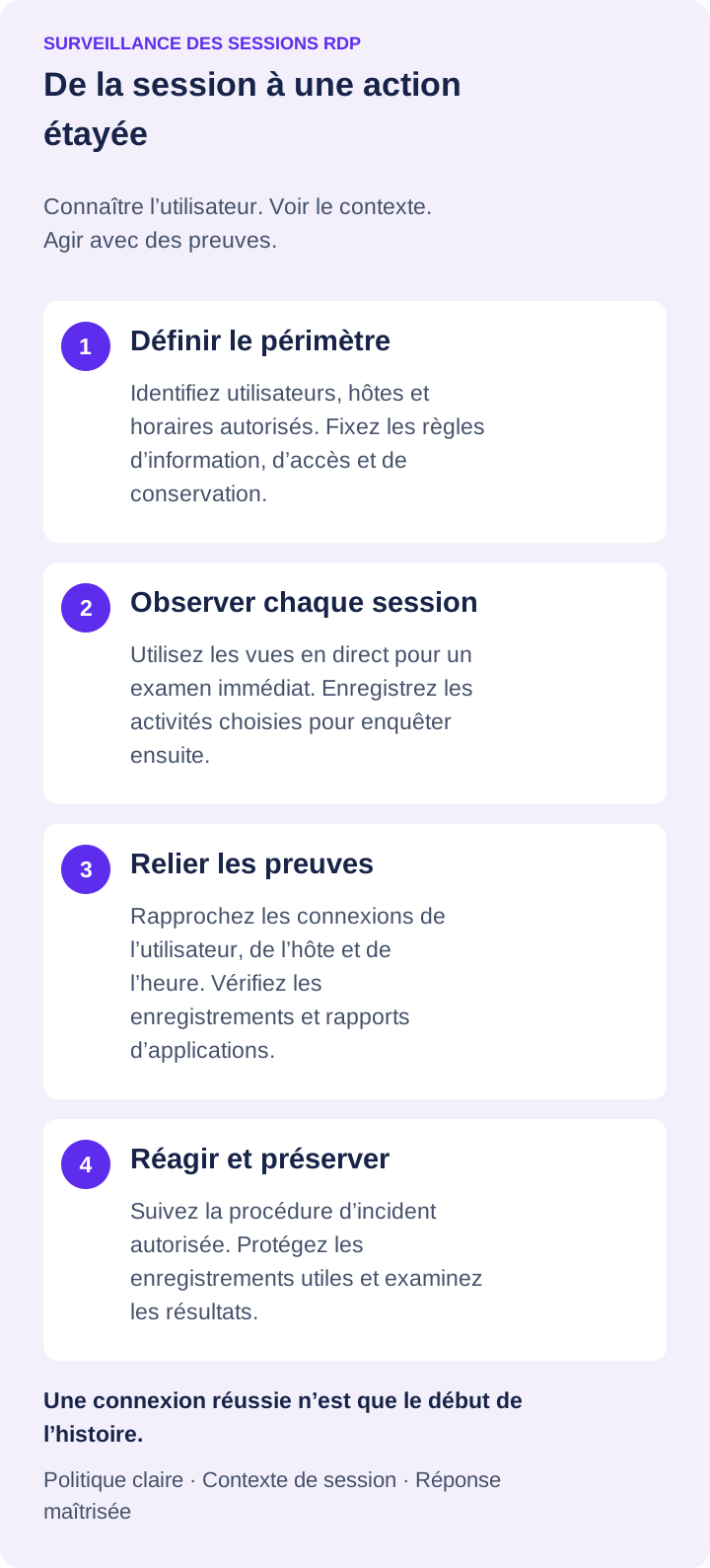
Toutes les connexions RDP ne requièrent pas la même surveillance. Un technicien réinitialisant un mot de passe ne présente pas le même contexte qu’un administrateur accédant à un serveur financier ou qu’un employé utilisant son poste de bureau distant toute la journée. La surveillance doit correspondre au rôle, aux données accessibles et au risque du système concerné.
Commencez par identifier les systèmes nécessitant les contrôles les plus stricts. Les serveurs contenant des informations clients, des données de paie, de la propriété intellectuelle, des dossiers financiers ou des outils d’administration sont prioritaires. Définissez ensuite une session normale pour chaque rôle : applications attendues, horaires, lieux de connexion, durée habituelle et transferts approuvés constituent une référence.
Sans référence, la surveillance produit du bruit. Une longue session peut être normale pour un développeur ou un comptable en fin de mois. Une brève connexion à un serveur à deux heures du matin peut être une assistance urgente légitime ou nécessiter un examen immédiat. Le contexte détermine si l’événement est ordinaire ou risqué.
Surveillance RDP en direct et enregistrement de sessions
La surveillance RDP en direct permet un contrôle opérationnel immédiat. Un administrateur peut voir le lancement d’un programme non autorisé, une tentative de copie de fichiers sensibles ou un télétravailleur constamment bloqué par une erreur. Selon la procédure convenue, il peut contacter l’utilisateur, terminer la session avec les outils d’administration appropriés, verrouiller le poste ou appliquer une autre réponse définie.
L’enregistrement et la journalisation servent à la traçabilité et à l’enquête. Ils permettent à un examinateur autorisé de vérifier une séquence d’actions, d’identifier les fichiers ou applications concernés et de préserver les preuves lorsque l’état initial de l’écran a disparu. Les deux fonctions comptent. Une vue en direct sans enregistrement ne laisse pas de piste d’audit. Des enregistrements sans visibilité immédiate peuvent retarder l’endiguement lorsque chaque minute compte.
04Établir une politique de surveillance RDP avant la collecte
La technologie ne remplace pas les règles. Avant d’enregistrer des sessions de Bureau à distance ou des activités détaillées, définissez clairement l’utilisation autorisée, l’information des personnes, l’accès aux enregistrements et leur conservation. Salariés et prestataires doivent comprendre que les systèmes de l’entreprise et les sessions distantes peuvent être surveillés selon sa politique. Les exigences varient selon l’État, le secteur, le contrat et la juridiction ; faites examiner la politique et la procédure d’information par un conseiller juridique.
Pour les lieux de travail au Royaume-Uni, le guide de l’ICO sur la surveillance des travailleurs souligne l’importance d’un objectif défini, de la transparence et d’une surveillance nécessaire et proportionnée. Appliquez les exigences concernant vos salariés plutôt que de supposer qu’une politique convient à toutes les implantations.
La politique doit préciser qui peut utiliser RDP, quels appareils sont approuvés, quand l’accès est permis et quelles activités sont interdites. Elle doit aussi définir qui peut consulter les enregistrements et rapports. Les administrateurs de sécurité peuvent nécessiter un accès plus large que les chefs de service, auxquels les rapports de leur équipe peuvent suffire. Restreindre l’accès protège les employés et évite que les preuves sensibles deviennent un autre risque interne.
La conservation exige du discernement. Garder toutes les vidéos indéfiniment augmente les coûts et la quantité d’informations sensibles à protéger. Les garder trop brièvement peut priver l’entreprise de preuves lorsqu’un problème est découvert des semaines plus tard. Définissez les durées selon les besoins opérationnels, les délais d’enquête, la capacité de stockage et les obligations applicables.
05Que recueillir dans une piste d’audit des sessions RDP ?
Un programme solide de surveillance RDP recueille des preuves utiles sans obliger les administrateurs à regarder des écrans toute la journée. Concentrez-vous sur les signaux répondant à une question métier ou de sécurité et rapprochez-les par utilisateur, hôte et heure.
Pour la plupart des organisations, cela implique de collecter les catégories suivantes :
- Détails de connexion : utilisateur, poste cible, appareil source, heures de début et de fin, durée de session.
- Activité ou enregistrements d’écran pour les systèmes nécessitant une vérification visuelle.
- Activité des applications, sites web et processus pour révéler les outils non autorisés, les distractions ou les exécutions suspectes.
- Activité des fichiers et transferts distants lorsque des informations sensibles peuvent être copiées ou exportées.
- Alertes sur les événements à risque : horaires inhabituels, échecs de connexion répétés, applications interdites, changements d’appareil ou accès à des emplacements restreints.
Collectez les événements de connexion et d’authentification depuis Windows ou vos outils existants d’identité et de sécurité, puis comparez-les aux enregistrements de session et aux rapports d’activité. L’audit des fichiers et les alertes dépendent des outils et des paramètres activés dans votre environnement. Vérifiez les preuves réellement recueillies par chaque source avant d’en dépendre pendant un incident.
N’accordez pas la même urgence à toutes les alertes. Un administrateur recevant des centaines de notifications peu utiles finira par manquer l’événement important. Priorisez les risques clairs : accès hors des horaires approuvés, compte privilégié ouvrant un programme inconnu, tentative de désactivation d’un logiciel de sécurité ou transferts répétés depuis un système contenant des données protégées.
06Associer la visibilité RDP au contrôle des postes
Voir un problème est utile. Une réponse définie transforme cette visibilité en action. La surveillance des sessions RDP est plus efficace lorsqu’elle est associée à des contrôles des postes permettant à l’informatique d’intervenir selon un processus administratif clair.
Si un utilisateur accède à un site ou une application non approuvés pendant une session distante, bloquez le site ou empêchez l’application de s’exécuter. Si un poste semble compromis, coupez l’accès, verrouillez l’ordinateur ou éteignez-le conformément aux procédures d’incident. Pour corriger une configuration, un technicien peut transférer le fichier requis, exécuter une commande approuvée ou redémarrer la machine à distance plutôt que d’attendre une réponse de l’utilisateur.
Appliquez les contrôles avec soin. Bloquer un programme sans vérifier son usage métier peut interrompre un travail légitime, notamment avec des logiciels spécialisés ou anciens. Utilisez des groupes pilotes et des exceptions documentées lors de nouvelles restrictions. L’objectif est de supprimer les risques évitables et le temps perdu, sans créer un nouvel arriéré de tickets de support.
07Protéger les enregistrements RDP et les journaux d’activité
Les enregistrements RDP, captures d’écran et journaux peuvent contenir des informations confidentielles. Traitez-les comme des documents professionnels sensibles. Limitez l’accès administratif, sécurisez les comptes et choisissez un stockage conforme à vos besoins de sécurité et de conservation. Configurez le chiffrement des enregistrements si nécessaire et testez l’accès avec les comptes autorisés à examiner les preuves.
Le guide d’enregistrement détaille le stockage. Pour RDP, testez la récupération de deux sessions autorisées sur un même hôte et la distinction de leurs utilisateurs et périodes. Le seul nom du serveur ne désigne pas la session responsable d’une action.
Le choix dépend de votre environnement. Un stockage interne peut offrir un contrôle local renforcé, tandis que le cloud facilite la planification de capacité et l’accès des équipes informatiques distribuées. Dans les deux cas, testez la restauration et vérifiez que les examinateurs autorisés disposent des enregistrements au moment d’une enquête.
08Transformer les données RDP en décisions de gestion
La valeur de la surveillance tient aux décisions prises, pas au volume de données collectées. Examinez les rapports d’activité à une fréquence adaptée au risque des systèmes. Recherchez les répétitions : temps excessif dans des applications non professionnelles, tâches échouant régulièrement, accès hors horaires, logiciels interdits ou activité inhabituelle des fichiers.
Lorsqu’un problème apparaît, examinez les faits avant de supposer. Un enregistrement peut montrer qu’une apparente inactivité provenait d’une application figée. Une connexion inhabituelle peut correspondre à une maintenance approuvée. Les preuves protègent l’entreprise et soutiennent des décisions de gestion justes et défendables.
Net Monitor for Employees Pro aide les administrateurs à réunir visibilité des écrans en direct, enregistrement, rapports filtrés et contrôle distant des postes dans un même système opérationnel. Un essai gratuit contrôlé sur un groupe limité d’appareils permet de vérifier ce que l’équipe doit voir, le stockage nécessaire et la façon dont les preuves de session complètent les alertes de sécurité existantes.
Le programme RDP le plus utile est celui qui permet à votre équipe d’agir rapidement : politique claire, alertes ciblées, enregistrements protégés et autorité d’intervention définie lorsqu’une session distante menace la productivité, les données ou les opérations.
09Questions fréquentes sur la surveillance des sessions RDP
Les journaux Windows montrent-ils tout ce qui s’est passé dans une session RDP ?
Non. Les événements d’authentification et de connexion aident à identifier les accès et leur chronologie, mais ne permettent pas une relecture visuelle du bureau distant. Associez-les à des enregistrements d’écran autorisés et à des rapports d’activité lorsqu’une enquête exige la séquence et le contexte des actions à l’écran.
Où installer l’agent de surveillance pour les sessions RDP ?
Avec Net Monitor for Employees Pro, installez l’Agent sur le serveur de services Terminal Server/RDP. Ajoutez ce serveur à la Console en activant l’option de serveur de terminaux. Les sessions individuelles apparaissent ensuite automatiquement, comme l’indique l’aide de configuration RDP.
Combien de temps conserver les enregistrements de sessions RDP ?
Fixez une durée documentée selon vos besoins d’enquête, vos obligations contractuelles et légales, la sensibilité des données et votre capacité de stockage. Limitez l’accès, testez la récupération et préservez les éléments utiles lorsqu’un incident nécessite un examen approfondi. Évitez une conservation illimitée par défaut pour tous les enregistrements.