RDP सत्रों की निगरानी
सुरक्षा और नियंत्रण के लिए RDP सत्रों की निगरानी
दूरस्थ डेस्कटॉप में साइन इन करने के बाद क्या होता है, देखें। जोखिम की जाँच और टीम की सहायता के लिए लाइव सत्र दृश्य, रिकॉर्ड किए गए प्रमाण और उपकरण नियंत्रण को साथ लाएँ।
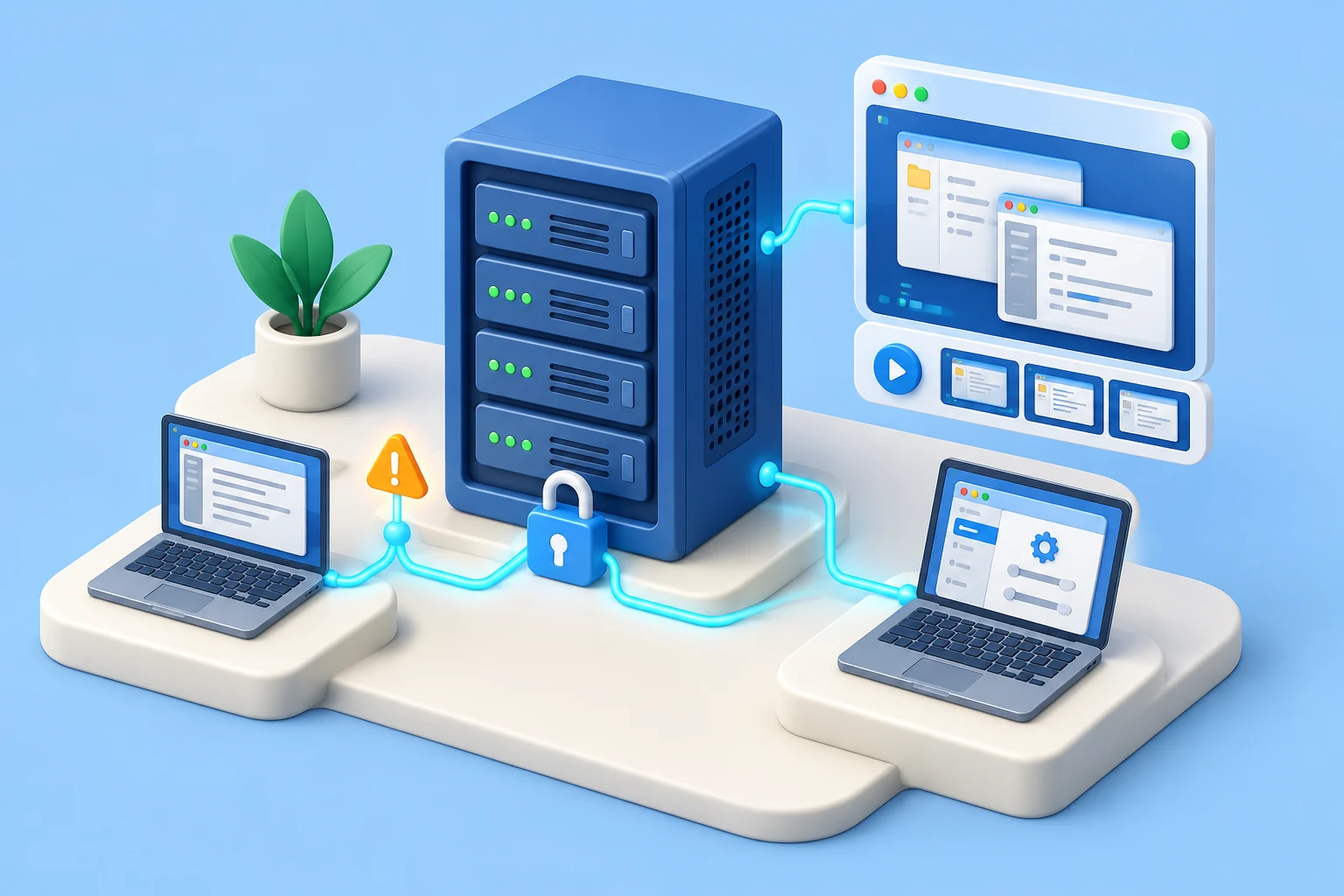
प्रमाणीकरण लॉग में RDP कनेक्शन सामान्य लग सकता है: किसी मान्य उपयोगकर्ता ने ज्ञात समय पर स्वीकृत उपकरण से साइन इन किया। यह रिकॉर्ड नहीं बताता कि डेस्कटॉप खुलने के बाद क्या हुआ। RDP सत्रों की निगरानी IT और संचालन प्रमुखों को काम सत्यापित करने, संदिग्ध गतिविधि की जाँच करने और दूरस्थ पहुँच की समस्या के डेटा हानि बनने से पहले कदम उठाने की दृश्यता देती है।
Remote Desktop Protocol (RDP) अक्सर अलग-अलग स्थानों के कर्मचारियों की सहायता, सर्वर प्रशासन, व्यवसाय के सॉफ़्टवेयर तक पहुँच और उपयोगकर्ता की मेज़ तक जाए बिना मदद करने के लिए आवश्यक होता है। यह महत्त्वपूर्ण पहुँच मार्ग भी बनाता है। दूरस्थ कंप्यूटर नियंत्रित करने वाला उपयोगकर्ता ग्राहक की फ़ाइलें खोल सकता है, डेटा ले जा सकता है, टूल इंस्टॉल कर सकता है, सेटिंग बदल सकता है या कंपनी का समय असंबंधित काम में लगा सकता है। छोटे और मध्यम व्यवसायों के लिए सवाल केवल RDP की अनुमति देना नहीं है; यह भी है कि पहुँच नियंत्रित, दिखाई देने वाली और प्रमाण से समर्थित है या नहीं।
01RDP सत्रों की निगरानी क्या है?
RDP सत्रों की निगरानी किसी Remote Desktop सत्र के भीतर की गतिविधि को देखने और उसकी समीक्षा करने की प्रक्रिया है। इसमें कनेक्शन रिकॉर्ड, लाइव स्क्रीन दृश्य, सत्र रिकॉर्डिंग और संबंधित गतिविधि रिपोर्ट को जोड़ा जाता है, ताकि साइन-इन के बाद की घटनाएँ समझ आएँ। इससे IT टीमों को समस्या समाधान, नीति लागू करने और घटना की जाँच के प्रमाण मिलते हैं।
जुटाई गई घटनाओं के अनुसार प्रमाणीकरण और कनेक्शन लॉग यह जानने में मदद करते हैं कि कौन, कब, कहाँ से और कितनी देर जुड़ा। ये विवरण उपयोगी हैं, लेकिन एक बड़ा अंतर छोड़ते हैं। दो घंटे का RDP सत्र स्वीकृत रखरखाव, उत्पादक दूरस्थ काम, असंबंधित वेबसाइट देखता कर्मचारी या वैध क्रेडेंशियल इस्तेमाल करता हमलावर हो सकता है।
Windows ऑडिट रिकॉर्ड में सफल लॉगऑन इवेंट 4624, जब उसका लॉगऑन प्रकार 10 (RemoteInteractive) हो, Remote Desktop या Terminal Services लॉगऑन को दर्शाता है। यह रिकॉर्ड जोड़ने की उपयोगी शुरुआत है, लेकिन डेस्कटॉप की रिकॉर्डिंग नहीं है। फ़ील्ड और उनके अर्थ के लिए Microsoft का इवेंट 4624 संदर्भ देखें।
सत्र स्तर की निगरानी इस अंतर को भरती है। लाइव स्क्रीन देखना गतिविधि तब दिखाता है जब उसे सुधारा जा सकता है। स्क्रीन और गतिविधि रिकॉर्डिंग बाद में प्रबंधक या सुरक्षा व्यवस्थापक की जाँच के लिए समीक्षा योग्य रिकॉर्ड देती है। एप्लिकेशन, वेबसाइट और प्रक्रिया रिपोर्ट खोजने योग्य संदर्भ जोड़ती हैं। जहाँ कॉन्फ़िगर की गई हों और उचित हों, फ़ाइल ऑडिट रिकॉर्ड तथा कीस्ट्रोक लॉग ऐसे विवरण दोबारा जोड़ने में मदद करते हैं जिन्हें घटना के बाद याद करना कठिन है।
संबंध उदाहरण: खाता A होस्ट H पर 09:10 में लॉग इन करता है और सत्र रिकॉर्डिंग 09:14 पर ऐप दिखाती है। होस्ट, खाता, समय क्षेत्र और उपलब्ध सत्र पहचानकर्ता मिलाएँ। Windows लॉगऑन ID अपने-आप रिकॉर्डर की सत्र कुंजी नहीं है। एकसाथ सत्र या साझा क्रेडेंशियल से जिम्मेदारी तय न हो तो अनिश्चितता लिखें।
02Net Monitor for Employees Pro से RDP सत्रों की निगरानी कैसे करें
Net Monitor for Employees Pro अलग-अलग Terminal Services (TS/RDP) सत्रों की निगरानी का समर्थन करता है। मॉनिटरिंग एजेंट उस RDP सर्वर पर होना चाहिए जो सत्र होस्ट करता है। कॉन्फ़िगरेशन के लिए RDP सत्र निगरानी सेटअप गाइड देखें:
- 1. Console इंस्टॉल करें। अपने नेटवर्क में व्यवस्थापक के कंप्यूटर पर मॉनिटरिंग कंसोल तैयार करें।
- 2. RDP सर्वर पर Agent इंस्टॉल करें। सत्र होस्ट के लिए स्थानीय नेटवर्क इंस्टॉलेशन निर्देश अपनाएँ।
- 3. सर्वर को Console में जोड़ें। Advanced Options में This computer is a terminal server (TS, RDP) चुनें। सर्वर केवल एक बार जोड़ें; उसके सत्र अपने आप दिखाई देंगे।
- 4. स्वीकृत परीक्षण सत्र सत्यापित करें। सुनिश्चित करें कि सही उपयोगकर्ता सत्र दिख रहा है। फिर व्यापक उपयोग से पहले चुनी गई रिकॉर्डिंग सेटिंग, टाइमस्टैम्प, स्टोरेज और समीक्षक की पहुँच जाँचें।
इंटरनेट पर निगरानी के लिए दस्तावेज़ में बताया गया Use direct or cloud connection विकल्प TS/RDP सत्रों को क्लाउड कनेक्शन से उपलब्ध कराता है। इसके लिए सदस्यता आधारित Cloud लाइसेंस चाहिए; अलग-अलग स्थानों पर काम करने वाली IT टीम की पहुँच की योजना बनाते समय क्लाउड कनेक्शन निर्देश देखें।
03RDP निगरानी का दायरा तय करें
हर RDP कनेक्शन को समान निगरानी नहीं चाहिए। पासवर्ड रीसेट करने वाला सहायता तकनीशियन, वित्त सर्वर तक पहुँचने वाले व्यवस्थापक से अलग है; और दोनों उस कर्मचारी से अलग हैं जो पूरे दिन कार्यालय के दूरस्थ वर्कस्टेशन का उपयोग करता है। निगरानी भूमिका, सत्र से उपलब्ध डेटा और लक्षित प्रणाली के जोखिम के अनुरूप होनी चाहिए।
पहले उन प्रणालियों की पहचान करें जिन्हें सबसे मज़बूत नियंत्रण चाहिए। ग्राहक जानकारी, वेतन डेटा, बौद्धिक संपदा, वित्तीय रिकॉर्ड या प्रशासनिक टूल रखने वाले सर्वर को प्राथमिकता दें। फिर हर भूमिका के लिए सामान्य सत्र परिभाषित करें। अपेक्षित एप्लिकेशन, काम के घंटे, कनेक्शन के स्थान, सामान्य अवधि और स्वीकृत फ़ाइल ट्रांसफ़र व्यवहार आधार बनाते हैं।
बिना आधार के निगरानी अनावश्यक संकेत देती है। महीने के अंत में डेवलपर या अकाउंटेंट का लंबा सत्र सामान्य हो सकता है। रात दो बजे सर्वर से छोटा कनेक्शन वैध आपात सहायता भी हो सकता है और तुरंत समीक्षा योग्य गतिविधि भी। संदर्भ तय करता है कि घटना सामान्य है या जोखिम भरी।
लाइव RDP निगरानी और सत्र रिकॉर्डिंग में अंतर
लाइव RDP निगरानी तुरंत संचालन नियंत्रण में मदद करती है। व्यवस्थापक अनधिकृत प्रोग्राम खुलते, संवेदनशील फ़ाइल कॉपी करने का प्रयास होते या दूरस्थ कर्मचारी को बार-बार त्रुटि में अटकते देख सकता है। तय प्रतिक्रिया प्रक्रिया के अनुसार वह उपयोगकर्ता से संपर्क कर सकता है, उपयुक्त प्रशासनिक टूल से सत्र समाप्त कर सकता है, उपकरण लॉक कर सकता है या दूसरी निर्धारित कार्रवाई कर सकता है।
रिकॉर्डिंग और लॉग जवाबदेही तथा जाँच के लिए हैं। इनसे अधिकृत समीक्षक कार्यों का क्रम सत्यापित कर सकता है, संबंधित फ़ाइल या एप्लिकेशन पहचान सकता है और मूल स्क्रीन स्थिति मिट जाने पर भी प्रमाण सुरक्षित रख सकता है। दोनों काम महत्त्वपूर्ण हैं। रिकॉर्ड के बिना लाइव दृश्य ऑडिट रिकॉर्ड नहीं छोड़ता। लाइव दृश्यता के बिना केवल रिकॉर्ड होने से रोकथाम में देर हो सकती है, जब हर मिनट महत्त्वपूर्ण हो।
04डेटा जुटाने से पहले RDP निगरानी नीति बनाएँ
तकनीक नीति का स्थान नहीं लेती। दूरस्थ डेस्कटॉप सत्र रिकॉर्ड करने या विस्तृत गतिविधि डेटा जुटाने से पहले अधिकृत उपयोग, सूचना, रिकॉर्ड तक पहुँच और संरक्षण के स्पष्ट नियम बनाएँ। कर्मचारियों और ठेकेदारों को समझना चाहिए कि कंपनी के उपकरण और दूरस्थ पहुँच सत्र कंपनी नीति के तहत निगरानी में हो सकते हैं। आवश्यकताएँ राज्य, उद्योग, अनुबंध और क्षेत्राधिकार के अनुसार बदलती हैं, इसलिए नीति और सूचना प्रक्रिया की कानूनी सलाहकार से समीक्षा कराएँ।
यूनाइटेड किंगडम के कार्यस्थलों के लिए कर्मचारियों की निगरानी पर ICO का मार्गदर्शन स्पष्ट उद्देश्य, पारदर्शिता और आवश्यक तथा अनुपातिक निगरानी का महत्त्व बताता है। एक ही नीति को हर स्थान के लिए उपयुक्त मानने के बजाय अपने कर्मचारियों पर लागू आवश्यकताएँ अपनाएँ।
नीति बताए कि RDP कौन इस्तेमाल कर सकता है, कौन-से उपकरण स्वीकृत हैं, पहुँच कब अनुमत है और कौन-सी गतिविधि प्रतिबंधित है। यह भी तय करें कि रिकॉर्डिंग और रिपोर्ट कौन देख सकता है। सुरक्षा व्यवस्थापकों को विभाग प्रबंधकों से व्यापक पहुँच चाहिए हो सकती है, जबकि प्रबंधकों को केवल अपनी टीम की रिपोर्ट चाहिए। रिकॉर्ड तक पहुँच सीमित रखने से कर्मचारी सुरक्षित रहते हैं और संवेदनशील प्रमाण नया आंतरिक जोखिम नहीं बनता।
रिकॉर्ड रखने की अवधि के लिए व्यावहारिक निर्णय चाहिए। हर रिकॉर्डिंग हमेशा रखने से स्टोरेज लागत और सुरक्षित रखने वाली संवेदनशील सामग्री बढ़ती है। बहुत कम अवधि रखने से हफ़्तों बाद समस्या पता चलने पर व्यवसाय के पास प्रमाण नहीं बच सकता। संचालन की ज़रूरतों, जाँच की समयसीमा, स्टोरेज क्षमता और लागू दायित्वों के अनुसार अवधि तय करें।
05RDP सत्र के ऑडिट रिकॉर्ड में क्या जुटाएँ?
मज़बूत RDP निगरानी कार्यक्रम व्यवस्थापकों को पूरे दिन स्क्रीन देखने के लिए मजबूर किए बिना उपयोगी प्रमाण जुटाता है। व्यवसाय या सुरक्षा के सवाल का उत्तर देने वाले संकेतों पर ध्यान दें और उन्हें उपयोगकर्ता, होस्ट तथा समय से जोड़ें।
अधिकांश संगठनों के लिए इसका अर्थ इन श्रेणियों का डेटा जुटाना है:
- कनेक्शन के विवरण: उपयोगकर्ता, लक्षित उपकरण, स्रोत उपकरण, शुरू और समाप्त होने का समय तथा सत्र की अवधि।
- उन प्रणालियों की स्क्रीन गतिविधि या रिकॉर्डिंग जहाँ दृश्य सत्यापन आवश्यक है।
- अनधिकृत टूल, ध्यान भटकाने वाली गतिविधि और संदिग्ध निष्पादन पहचानने के लिए एप्लिकेशन, वेबसाइट और प्रक्रियाओं की गतिविधि।
- संवेदनशील जानकारी कॉपी या निर्यात किए जा सकने वाले स्थानों में फ़ाइल गतिविधि और दूरस्थ ट्रांसफ़र का व्यवहार।
- असामान्य समय, बार-बार विफल साइन-इन, प्रतिबंधित एप्लिकेशन, उपकरण परिवर्तन या सीमित स्थानों तक पहुँच जैसी उच्च जोखिम घटनाओं की चेतावनियाँ।
Windows या मौजूदा पहचान और सुरक्षा टूल से कनेक्शन तथा साइन-इन घटनाएँ जुटाएँ, फिर उन्हें सत्र रिकॉर्डिंग और गतिविधि रिपोर्ट से मिलाएँ। फ़ाइल ऑडिट और सुरक्षा चेतावनियाँ आपके परिवेश में सक्षम टूल और ऑडिट सेटिंग पर निर्भर करती हैं। घटना के दौरान किसी स्रोत पर भरोसा करने से पहले जाँच लें कि वह वास्तव में कौन-से प्रमाण जुटाता है।
हर चेतावनी को समान रूप से तत्काल न मानें। सैकड़ों कम उपयोगी सूचनाएँ पाने वाला व्यवस्थापक अंततः महत्त्वपूर्ण घटना चूक जाएगा। स्पष्ट जोखिम वाली स्थितियों को प्राथमिकता दें: स्वीकृत समय के बाहर पहुँच, विशेषाधिकार वाले खाते से अपरिचित प्रोग्राम खोलना, सुरक्षा सॉफ़्टवेयर बंद करने का प्रयास या सुरक्षित डेटा वाली प्रणाली से बार-बार ट्रांसफ़र।
06RDP दृश्यता को उपकरण नियंत्रण से जोड़ें
समस्या दिखना उपयोगी है। तय प्रतिक्रिया उस दृश्यता को कार्रवाई में बदलती है। RDP सत्र निगरानी तब सबसे प्रभावी होती है जब उपकरण नियंत्रण से जुड़ी हो और IT को स्पष्ट प्रशासनिक प्रक्रिया के अनुसार कदम उठाने दे।
दूरस्थ सत्र में उपयोगकर्ता अस्वीकृत वेबसाइट या एप्लिकेशन खोले तो साइट ब्लॉक करें या एप्लिकेशन चलने से रोकें। उपकरण प्रभावित लगे तो घटना प्रक्रिया के अनुसार पहुँच काटें, कंप्यूटर लॉक करें या बंद करें। सहायता तकनीशियन को कॉन्फ़िगरेशन ठीक करना हो तो उपयोगकर्ता के उत्तर की प्रतीक्षा करने के बजाय आवश्यक फ़ाइल ट्रांसफ़र करें, स्वीकृत कमांड चलाएँ या मशीन दूर से रीस्टार्ट करें।
नियंत्रण सावधानी से लागू करें। व्यवसाय में उपयोग जाँचे बिना प्रोग्राम ब्लॉक करने से वैध काम रुक सकता है, खासकर विशेष या पुराने सॉफ़्टवेयर वाले संगठनों में। प्रतिबंध शुरू करते समय परीक्षण समूह और लिखित अपवाद अपनाएँ। उद्देश्य टाला जा सकने वाला जोखिम और समय की बर्बादी घटाना है, सहायता डेस्क पर नया लंबित काम पैदा करना नहीं।
07RDP रिकॉर्डिंग और गतिविधि लॉग सुरक्षित रखें
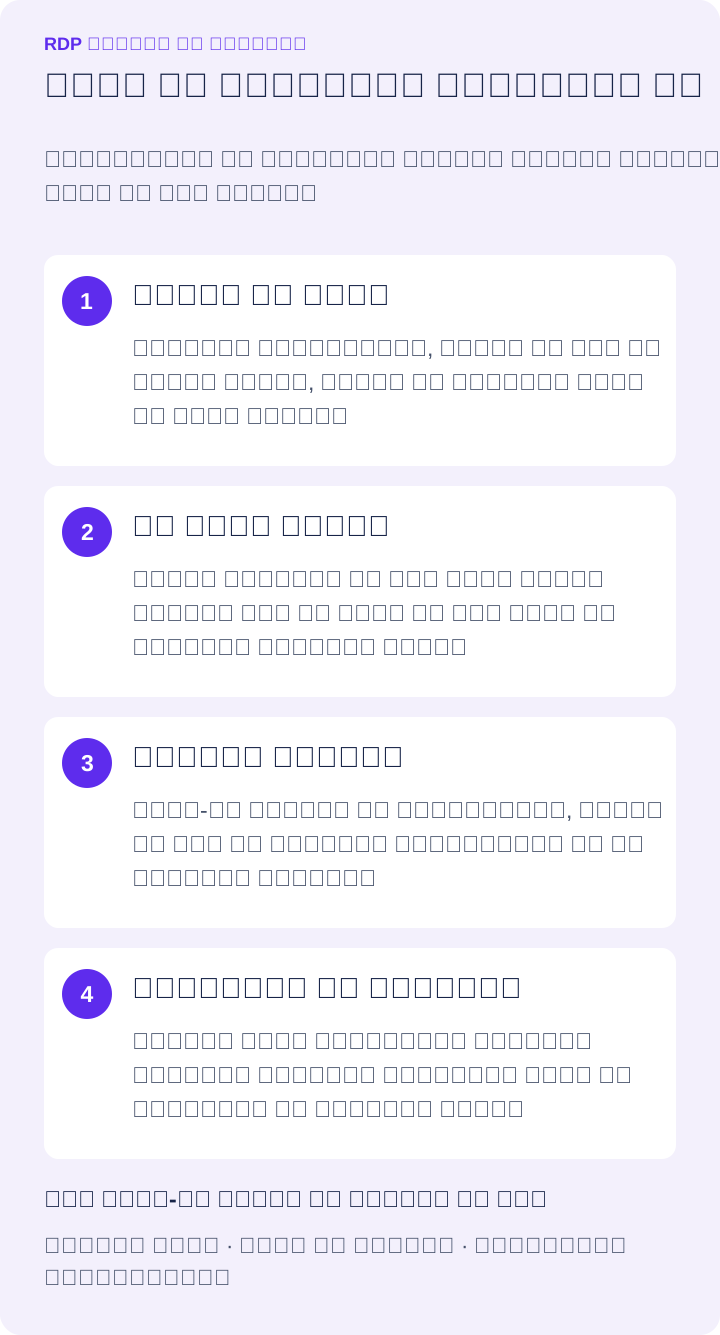
RDP रिकॉर्डिंग, स्क्रीनशॉट और गतिविधि लॉग में गोपनीय जानकारी हो सकती है। इन्हें संवेदनशील व्यावसायिक रिकॉर्ड मानें। प्रशासनिक पहुँच सीमित रखें, खाते के मज़बूत नियंत्रण अपनाएँ और सुरक्षा तथा संरक्षण आवश्यकताओं के अनुरूप स्टोरेज चुनें। जहाँ उचित हो रिकॉर्डिंग एन्क्रिप्शन सेट करें और प्रमाण देखने के लिए अधिकृत खातों से पहुँच जाँचें।
भंडारण जरूरतें रिकॉर्डिंग मार्गदर्शिका में देखें। RDP में एक होस्ट के दो अनुमत सत्र प्राप्त करके उपयोगकर्ता और समयखंड अलग पहचानने का परीक्षण करें। साझा सर्वर नाम अकेले कार्रवाई करने वाला सत्र नहीं बताता।
स्टोरेज का चुनाव आपके परिवेश पर निर्भर करता है। आंतरिक स्टोरेज अधिक कड़ा स्थानीय नियंत्रण दे सकता है, जबकि क्लाउड स्टोरेज वितरित IT टीमों के लिए क्षमता योजना और पहुँच आसान कर सकता है। दोनों स्थितियों में बहाली प्रक्रिया जाँचें और सुनिश्चित करें कि जाँच के समय अधिकृत समीक्षक रिकॉर्डिंग प्राप्त कर सकें।
08RDP सत्र रिकॉर्ड से प्रबंधन संबंधी निर्णय लें
निगरानी का मूल्य जुटाए गए डेटा की मात्रा में नहीं, उससे लिए गए निर्णयों में है। संबंधित प्रणालियों के जोखिम के अनुरूप समय-सारणी पर गतिविधि रिपोर्ट की समीक्षा करें। बार-बार दिखने वाले पैटर्न खोजें: गैर-व्यावसायिक ऐप में अत्यधिक समय, लगातार विफल काम, काम के घंटों से बाहर पहुँच, प्रतिबंधित सॉफ़्टवेयर या असामान्य फ़ाइल गतिविधि।
समस्या दिखे तो अनुमान लगाने से पहले तथ्य जाँचें। रिकॉर्डिंग दिखा सकती है कि दिखने वाला निष्क्रिय समय वास्तव में अटके एप्लिकेशन के कारण था। असामान्य कनेक्शन स्वीकृत रखरखाव अवधि हो सकती है। प्रमाण व्यवसाय की रक्षा करता है और निष्पक्ष तथा उचित ठहराए जा सकने वाले प्रबंधन निर्णयों में भी मदद करता है।
Net Monitor for Employees Pro व्यवस्थापकों को लाइव स्क्रीन दृश्य, रिकॉर्डिंग, फ़िल्टर की गई गतिविधि रिपोर्ट और दूरस्थ उपकरण नियंत्रण एक संचालन प्रणाली में जोड़ने में मदद करता है। कंपनी के सीमित उपकरणों पर नियंत्रित निःशुल्क परीक्षण यह जाँचने का व्यावहारिक तरीका है कि टीम को क्या देखना चाहिए, कितना स्टोरेज चाहिए और सत्र प्रमाण मौजूदा सुरक्षा चेतावनियों के साथ कैसे काम करते हैं।
सबसे उपयोगी RDP निगरानी कार्यक्रम वह है जिस पर टीम जल्दी कार्रवाई कर सके: स्पष्ट नीति, केंद्रित चेतावनियाँ, सुरक्षित रिकॉर्ड और तय हस्तक्षेप अधिकार, जब दूरस्थ सत्र उत्पादकता, डेटा या संचालन को जोखिम में डाल दे।
09RDP सत्र निगरानी: सामान्य प्रश्न
क्या Windows लॉग RDP सत्र में हुई हर गतिविधि दिखा सकते हैं?
नहीं। लॉगऑन और कनेक्शन घटनाएँ पहुँच और समय पहचानने में मदद करती हैं, लेकिन दूरस्थ डेस्कटॉप का दृश्य रीप्ले नहीं देतीं। जब जाँच के लिए स्क्रीन पर हुए कार्यों का क्रम और संदर्भ चाहिए, तो इन्हें अधिकृत स्क्रीन रिकॉर्डिंग और गतिविधि रिपोर्ट से जोड़ें।
RDP सत्रों के लिए मॉनिटरिंग एजेंट कहाँ इंस्टॉल करना चाहिए?
Net Monitor for Employees Pro में Agent को Terminal Services/RDP सर्वर पर इंस्टॉल करें। टर्मिनल-सर्वर विकल्प सक्षम करके उस सर्वर को Console में जोड़ें। RDP सेटअप सहायता के अनुसार अलग-अलग सत्र अपने आप दिखाई देंगे।
RDP सत्र रिकॉर्डिंग कितने समय तक रखनी चाहिए?
जाँच की ज़रूरतों, अनुबंध और कानूनी दायित्वों, डेटा की संवेदनशीलता तथा स्टोरेज क्षमता के आधार पर लिखित अवधि तय करें। पहुँच सीमित रखें, रिकॉर्ड वापस निकालने की जाँच करें और घटना की आगे समीक्षा आवश्यक हो तो संबंधित रिकॉर्ड सुरक्षित रखें। हर रिकॉर्डिंग के लिए अनिश्चितकालीन संरक्षण को डिफ़ॉल्ट न बनाएँ।