مراقبة جلسات RDP
مراقبة جلسات RDP لتعزيز الأمان والتحكم
تعرّف على ما يحدث بعد تسجيل الدخول إلى سطح المكتب البعيد. اجمع بين العرض المباشر للجلسات والأدلة المسجلة والتحكم في الأجهزة للتحقيق في المخاطر ودعم فريقك.
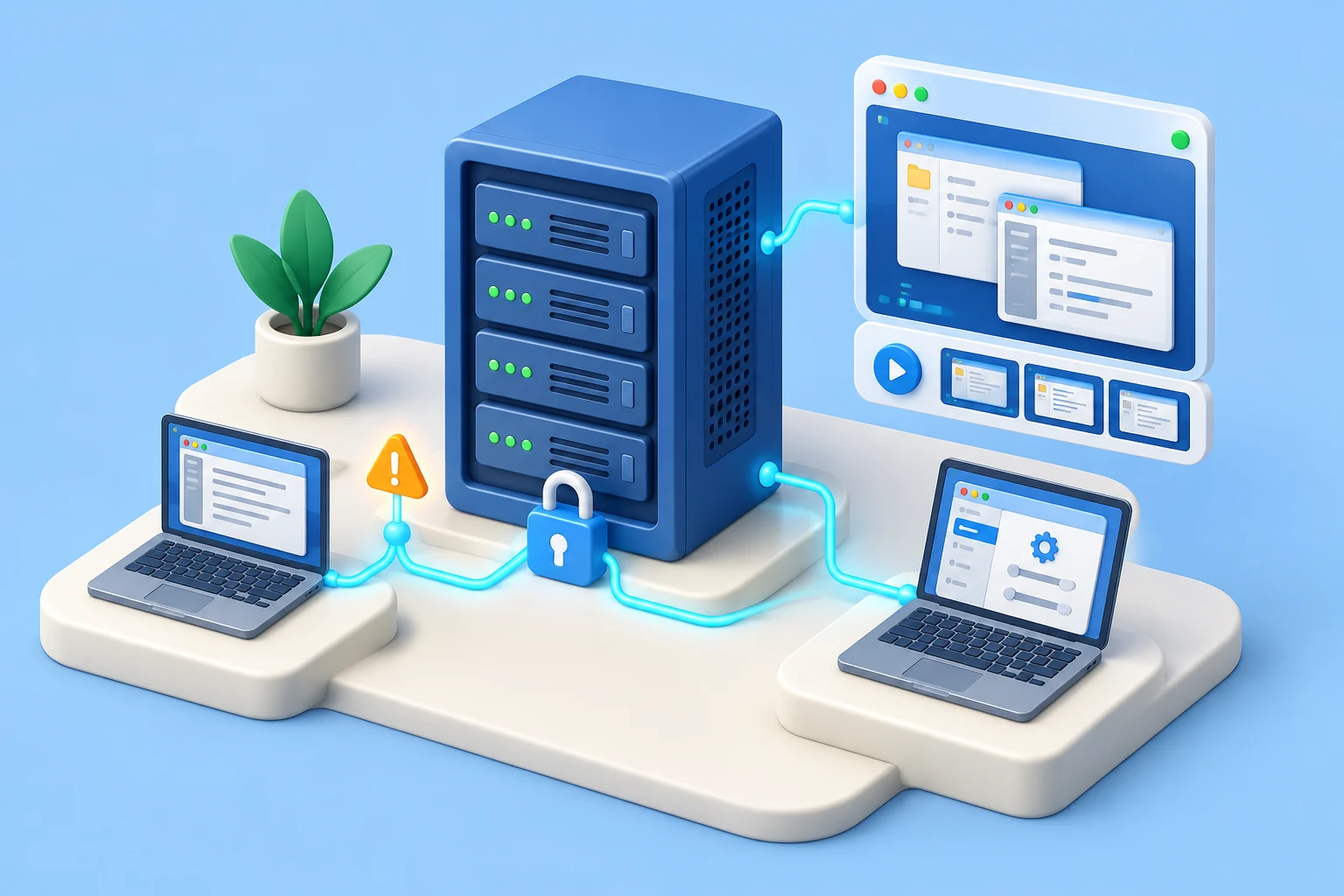
قد يبدو اتصال RDP غير ضار في سجل المصادقة: سجّل مستخدم صالح دخوله في وقت معلوم من جهاز مسموح به. لكن هذا السجل لا يوضح ما حدث بعد فتح سطح المكتب. تمنح مراقبة جلسات RDP قادة تقنية المعلومات والعمليات الرؤية اللازمة للتحقق من العمل والتحقيق في النشاط المشبوه والاستجابة قبل أن تتحول مشكلة الوصول البعيد إلى حادث فقدان بيانات.
غالبًا ما يكون بروتوكول سطح المكتب البعيد (RDP) ضروريًا لدعم الموظفين الموزعين وإدارة الخوادم والوصول إلى تطبيقات الأعمال ومساعدة المستخدمين دون الانتقال إلى مكاتبهم. لكنه ينشئ أيضًا مسار وصول بالغ الأهمية. فالمستخدم الذي يتحكم في حاسوب بعيد قد يفتح ملفات العملاء أو ينقل البيانات أو يثبّت أدوات أو يغيّر الإعدادات أو يستخدم وقت الشركة لأعمال غير مرتبطة بها. وبالنسبة إلى الشركات الصغيرة والمتوسطة، لا يقتصر التحدي على السماح باستخدام RDP؛ بل يشمل ضمان أن يكون الوصول منضبطًا ومرئيًا ومدعومًا بالأدلة.
01ما المقصود بمراقبة جلسات RDP؟
مراقبة جلسات RDP هي ملاحظة النشاط داخل جلسة سطح المكتب البعيد ومراجعته. تجمع بين سجلات الاتصال والعرض المباشر للشاشة وتسجيلات الجلسات وتقارير النشاط ذات الصلة لتوضيح ما حدث بعد تسجيل الدخول. وتزوّد فرق تقنية المعلومات بأدلة لاستكشاف المشكلات وتطبيق السياسات والتحقيق في الحوادث.
تساعد سجلات المصادقة والاتصال في تحديد من اتصل ومتى ومن أين ومدة الاتصال، بحسب الأحداث التي جُمعت. هذه التفاصيل مفيدة، لكنها تترك فجوة كبيرة. فقد تعني جلسة RDP مدتها ساعتان صيانة معتمدة، أو عملًا بعيدًا منتجًا، أو موظفًا يتصفح مواقع لا علاقة لها بالعمل، أو مهاجمًا يستخدم بيانات اعتماد مشروعة.
في سجل تدقيق Windows، يشير حدث تسجيل الدخول الناجح 4624 مع نوع تسجيل الدخول 10 (RemoteInteractive) إلى دخول عبر Remote Desktop أو Terminal Services. وهو نقطة بداية مفيدة لربط البيانات، لكنه ليس تسجيلًا لسطح المكتب. راجع مرجع Microsoft للحدث 4624 لفهم الحقول ومعانيها.
تسد المراقبة على مستوى الجلسة هذه الفجوة. يعرض مشاهدة الشاشة مباشرةً ما يحدث بينما لا يزال تصحيحه ممكنًا. وتوفر تسجيلات الشاشة والنشاط سجلًا قابلًا للمراجعة عندما يحتاج مدير أو مسؤول أمان إلى التحقيق لاحقًا. وتضيف تقارير التطبيقات والمواقع والعمليات سياقًا يمكن البحث فيه. وقد تُكمل سجلات تدقيق الملفات وسجلات ضغطات المفاتيح الأدلة حيث تُضبط ويكون استخدامها مبررًا، للمساعدة في إعادة بناء تفاصيل يصعب تذكرها بعد الحادث.
مثال ربط: يدخل الحساب A إلى المضيف H الساعة 09:10، ويظهر تطبيق في تسجيل الجلسة الساعة 09:14. طابق المضيف والحساب والمنطقة الزمنية ومعرّفات الجلسة المتاحة. معرّف دخول Windows ليس تلقائيًا مفتاح جلسة المسجل. وثّق عدم اليقين إذا منعت الجلسات المتزامنة أو بيانات الدخول المشتركة نسبة الإجراء.
02كيفية مراقبة جلسات RDP باستخدام Net Monitor for Employees Pro
يدعم Net Monitor for Employees Pro مراقبة جلسات Terminal Services (TS/RDP) كلًّا على حدة. يُثبّت وكيل المراقبة على خادم RDP الذي يستضيف الجلسات. استخدم دليل إعداد مراقبة جلسات RDP لضبط التهيئة:
- 1. ثبّت Console. جهّز وحدة تحكم المراقبة على حاسوب المسؤول في شبكتك.
- 2. ثبّت Agent على خادم RDP. اتبع تعليمات التثبيت على الشبكة المحلية للجهاز المستضيف للجلسات.
- 3. أضف الخادم إلى Console. ضمن Advanced Options، اختر This computer is a terminal server (TS, RDP). أضف الخادم مرة واحدة؛ وستظهر جلساته تلقائيًا.
- 4. تحقّق من جلسة اختبار مسموح بها. تأكّد من ظهور جلسة المستخدم الصحيحة، ثم اختبر إعدادات التسجيل المختارة والطوابع الزمنية والتخزين وصلاحيات المراجعين قبل توسيع النشر.
للمراقبة عبر الإنترنت، يتيح الخيار الموثّق Use direct or cloud connection الوصول إلى جلسات TS/RDP من خلال الاتصال السحابي. يتطلب ذلك ترخيص Cloud باشتراك؛ راجع تعليمات الاتصال السحابي عند تخطيط الوصول لفريق تقنية معلومات موزّع.
03حدّد نطاق مراقبة RDP
لا يتطلب كل اتصال RDP مستوى الإشراف نفسه. ففني الدعم الذي يتصل لإعادة تعيين كلمة مرور يختلف عن مسؤول يدخل إلى خادم مالي، وكلاهما يختلف عن موظف يستخدم محطة عمل مكتبية بعيدة طوال اليوم. يجب أن تتناسب المراقبة مع الدور والبيانات المتاحة عبر الجلسة ومخاطر النظام الذي يجري الوصول إليه.
ابدأ بتحديد الأنظمة التي تحتاج إلى أشد الضوابط. أعطِ الأولوية للخوادم التي تحتوي معلومات العملاء أو بيانات الرواتب أو الملكية الفكرية أو السجلات المالية أو الأدوات الإدارية. ثم حدّد شكل الجلسة الطبيعية لكل دور. تشكل التطبيقات المتوقعة وساعات العمل ومواقع الاتصال ومدة الجلسة المعتادة وسلوك نقل الملفات المعتمد خطًا أساسًا للمقارنة.
دون خط أساس، تنتج المراقبة ضوضاء. فقد تكون الجلسة الطويلة طبيعية لمطوّر أو محاسب في نهاية الشهر. وقد يكون الاتصال القصير بخادم في الثانية صباحًا دعمًا طارئًا مشروعًا أو أمرًا يستدعي مراجعة فورية. السياق هو ما يحدد إن كان الحدث اعتياديًا أم محفوفًا بالمخاطر.
مراقبة RDP المباشرة مقارنةً بتسجيل الجلسات
تدعم مراقبة RDP المباشرة التحكم التشغيلي الفوري. فقد يرى المسؤول تشغيل برنامج غير مصرح به، أو محاولة نسخ ملفات حساسة، أو موظفًا بعيدًا يواجه خطأً يعطله باستمرار. وباتباع إجراء الاستجابة المتفق عليه، يمكن للمسؤول التواصل مع المستخدم أو إنهاء الجلسة عبر أدوات الإدارة المناسبة أو قفل الجهاز أو اتخاذ إجراء آخر محدد.
يخدم التسجيل وجمع السجلات المساءلة والتحقيق. فهما يسمحان للمراجع المصرح له بالتحقق من تسلسل الإجراءات وتحديد الملفات أو التطبيقات المعنية وحفظ الأدلة بعد زوال الحالة الأصلية للشاشة. كلتا الوظيفتين مهمتان. فالعرض المباشر دون سجلات لا يترك مسار تدقيق، والسجلات دون رؤية مباشرة قد تؤخر الاحتواء عندما تكون كل دقيقة حاسمة.
04ضع سياسة لمراقبة RDP قبل جمع البيانات
التقنية لا تحل محل السياسة. قبل تسجيل جلسات سطح المكتب البعيد أو جمع بيانات نشاط مفصّلة، ضع قواعد واضحة للاستخدام المصرح به والإشعار والوصول إلى السجلات والاحتفاظ بها. يجب أن يفهم الموظفون والمتعاقدون أن أنظمة الشركة وجلسات الوصول البعيد قد تخضع للمراقبة وفق سياسة الشركة. تختلف المتطلبات بحسب الولاية والقطاع والعقد والاختصاص القضائي، لذا استعِن بمستشار قانوني لمراجعة السياسة وآلية الإشعار.
بالنسبة إلى أماكن العمل في المملكة المتحدة، يوضح دليل ICO لمراقبة العاملين أهمية الغرض المحدد والشفافية والمراقبة الضرورية والمتناسبة. طبّق المتطلبات ذات الصلة بالعاملين لديك بدلًا من افتراض أن سياسة واحدة تناسب جميع المواقع.
يجب أن تحدد السياسة من يجوز له استخدام RDP والأجهزة المعتمدة وأوقات الوصول المسموح بها والأنشطة المحظورة. كما يجب أن تحدد من يمكنه مشاهدة التسجيلات والتقارير. قد يحتاج مسؤولو الأمان إلى وصول أوسع من مديري الأقسام، بينما قد يحتاج المديرون إلى تقارير فرقهم فقط. يقيّد ضبط الوصول إلى سجلات المراقبة مخاطر كشف الأدلة الحساسة، ويحمي الموظفين من تحوّلها إلى خطر داخلي جديد.
يتطلب الاحتفاظ بالسجلات تقديرًا عمليًا. فالاحتفاظ بكل تسجيل إلى الأبد يرفع تكاليف التخزين ويزيد حجم المواد الحساسة الواجب حمايتها. والاحتفاظ مدة قصيرة جدًا قد يترك الشركة دون أدلة عند اكتشاف المشكلة بعد أسابيع. حدّد المدد بناءً على الاحتياجات التشغيلية ومهل التحقيق وسعة التخزين والالتزامات المطبقة.
05ما الذي ينبغي جمعه في سجل تدقيق جلسات RDP؟
يجمع برنامج مراقبة RDP القوي أدلة مفيدة دون إجبار المسؤولين على مشاهدة الشاشات طوال اليوم. ركّز على المؤشرات التي تجيب عن سؤال تجاري أو أمني، واربطها بالمستخدم والجهاز والوقت.
بالنسبة إلى معظم المؤسسات، يعني ذلك جمع الفئات التالية:
- تفاصيل الاتصال، بما فيها المستخدم والجهاز المستهدف والجهاز المصدر ووقت البدء والانتهاء ومدة الجلسة.
- نشاط الشاشة أو تسجيلاتها للأنظمة التي تتطلب تحققًا مرئيًا.
- نشاط التطبيقات والمواقع والعمليات لكشف الأدوات غير المصرح بها ومشتتات العمل وعمليات التشغيل المشبوهة.
- نشاط الملفات وعمليات النقل البعيدة في المواقع التي يمكن نسخ المعلومات الحساسة منها أو تصديرها.
- تنبيهات للأحداث عالية الخطورة، مثل الساعات غير المعتادة ومحاولات الدخول الفاشلة المتكررة والتطبيقات المحظورة وتغييرات الأجهزة أو الوصول إلى مواقع مقيّدة.
اجمع أحداث الاتصال وتسجيل الدخول من Windows أو أدوات الهوية والأمان الحالية، ثم قارنها بتسجيلات الجلسات وتقارير النشاط. يعتمد تدقيق الملفات والتنبيهات الأمنية على الأدوات وإعدادات التدقيق المفعّلة في بيئتك. تأكّد من الأدلة التي يجمعها كل مصدر فعلًا قبل الاعتماد عليه أثناء حادث.
تجنّب التعامل مع جميع التنبيهات بدرجة الاستعجال نفسها. فالمسؤول الذي يتلقى مئات الإشعارات ضعيفة القيمة سيفوته في النهاية الحدث المهم. أعطِ الأولوية للحالات المرتبطة بخطر واضح: الوصول خارج الساعات المعتمدة، أو حساب ذي امتيازات يفتح برنامجًا غير مألوف، أو محاولة تعطيل برنامج الأمان، أو عمليات نقل متكررة من نظام يحوي بيانات محمية.
06اجمع بين رؤية جلسات RDP والتحكم في الأجهزة
رؤية المشكلة مفيدة، والاستجابة المحددة تجعل تلك الرؤية قابلة للتنفيذ. تكون مراقبة جلسات RDP أكثر فعالية عندما ترتبط بضوابط الأجهزة التي تسمح لتقنية المعلومات باتخاذ إجراء ضمن عملية إدارية واضحة.
إذا دخل مستخدم إلى موقع أو تطبيق غير معتمد أثناء جلسة بعيدة، احظر الموقع أو امنع تشغيل التطبيق. وإذا بدا الجهاز مخترقًا، فاقطع الوصول أو اقفل الحاسوب أو أوقف تشغيله وفق إجراءات الحوادث. وإذا احتاج فني دعم إلى تصحيح إعداد، فبإمكانه نقل الملف المطلوب أو تشغيل أمر معتمد أو إعادة تشغيل الجهاز عن بُعد بدلًا من انتظار استجابة المستخدم.
ينبغي تطبيق التحكم بعناية. فحظر برنامج دون التحقق من غرضه التجاري قد يعطل عملًا مشروعًا، خصوصًا في المؤسسات التي تستخدم برمجيات متخصصة أو قديمة. استخدم مجموعات تجريبية واستثناءات موثّقة عند إدخال قيود. الهدف هو تقليل المخاطر الممكن تجنبها والوقت المهدور، دون إنشاء تراكم جديد لطلبات الدعم.

07احمِ تسجيلات RDP وسجلات النشاط
قد تحتوي تسجيلات RDP ولقطات الشاشة وسجلات النشاط على معلومات سرية. تعامل معها كسجلات أعمال حساسة. حدّ من الوصول الإداري، واستخدم ضوابط قوية للحسابات، واحتفظ بالسجلات في تخزين يناسب متطلبات الأمان والاحتفاظ. اضبط تشفير التسجيلات عند الحاجة، واختبر الوصول بالحسابات المصرح لها بمراجعة الأدلة.
توجد متطلبات التخزين في دليل التسجيل. في RDP، اختبر استرجاع جلستين مصرح بهما على المضيف نفسه وتمييز مستخدميهما وفترتيهما. اسم الخادم المشترك وحده لا يحدد الجلسة المسؤولة عن الإجراء.
يعتمد اختيار التخزين على بيئتك. فقد يوفر التخزين الداخلي تحكمًا محليًا أشد، بينما قد يسهّل التخزين السحابي تخطيط السعة والوصول لفرق تقنية المعلومات الموزعة. وفي الحالتين، اختبر إجراءات الاستعادة وتأكد من بقاء التسجيلات متاحة للمراجعين المصرح لهم عند إجراء تحقيق.
08حوّل سجلات جلسات RDP إلى قرارات إدارية
ليست قيمة المراقبة في حجم البيانات المجمعة، بل في القرارات المستندة إليها. راجع تقارير النشاط وفق جدول يناسب مستوى مخاطر الأنظمة المعنية. ابحث عن الأنماط المتكررة: وقت مفرط في تطبيقات غير مرتبطة بالعمل، أو مهام تفشل باستمرار، أو وصول خارج ساعات العمل، أو برمجيات محظورة، أو نشاط ملفات غير طبيعي.
عند ظهور مشكلة، تحقّق من الوقائع قبل الافتراض. فقد يبيّن التسجيل أن الخمول الظاهر كان سببه تطبيق متجمد، وقد يكون الاتصال غير المعتاد ضمن نافذة صيانة معتمدة. تحمي الأدلة الشركة، وتدعم كذلك قرارات إدارية عادلة يمكن تبريرها.
يساعد Net Monitor for Employees Pro المسؤولين على الجمع بين العرض المباشر للشاشات والتسجيل وتقارير النشاط المصفاة والتحكم البعيد في الأجهزة داخل نظام تشغيلي واحد. ويُعدّ تقييم تجريبي مجاني منضبط على مجموعة محدودة من أجهزة الشركة طريقة عملية للتأكد مما يحتاج فريقك إلى رؤيته، وحجم التخزين المطلوب، وكيفية تكامل أدلة الجلسات مع التنبيهات الأمنية الحالية.
أفضل برنامج لمراقبة RDP هو الذي يستطيع فريقك الاستفادة منه بسرعة: سياسة واضحة، وتنبيهات مركزة، وسجلات محمية، وصلاحية محددة للتدخل عندما تعرّض جلسة بعيدة الإنتاجية أو البيانات أو العمليات للخطر.
09أسئلة شائعة حول مراقبة جلسات RDP
هل تستطيع سجلات Windows إظهار كل ما حدث في جلسة RDP؟
لا. تساعد أحداث تسجيل الدخول والاتصال في تحديد الوصول وتوقيته، لكنها لا توفر إعادة تشغيل مرئية لسطح المكتب البعيد. اجمع هذه الأحداث مع تسجيل الشاشة المصرح به وتقارير النشاط عندما يحتاج التحقيق إلى تسلسل الإجراءات الظاهرة على الشاشة وسياقها.
أين يجب تثبيت وكيل المراقبة لجلسات RDP؟
في Net Monitor for Employees Pro، ثبّت Agent على خادم Terminal Services/RDP. أضف الخادم إلى Console مع تفعيل خيار الخادم الطرفي. ستظهر الجلسات الفردية تلقائيًا، كما يوضح دليل إعداد RDP.
كم من الوقت ينبغي الاحتفاظ بتسجيلات جلسات RDP؟
حدّد مدة احتفاظ موثّقة بناءً على احتياجات التحقيق والالتزامات التعاقدية والقانونية وحساسية البيانات وسعة التخزين. قيّد الوصول، واختبر استرجاع السجلات، واحفظ السجلات ذات الصلة عندما يتطلب الحادث مراجعة إضافية. تجنّب الاحتفاظ غير المحدود بوصفه الإعداد الافتراضي لجميع التسجيلات.