RDP-Sitzungsüberwachung
RDP-Sitzungen überwachen für Sicherheit und Kontrolle
Sehen Sie, was nach der Remote-Desktop-Anmeldung geschieht. Verbinden Sie Live-Sitzungsansichten, aufgezeichnete Belege und Gerätekontrollen, um Risiken zu untersuchen und Ihr Team zu unterstützen.
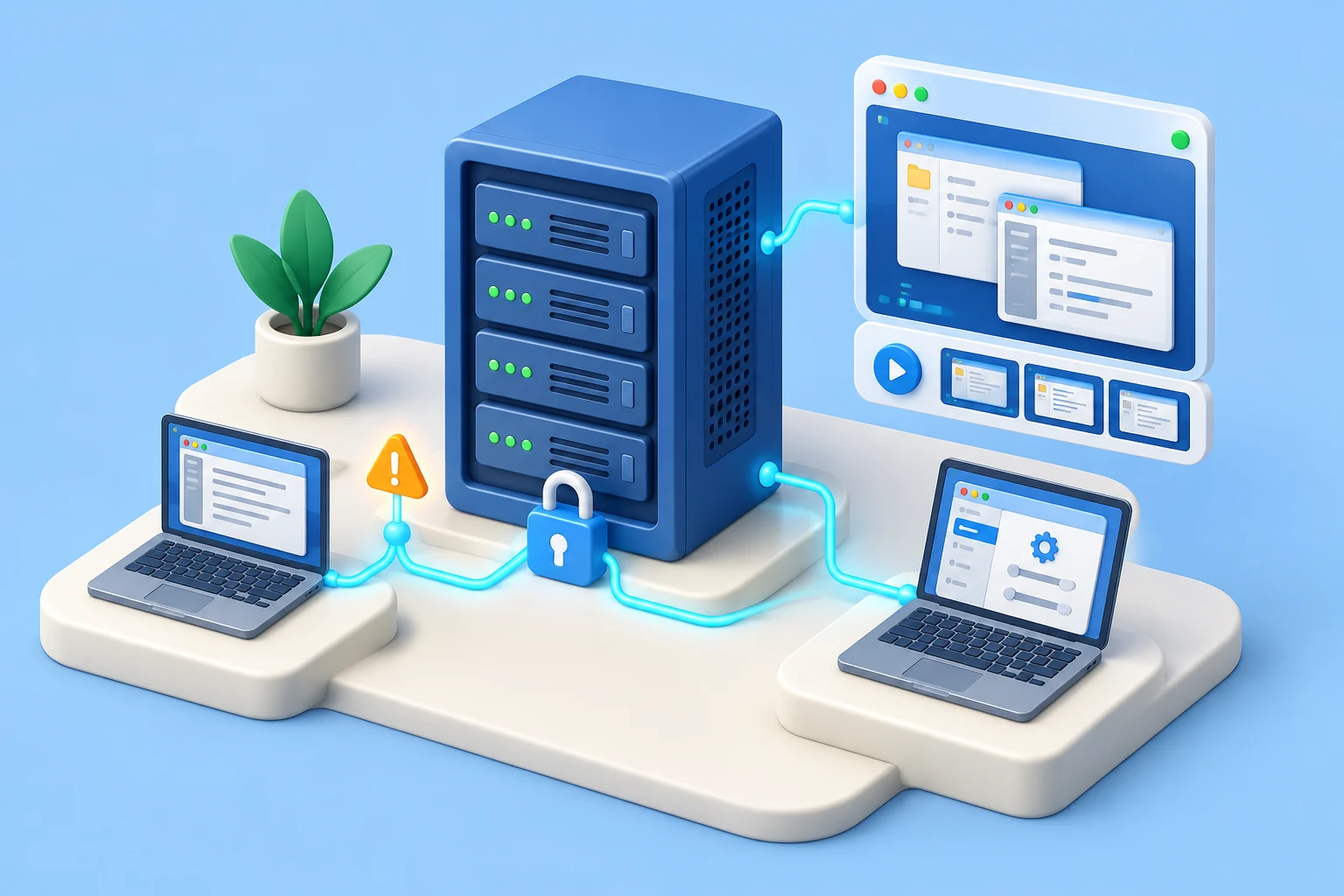
Eine RDP-Verbindung kann im Authentifizierungsprotokoll harmlos wirken: Ein berechtigter Benutzer hat sich zu bekannter Zeit von einem erlaubten Gerät angemeldet. Daraus geht nicht hervor, was nach dem Öffnen des Desktops geschah. Die Überwachung von RDP-Sitzungen gibt IT- und Betriebsverantwortlichen den Einblick, um Arbeit zu überprüfen, verdächtige Aktivitäten zu untersuchen und zu reagieren, bevor ein Remote-Zugriffsproblem zum Datenverlust führt.
Das Remote Desktop Protocol (RDP) wird häufig benötigt, um verteilte Mitarbeiter zu unterstützen, Server zu verwalten, auf Geschäftsanwendungen zuzugreifen und Benutzern ohne Besuch am Arbeitsplatz zu helfen. Es schafft jedoch auch einen besonders wertvollen Zugangsweg. Wer einen entfernten Computer steuert, kann Kundendateien öffnen, Daten verschieben, Werkzeuge installieren, Einstellungen ändern oder Arbeitszeit für private Zwecke verwenden. Für kleine und mittlere Unternehmen geht es daher nicht nur darum, RDP zu erlauben. Entscheidend ist, ob der Zugriff kontrolliert, sichtbar und durch Belege abgesichert ist.
01Was ist RDP-Sitzungsüberwachung?
RDP-Sitzungsüberwachung bedeutet, Aktivitäten innerhalb einer Remote-Desktop-Sitzung zu beobachten und zu prüfen. Sie verbindet Verbindungsdaten mit Live-Bildschirmansichten, Sitzungsaufzeichnungen und relevanten Aktivitätsberichten und zeigt damit, was nach der Anmeldung geschah. Das liefert der IT Belege zur Fehlerbehebung, Richtliniendurchsetzung und Vorfalluntersuchung.
Authentifizierungs- und Verbindungsprotokolle helfen je nach erfassten Ereignissen festzustellen, wer wann von wo und wie lange verbunden war. Diese Angaben sind nützlich, lassen aber eine große Lücke. Eine zweistündige RDP-Sitzung kann genehmigte Wartung, produktive Remote-Arbeit, privates Surfen oder einen Angreifer mit gültigen Zugangsdaten bedeuten.
Im Windows-Prüfpfad kennzeichnet das erfolgreiche Anmeldeereignis 4624 mit Anmeldetyp 10 (RemoteInteractive) eine Remote-Desktop- oder Terminal-Services-Anmeldung. Es ist ein hilfreicher Ausgangspunkt für die Zuordnung, aber keine Desktop-Aufzeichnung. Die Felder und ihre Bedeutung beschreibt Microsofts Referenz zu Ereignis 4624.
Überwachung auf Sitzungsebene schließt diese Lücke. Live-Bildschirmansichten zeigen Vorgänge, solange sie noch korrigiert werden können. Bildschirm- und Aktivitätsaufzeichnungen liefern überprüfbare Belege für spätere Untersuchungen durch Führungskräfte oder Sicherheitsadministratoren. Anwendungs-, Website- und Prozessberichte ergänzen durchsuchbaren Kontext. Dateiauditdaten und Tastaturprotokolle können diese Belege bei entsprechender Konfiguration und Begründung ergänzen und helfen, nach einem Vorfall schwer erinnerliche Details zu rekonstruieren.
Zuordnungsbeispiel: Konto A meldet sich um 09:10 an Host H an; eine Sitzungsaufnahme zeigt um 09:14 eine Anwendung. Gleichen Sie Host, Konto, Zeitzone und verfügbare Sitzungskennungen ab. Eine Windows-Anmeldekennung ist nicht automatisch der Sitzungsschlüssel des Recorders. Dokumentieren Sie Unsicherheit bei parallelen Sitzungen oder gemeinsam genutzten Zugangsdaten.
02RDP-Sitzungen mit Net Monitor for Employees Pro überwachen
Net Monitor for Employees Pro unterstützt die Überwachung einzelner Terminal-Services-Sitzungen (TS/RDP). Der Überwachungs-Agent gehört auf den RDP-Server, der die Sitzungen bereitstellt. Nutzen Sie zur Konfiguration die Einrichtungsanleitung für RDP-Sitzungsüberwachung:
- 1. Console installieren. Richten Sie die Überwachungskonsole auf dem Administratorcomputer in Ihrem Netzwerk ein.
- 2. Agent auf dem RDP-Server installieren. Folgen Sie für den Sitzungshost der Installationsanleitung für das lokale Netzwerk.
- 3. Server zur Console hinzufügen. Wählen Sie unter Advanced Options die Option This computer is a terminal server (TS, RDP). Fügen Sie den Server einmal hinzu; seine Sitzungen erscheinen automatisch.
- 4. Eine erlaubte Testsitzung prüfen. Vergewissern Sie sich, dass die richtige Benutzersitzung sichtbar ist. Testen Sie anschließend Aufnahmeeinstellungen, Zeitstempel, Speicherung und Prüferzugriff, bevor Sie die Einführung ausweiten.
Für die Überwachung über das Internet macht die dokumentierte Option Use direct or cloud connection TS/RDP-Sitzungen über die Cloud-Verbindung erreichbar. Dafür ist eine abonnementbasierte Cloud-Lizenz erforderlich. Beachten Sie bei der Zugriffsplanung für verteilte IT-Teams die Anleitung zur Cloud-Verbindung.
03Den Umfang der RDP-Überwachung festlegen
Nicht jede RDP-Verbindung erfordert dieselbe Aufsicht. Ein Helpdesk-Techniker beim Zurücksetzen eines Passworts ist anders zu bewerten als ein Administrator auf einem Finanzserver oder ein Mitarbeiter, der ganztägig seinen entfernten Bürocomputer nutzt. Überwachung sollte zur Rolle, den über die Sitzung erreichbaren Daten und dem Risiko des Zielsystems passen.
Bestimmen Sie zuerst die Systeme mit dem höchsten Kontrollbedarf. Server mit Kundeninformationen, Gehaltsdaten, geistigem Eigentum, Finanzunterlagen oder Verwaltungswerkzeugen haben Vorrang. Definieren Sie anschließend normale Sitzungen für jede Rolle. Erwartete Anwendungen, Arbeitszeiten, Verbindungsorte, typische Dauer und genehmigte Dateiübertragungen bilden die Vergleichsbasis.
Ohne Vergleichsbasis erzeugt Überwachung irrelevante Meldungen. Eine lange Sitzung kann für Entwickler oder Buchhalter zum Monatsende normal sein. Eine kurze Serververbindung um 2 Uhr kann legitimer Notfallsupport sein oder sofortige Prüfung erfordern. Der Kontext entscheidet, ob ein Ereignis alltäglich oder riskant ist.
Live-RDP-Überwachung und Sitzungsaufzeichnung im Vergleich
Live-RDP-Überwachung ermöglicht unmittelbare betriebliche Kontrolle. Ein Administrator kann den Start eines unerlaubten Programms, den Versuch, sensible Dateien zu kopieren, oder einen wiederholt durch Fehler blockierten Remote-Mitarbeiter sehen. Nach dem vereinbarten Reaktionsverfahren kann er den Benutzer kontaktieren, die Sitzung mit geeigneten Verwaltungstools beenden, das Endgerät sperren oder eine andere definierte Maßnahme ergreifen.
Aufzeichnung und Protokollierung dienen Nachvollziehbarkeit und Untersuchung. Befugte Prüfer können damit eine Aktionsfolge überprüfen, beteiligte Dateien oder Anwendungen erkennen und Belege sichern, wenn der ursprüngliche Bildschirminhalt verschwunden ist. Beide Funktionen sind wichtig. Live-Ansichten ohne Aufzeichnungen hinterlassen keinen Prüfpfad. Aufzeichnungen ohne Live-Sichtbarkeit können die Eindämmung verzögern, wenn jede Minute zählt.
04Eine RDP-Überwachungsrichtlinie vor der Datenerfassung erstellen
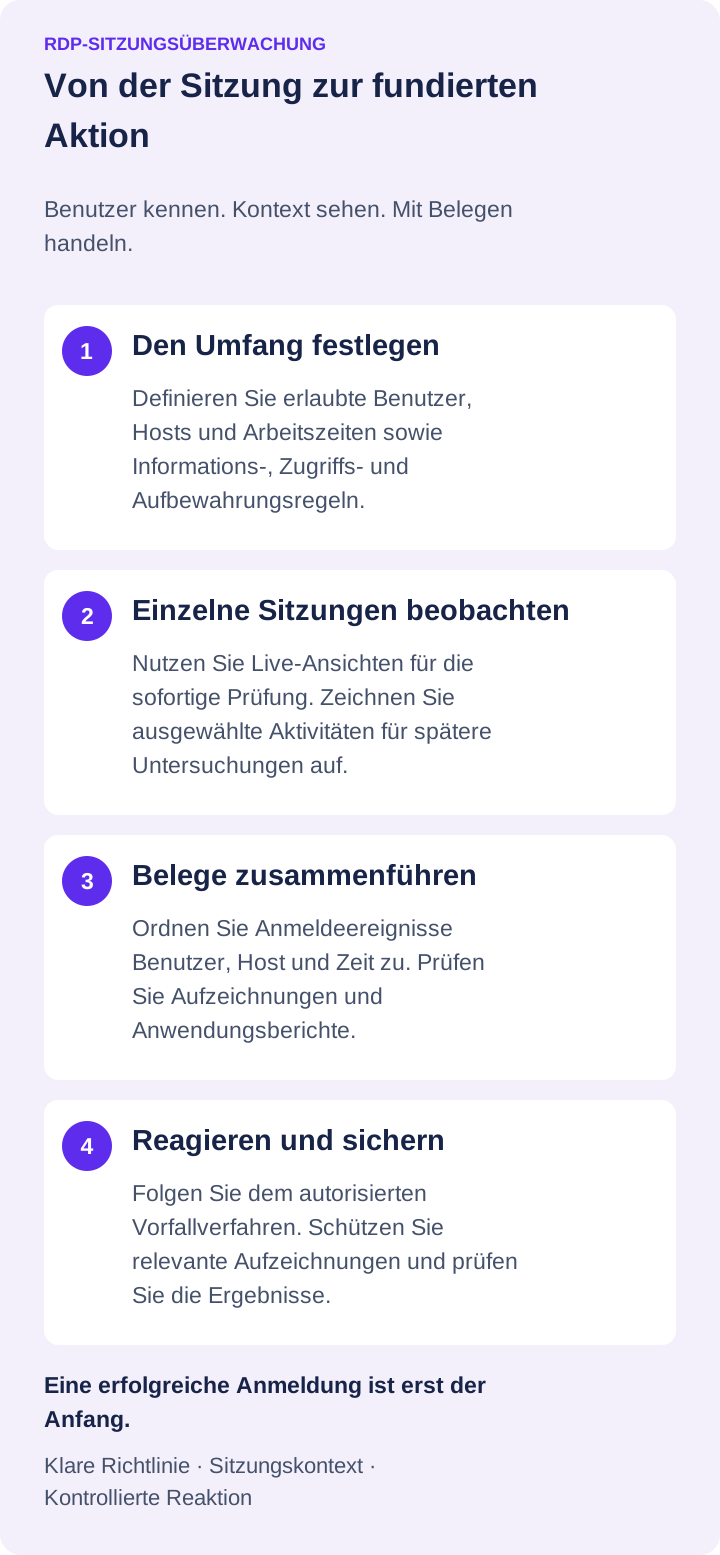
Technik ersetzt keine Richtlinie. Legen Sie vor der Aufzeichnung von Remote-Desktop-Sitzungen oder detaillierten Aktivitäten klare Regeln für erlaubte Nutzung, Information der Betroffenen, Dateneinsicht und Aufbewahrung fest. Beschäftigte und Auftragnehmer sollten wissen, dass Firmensysteme und Remote-Zugriffe nach Unternehmensrichtlinie überwacht werden können. Anforderungen unterscheiden sich nach Bundesstaat, Branche, Vertrag und Rechtsraum; lassen Sie Richtlinie und Informationsverfahren deshalb rechtlich prüfen.
Für Arbeitsplätze im Vereinigten Königreich erläutert der ICO-Leitfaden zur Beschäftigtenüberwachung die Bedeutung eines definierten Zwecks, von Transparenz sowie notwendiger und verhältnismäßiger Überwachung. Wenden Sie die Anforderungen für Ihre Belegschaft an, statt von einer überall passenden Richtlinie auszugehen.
Die Richtlinie sollte festlegen, wer RDP nutzen darf, welche Geräte zugelassen sind, wann Zugriff erlaubt ist und welche Aktivitäten verboten sind. Regeln Sie auch, wer Aufzeichnungen und Berichte einsehen darf. Sicherheitsadministratoren benötigen möglicherweise weitergehenden Zugriff als Abteilungsleiter, denen Berichte ihres eigenen Teams genügen. Eingeschränkter Zugriff schützt Beschäftigte und verhindert, dass sensible Belege selbst zum internen Risiko werden.
Aufbewahrung verlangt praktisches Urteilsvermögen. Jede Aufnahme dauerhaft zu behalten verursacht Speicherkosten und vergrößert die Menge zu schützender sensibler Inhalte. Zu kurze Fristen können Belege fehlen lassen, wenn Probleme erst Wochen später auffallen. Orientieren Sie die Fristen an Betriebsbedarf, Untersuchungszeiträumen, Speicherkapazität und geltenden Pflichten.
05Was ein Prüfpfad für RDP-Sitzungen enthalten sollte
Ein starkes RDP-Überwachungsprogramm sammelt nutzbare Belege, ohne Administratoren zum ganztägigen Beobachten von Bildschirmen zu zwingen. Konzentrieren Sie sich auf Signale, die betriebliche oder Sicherheitsfragen beantworten, und ordnen Sie diese nach Benutzer, Host und Zeit zu.
Für die meisten Organisationen bedeutet das, folgende Kategorien zu erfassen:
- Verbindungsdetails wie Benutzer, Endgerät, Quellgerät, Beginn, Ende und Sitzungsdauer.
- Bildschirmaktivität oder Aufzeichnungen für Systeme, bei denen eine visuelle Prüfung erforderlich ist.
- Anwendungs-, Website- und Prozessaktivität, um unzulässige Werkzeuge, Ablenkungen oder verdächtige Ausführungen zu erkennen.
- Dateiaktivität und Verhalten bei Remote-Übertragungen, wenn sensible Informationen kopiert oder exportiert werden können.
- Alarme für risikoreiche Ereignisse wie ungewöhnliche Uhrzeiten, wiederholt fehlgeschlagene Anmeldungen, verbotene Anwendungen, Geräteänderungen oder Zugriffe auf eingeschränkte Bereiche.
Erfassen Sie Verbindungs- und Anmeldeereignisse aus Windows oder Ihren vorhandenen Identitäts- und Sicherheitssystemen und vergleichen Sie sie mit Sitzungsaufzeichnungen und Aktivitätsberichten. Dateiaudits und Sicherheitsalarme hängen von den eingesetzten Werkzeugen und aktivierten Prüfeinstellungen ab. Verifizieren Sie vor einem Vorfall, welche Belege jede Quelle tatsächlich erfasst.
Behandeln Sie nicht jeden Alarm als gleich dringend. Wer Hunderte wenig hilfreiche Benachrichtigungen erhält, übersieht irgendwann das wichtige Ereignis. Priorisieren Sie klare Risiken: Zugriffe außerhalb erlaubter Zeiten, privilegierte Konten mit unbekannten Programmen, Versuche zur Deaktivierung von Sicherheitssoftware oder wiederholte Übertragungen von einem System mit geschützten Daten.
06RDP-Sichtbarkeit mit Gerätekontrollen verbinden
Ein Problem zu sehen ist hilfreich. Eine definierte Reaktion macht diesen Einblick nutzbar. RDP-Sitzungsüberwachung wirkt am besten zusammen mit Gerätekontrollen, über die IT nach einem klaren Verwaltungsverfahren handeln kann.
Besucht ein Benutzer während einer Remote-Sitzung eine nicht genehmigte Website oder Anwendung, sperren Sie die Website oder verhindern Sie den Programmstart. Scheint ein Endgerät kompromittiert, trennen Sie den Zugriff, sperren Sie den Computer oder fahren Sie ihn gemäß Vorfallverfahren herunter. Muss der Support eine Konfiguration korrigieren, übertragen Sie die benötigte Datei, führen Sie einen genehmigten Befehl aus oder starten Sie das Gerät aus der Ferne neu, statt auf eine Benutzerantwort zu warten.
Setzen Sie Kontrollen sorgfältig ein. Ein Programm ohne Prüfung seines Geschäftszwecks zu sperren kann legitime Arbeit unterbrechen, besonders bei Spezial- oder Altsoftware. Nutzen Sie Pilotgruppen und dokumentierte Ausnahmen bei neuen Einschränkungen. Ziel ist, vermeidbares Risiko und Zeitverschwendung zu verringern, ohne einen neuen Supportrückstau zu schaffen.
07RDP-Aufzeichnungen und Aktivitätsprotokolle schützen
RDP-Aufzeichnungen, Screenshots und Aktivitätsprotokolle können vertrauliche Informationen enthalten. Behandeln Sie sie als sensible Geschäftsunterlagen. Begrenzen Sie administrative Zugriffe, sichern Sie Konten wirksam ab und wählen Sie Speicher passend zu Sicherheits- und Aufbewahrungsanforderungen. Konfigurieren Sie gegebenenfalls Aufzeichnungsverschlüsselung und testen Sie den Zugriff mit den zur Belegprüfung autorisierten Konten.
Die Speicheranforderungen behandelt der Aufzeichnungsleitfaden. Testen Sie bei RDP den Abruf zweier erlaubter Sitzungen desselben Hosts und die Unterscheidung von Benutzern und Zeiträumen. Ein gemeinsamer Servername identifiziert nicht die für eine Handlung verantwortliche Sitzung.
Die Speicherwahl hängt von Ihrer Umgebung ab. Interner Speicher kann stärkere lokale Kontrolle bieten, Cloud-Speicher dagegen Kapazitätsplanung und Zugriff verteilter IT-Teams vereinfachen. Testen Sie in beiden Fällen die Wiederherstellung und stellen Sie sicher, dass berechtigte Prüfer während einer Untersuchung auf die Aufzeichnungen zugreifen können.
08RDP-Sitzungsdaten in Führungsentscheidungen umsetzen
Der Wert der Überwachung liegt nicht in der Datenmenge, sondern in den daraus abgeleiteten Entscheidungen. Prüfen Sie Aktivitätsberichte in einem Rhythmus, der dem Systemrisiko entspricht. Achten Sie auf wiederkehrende Muster: übermäßig lange Nutzung nicht geschäftlicher Anwendungen, wiederholt gescheiterte Aufgaben, Zugriffe außerhalb der Arbeitszeit, verbotene Software oder ungewöhnliche Dateiaktivität.
Untersuchen Sie bei Auffälligkeiten zuerst die Fakten. Eine Aufnahme kann zeigen, dass vermeintliche Untätigkeit durch eine eingefrorene Anwendung verursacht wurde. Eine ungewöhnliche Verbindung kann ein genehmigtes Wartungsfenster sein. Belege schützen das Unternehmen und ermöglichen zugleich faire, nachvollziehbare Führungsentscheidungen.
Net Monitor for Employees Pro verbindet Live-Bildschirmansichten, Aufzeichnungen, gefilterte Aktivitätsberichte und Remote-Gerätekontrollen in einem betrieblichen System. Eine kontrollierte kostenlose Testphase auf wenigen Firmengeräten klärt, welche Einblicke das Team braucht, wie viel Speicher nötig ist und wie Sitzungsbelege Ihre bestehenden Sicherheitsalarme ergänzen.
Am nützlichsten ist ein RDP-Überwachungsprogramm, mit dem Ihr Team schnell handeln kann: klare Richtlinien, gezielte Alarme, geschützte Aufzeichnungen und eindeutig geregelte Eingriffsrechte, wenn eine Remote-Sitzung Produktivität, Daten oder Betrieb gefährdet.
09Häufige Fragen zur RDP-Sitzungsüberwachung
Zeigen Windows-Protokolle alles, was in einer RDP-Sitzung geschah?
Nein. Anmelde- und Verbindungsereignisse helfen bei der Zuordnung von Zugriffen und Zeiten, liefern aber keine visuelle Wiedergabe des Remote-Desktops. Verbinden Sie diese Ereignisse mit autorisierten Bildschirmaufzeichnungen und Aktivitätsberichten, wenn eine Untersuchung die Abfolge und den Kontext sichtbarer Aktionen benötigt.
Wo muss der Überwachungs-Agent für RDP-Sitzungen installiert werden?
Installieren Sie den Agent von Net Monitor for Employees Pro auf dem Terminal-Services-/RDP-Server. Fügen Sie diesen Server mit aktivierter Terminalserver-Option zur Console hinzu. Einzelne Sitzungen erscheinen dann automatisch, wie in der RDP-Einrichtungshilfe beschrieben.
Wie lange sollten RDP-Sitzungsaufzeichnungen aufbewahrt werden?
Legen Sie eine dokumentierte Frist anhand von Untersuchungsbedarf, vertraglichen und gesetzlichen Pflichten, Datensensibilität und Speicherkapazität fest. Beschränken Sie den Zugriff, testen Sie den Abruf und sichern Sie relevante Aufzeichnungen, wenn ein Vorfall weiter untersucht werden muss. Vermeiden Sie unbegrenzte Aufbewahrung als Standard für jede Aufnahme.