
Tagasubaybay ng Aktibidad ng Empleyado at Mga Ulat sa Pagsubaybay
Reporting ay maaaring gamitin upang gawing malinaw na makasaysayang mga ulat at talaan ang nakolektang remote na aktibidad ng computer.
Ang feature na ito ay nagbibigay-daan sa mga manager na suriin ang aktibidad ng empleyado na may malinaw na mahahanap na mga tala at gamitin ang mga resulta para sa follow-up.
Kasama sa mga karaniwang kaso ng paggamit ang:
- Sinusuri ang aktibo at walang ginagawang mga trend ng empleyado.
- Nakikita kung aling mga app at website ang tumatagal ng pinakamaraming oras sa trabaho.
- Muling pagbuo ng isang malinaw na timeline para sa mga insidente.
- Paghahanda ng lingguhan o buwanang mga ulat para sa mga pinuno ng koponan at HR.
- Paggamit ng mga katotohanan sa panahon ng coaching at performance follow-up.
Reporting
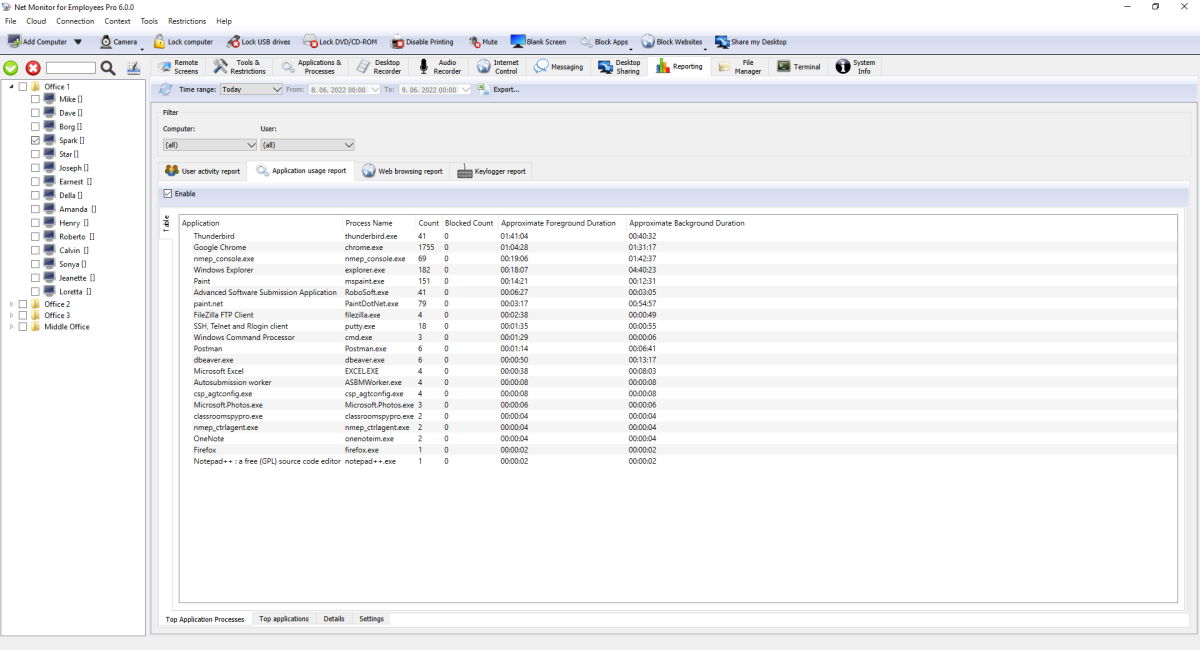
Pinagsasama-sama ng Reporting ang makasaysayang malayuang data ng computer sa mahahanap na analytics para sa user activity, application usage, website usage, at mga keystroke.
Toolbar at Global Filter
Refreshnaglo-load ng mga bagong tala at nag-update ng mga kabuuan ng ulat.Time range:Kasama sa mga preset ang mga preset ngayon/kahapon, linggo/buwan, huling 7/14 na araw, at custom na hanay.- Kinokontrol ng filter ang mga makitid na resulta ng computer at user (kasama ang application kung saan nauugnay).
Export...sine-save ang kasalukuyang output ng ulat sa file.
Mga ulat
User activity report:ay nagpapakita kung kailan aktibo o idle ang user, kasama ang logon/logoff timeline. Gamitin ang ulat na ito upang maunawaan ang totoong oras ng pagtatrabaho para sa bawat empleyado.Application usage report:nagpapakita kung aling mga application at proseso ang pinakaginagamit. Gamitin ang ulat na ito upang makita kung ang mga empleyado ay gumugugol ng oras sa aprubadong software sa trabaho.Web browsing report:nagpapakita ng mga binisita na website at buong URL. Gamitin ang ulat na ito upang suriin ang pag-browse na may kaugnayan sa trabaho at tukuyin ang hindi gumaganang pag-browse.Keylogger report:nagpapakita ng nakunan na na-type na teksto at mga key sequence. Gamitin ang ulat na ito kapag kailangan mo ng detalyadong ebidensya ng aktibidad para sa mga pagsisiyasat.
Pag-load at pag-filter ng mga ulat
Kapag binuksan ang Reporting, nilo-load ng Console ang mga lokal na rekord na naka-save at humihiling ng mga bagong rekord mula sa mga nakakonektang computer. Dina-download ng Refresh ang mga available na rekord at muling kinakalkula ang mga ulat. Paganahin ang pag-log bago mangolekta ng data; hindi muling mabubuo ang aktibidad na hindi kailanman nakolekta. May sariling lokal na archive at progreso ng pag-synchronize ang bawat Console. Tinutukoy ng panahon ng pagpapanatili ng Agent kung gaano karaming kasaysayan ang available pang i-download.
Nalalapat ang mga filter ng Time range:, computer, at user sa mga kabuuan, graph, detalye, at export, kasama ang filter ng application kung available. Ang bahagi lang ng naitalang tagal na sakop ng napiling panahon ang binibilang. Ang mga kabuuan ng paggamit ay mga pagtatantya batay sa mga naitalang kaganapan ng aktibidad.
Mga talahanayan, graph, at pag-uuri
Available ang Table at Graph sa Active/Idle Time, Top Application Processes, Top applications, at Top websites. Pinipili ng Metric: ang available na sukatan ng tagal o bilang. Nauuna ang mga bar na may pinakamalaking kabuuan sa napiling sukatan, at ipinapakita ang buong teksto ng legend sa maraming linya kung kailangan. Gumagamit ng mga talahanayan ang Details, Logon/Logoff, at Keylogger report.
Sa simula, unang ipinapakita ng mga detalye ng application, website, aktibidad ng user, at Logon/Logoff ang pinakabagong Time. I-click ang Time upang baligtarin ang direksiyon. Nagsisimula ang Keylogger report sa pinakabagong Last changed; i-click ang Time o Last changed upang baguhin ang column ng petsa at direksiyon.
Pag-export ng data ng ulat
Kapag napili ang Table, i-click ang Export... at piliin ang CSV (Comma delimited), CSV (Semicolon delimited), Tab Delimited, o Microsoft Excel (.xlsx). Kasama sa export ang mga heading ng column at lahat ng tumutugmang row, pati ang mga hindi pa naka-load sa screen, at pinananatili ang napiling pagkakasunod ng petsa sa mga detalye. Sinusuportahan ng tekstong may delimiter ang mga field na may panipi at mga bagong linya. Gumagamit ang malalaking Excel export ng maraming worksheet na may paulit-ulit na mga heading.
Kapag napili ang Graph, gumagawa ang Export... ng Excel (.xlsx) workbook na may nae-edit na chart ng kasalukuyang sukatan at ang numerical data, buong label, at mga tagal nito. Available ang pag-export ng graph kapag may data ang graph.
Kung hindi mai-save ang export, nagpapakita ang Console ng babala at itinatala ang error. Hindi binabago ng nabigong export ang dati nang destination file.
Settings Sa Bawat Ulat
Enablei-on o i-off ang pag-log para sa uri ng ulat na iyon.Save configurationnagpapatuloy sa mga setting.- Maaaring alisin ng mga setting ng pagpapanatili ang mga lumang record sa mga malalayong computer at sa local console archive.
- Ang External logger ay maaaring magpadala ng mga kaganapan sa ulat bilang JSON sa isa pang web address, na may opsyonal na header key at value.
External Logger JSON Mga Halimbawa
Ang External logger ay nagpapadala ng JSON na data sa iyong na-configure na URL gamit ang HTTP POST at Uri ng Nilalaman: application/json; charset=utf-8. Kung magtatakda ka ng custom na header key/value sa UI, ipapadala rin ang header na iyon. Ang mga halimbawa sa ibaba ay tumutugma sa mga field na ginamit ng application. Kasama rin sa bawat payload ang mga field ng computer/session gaya ng host, hwid, gumagamit, userfullname, ntdomain, terminal, session, ipv4, ipv6, pipv4, at pipv6.
User activity na kaganapan ng ulat
{
  "time": "2026-04-29T08:45:10+02:00",
  "event": "Active",
  "duration": 300,
  "pid": 9152,
  "executable": "OUTLOOK.EXE",
  "name": "Microsoft Outlook",
  "caption": "Inbox - Outlook",
  "update": true,
  "host": "PC-01",
  "user": "j.smith",
  "session": 1
}
Application usage na kaganapan ng ulat
{
  "time": "2026-04-29T09:10:00+02:00",
  "event": "InForeground",
  "pid": 14520,
  "executable": "excel.exe",
  "name": "Microsoft Excel",
  "caption": "Q2 Budget.xlsx - Excel",
  "class": "XLMAIN",
  "cmd": "\"C:\\Program Files\\Microsoft Office\\root\\Office16\\EXCEL.EXE\" \"C:\\Reports\\Q2 Budget.xlsx\"",
  "host": "PC-01",
  "user": "j.smith",
  "session": 1
}
Kaganapan ng ulat sa pagba-browse sa web
{
  "time": "2026-04-29T09:22:14+02:00",
  "event": "Opened",
  "pid": 14520,
  "url": "https://portal.company.com/tickets/12345",
  "title": "Ticket #12345 - Company Portal",
  "browser": "chrome.exe",
  "host": "PC-01",
  "user": "j.smith",
  "session": 1
}
Keylogger na kaganapan ng ulat
{
  "time": "2026-04-29T09:25:51+02:00",
  "pid": 9152,
  "name": "Microsoft Outlook",
  "executable": "OUTLOOK.EXE",
  "class": "rctrl_renwnd32",
  "caption": "New Message - Outlook",
  "keystrokes": "Hello team{{Return}}",
  "host": "PC-01",
  "user": "j.smith",
  "session": 1
}
Ang ilang mga field ay ipinapadala lamang sa mga partikular na sitwasyon (halimbawa tagal sa malapit/background na mga kaganapan, o update sa mga update sa tagal ng gumagamit).
Paano Gumagana ang Reporting
- Ang Console ay nagda-download ng mga log mula sa mga konektadong malayuang computer patungo sa lokal na imbakan ng ulat.
- Ang mga kabuuan ng ulat at mga chart ay ina-update mula sa mga na-download na tala.
- Ipinapakita ng mga indicator ng status kapag naglo-load, nagpoproseso, o nag-e-export ang data.
Mga karaniwang tanong tungkol sa pag-uulat
Paano mag-export ng talahanayan o graph ng ulat?
Buksan ang kailangang ulat at itakda ang mga filter. Sa Table, i-click ang Export... at piliin ang CSV na pinaghihiwalay ng kuwit, CSV na pinaghihiwalay ng tuldok-kuwit, tekstong pinaghihiwalay ng tab, o Microsoft Excel (.xlsx). Sa Graph, piliin ang Metric: at gamitin ang Export... upang mag-save ng Excel workbook na may nae-edit na chart at data nito. Kailangan ng data para mag-export ng graph.
Bakit maraming worksheet ang isang malaking Excel export?
Kasama sa export ang lahat ng tumutugmang row, hindi lang ang kasalukuyang naka-load sa screen. Hinahati sa mga worksheet ang malalaking data set kung kailangan, at inuulit ang mga heading ng column sa bawat sheet. Tingnan ang lahat ng worksheet para sa buong ulat.
Paano unang ipakita ang mga pinakabagong detalyadong rekord?
Sa simula, nauuna ang pinakabagong Time sa mga detalye ng application, website, aktibidad ng user, at Logon/Logoff. I-click ang Time upang baguhin ang direksiyon. Nagsisimula ang Keylogger report sa pinakabagong Last changed; i-click ang Time o Last changed upang baguhin ang pag-uuri ayon sa petsa.
Bakit walang laman ang ulat o kulang ang ilang rekord?
Tiyaking naka-enable ang pag-log sa sinusubaybayang computer, nakakonekta ang computer, at kasama sa mga filter ang kailangang rekord, pagkatapos ay i-click ang Refresh. Maaaring nabura na ng patakaran sa pagpapanatili ang mga lumang rekord. Maaaring tukuyin ng abiso na hindi available ang pangongolekta ang ulat na hindi sinusuportahan ng Agent. Suriin ang mga pahintulot sa database folder ng account na nagpapatakbo ng Console o Agent at ang mga naitalang error sa database. Hindi muling mabubuo ang aktibidad na hindi kailanman nakolekta.
Nalalapat ba ang mga filter sa mga Top na ulat at graph?
Oo. Nalalapat ang napiling panahon, mga filter ng computer at user, at filter ng application kung available sa mga kabuuan, graph, detalye, at export. Ang sakop lang ng napiling panahon ang kasama sa mga kabuuang tagal, na mga pagtatantya batay sa mga naitalang kaganapan.
Maaari bang mag-synchronize ang maraming Console sa iisang Agent?
Oo. May sariling lokal na archive at progreso ng pag-synchronize ang bawat Console. Ikonekta ang bawat Console sa sinusubaybayang computer at gamitin ang Refresh upang i-download ang mga available na rekord. Nililimitahan ng panahon ng pagpapanatili ng Agent ang kasaysayang available pa sa Console na kumokonekta sa ibang pagkakataon.
Handa ka na bang simulan ang pagsubaybay sa iyong mga empleyado?
Bilhin ang application na ito ngayon. Hinding hindi ka magsisisi sa desisyon mo.
Bumili Ngayon