
Softwareconsole voor computerbewaking voor werknemers
Externe computers toevoegen aan de console
Om de externe computers te kunnen monitoren, moet u deze eerst aan de console toevoegen. U kunt computers op vier manieren toevoegen:
- Computers handmatig toevoegen
- Computers toevoegen vanuit de cloud
- Netwerk scannen op geïnstalleerde agents
- Groep LAN computers toevoegen
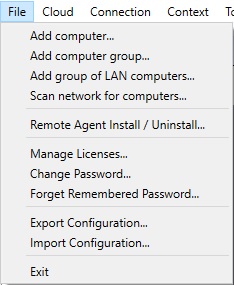
Gebruik het menu File om computers toe te voegen:
Computers handmatig toevoegen
Selecteer "Computer toevoegen..." in het File menu:
Het dialoogvenster heeft twee tabbladen:
- Basisopties
- Geavanceerde opties
Basic Options
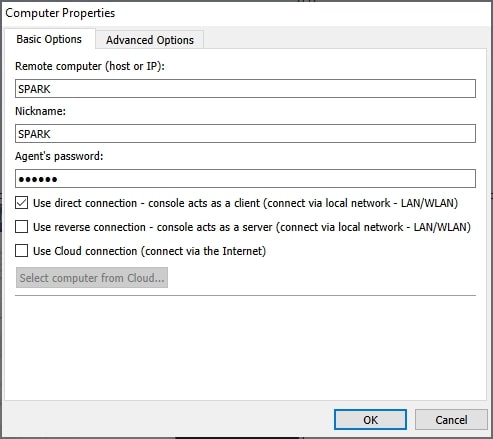
Parameters:
Remote computer (host or IP):
Voer de netwerkhostnaam of de IP van de externe computer in. Wanneer u DHCP op het lokale netwerk gebruikt, moet u de computernaam invoeren.
Nickname:
Voer de naam in die u wilt weergeven, zodat u de externe computer gemakkelijk kunt identificeren.
Agent’ password:
Voer in dit veld hetzelfde wachtwoord in dat is gebruikt bij het installeren van de agent.
Connection Type:
Directe verbinding
Het maakt gebruik van een directe TCP/IP-verbinding tussen de beheerdersconsole en de agenten. De console fungeert als client en de agent als server. Een directe verbinding werkt bijvoorbeeld als alle computers zich op hetzelfde netwerk bevinden of als de juiste routering tussen subnetwerken is geconfigureerd. De gebruikte poort (standaard TCP 4495) moet zijn ingeschakeld voor communicatie.
Omgekeerde verbinding
Het maakt gebruik van een directe TCP/IP-verbinding tussen de beheerdersconsole en de agenten. De console fungeert als server en de agent als client. Omgekeerde verbinding werkt bijvoorbeeld als alle computers zich op hetzelfde netwerk bevinden of als de juiste routering tussen subnetwerken is geconfigureerd. U moet "Console Reverse Connection Server" in de console inschakelen. U moet de hostnaam van de console(s) of IP opgeven waarmee de agent verbinding zal maken. De gebruikte poort (standaard TCP 444) moet zijn ingeschakeld voor communicatie.
Cloud-verbinding
U kunt ervoor kiezen om deze computer ook toegankelijk te maken via een Cloud-verbinding door "Gebruik Cloud-verbinding" te selecteren, waarmee u de computer via internet kunt monitoren.
Cloudlicentie is gebaseerd op een abonnement. Lees meer over installatie in de cloud.
Advanced Options
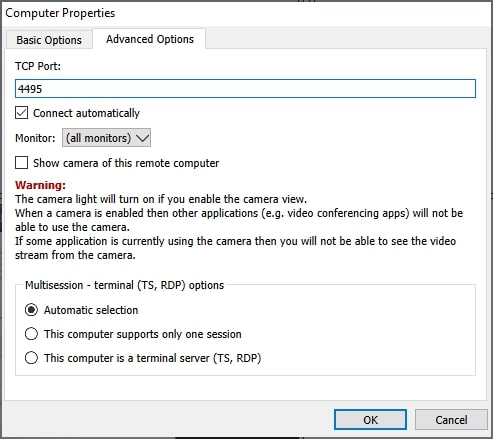
Parameters:
TCP Port:
Voer in dit veld dezelfde poort in die is gebruikt bij het installeren van de agent. De standaardpoort is 4495.
Connection security:
Kies Auto (probeert eerst TLS, valt alleen terug op end-to-end-codering als de agent helemaal niet antwoordt met TLS), of forceert End-to-end encryption of TLS om overeen te komen met de eigen instelling van de agent. Wanneer TLS wordt gebruikt, onthoudt ("pin") de console de vingerafdruk van het certificaat de eerste keer dat het verbinding maakt en controleert het bij elke latere verbinding; een knop Forget wist een vastgezette vingerafdruk (bijvoorbeeld na het opnieuw installeren van een agent met een nieuw certificaat). Als de console is ingesteld om nieuwe certificaten ter goedkeuring vast te houden in plaats van ze automatisch te vertrouwen (zie Configuration / General), wordt hier ook een certificaat weergegeven dat wacht op goedkeuring, met een knop Trust... om de vingerafdruk ervan te bekijken en te bevestigen.
Connect automatically:
Schakel dit selectievakje in als de externe computer automatisch verbinding moet maken wanneer “Net Monitor for Employees Professional Console” start.
Monitor :
Selecteer welke monitor als miniatuur wordt weergegeven.
Multisession - terminal (TS, RDP) options :
Selecteer of uw computer RDP, TS-server is. Hierdoor kunt u alle sessies op afstand zien.
Account filter
Open het tabblad Account filter om te kiezen welke Windows gebruikersaccounts op deze computer worden gecontroleerd.
Kies "Monitor all accounts except selected" om elk account te controleren behalve de accounts die u vermeldt (sluit bijvoorbeeld "Beheerder" uit), of "Monitor only selected accounts" om alleen de accounts te controleren die u vermeldt. Typ een accountnaam en klik op Add om deze aan de lijst toe te voegen, selecteer een item en klik op Remove om deze te verwijderen.
Het filter wordt per sessie toegepast, dus het werkt ook correct als de computer een terminalserver is (TS, RDP) waarop meerdere gebruikers tegelijkertijd zijn ingelogd - het account van elke sessie wordt onafhankelijk van het filter gecontroleerd en niet-gecontroleerde accounts verschijnen eenvoudigweg niet in de console.
Computers toevoegen vanuit de cloud
Als u de agent op externe computers hebt geïnstalleerd met het type Cloud Connection, kunt u die computers nu aan de console toevoegen.
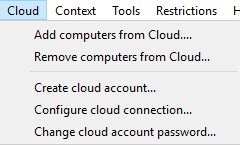
Zorg ervoor dat u een Cloud account heeft aangemaakt. Een cloudaccount kan worden aangemaakt tijdens de installatie van de agent of via het menu " Cloud / Create cloud account...".
Klik hier om meer te lezen over monitoring via een cloudverbinding.
Als u al een Cloud account heeft aangemaakt, kunt u deze inloggegevens voor het Cloud-account invoeren in de console via het menu " Cloud / Configure cloud connection":
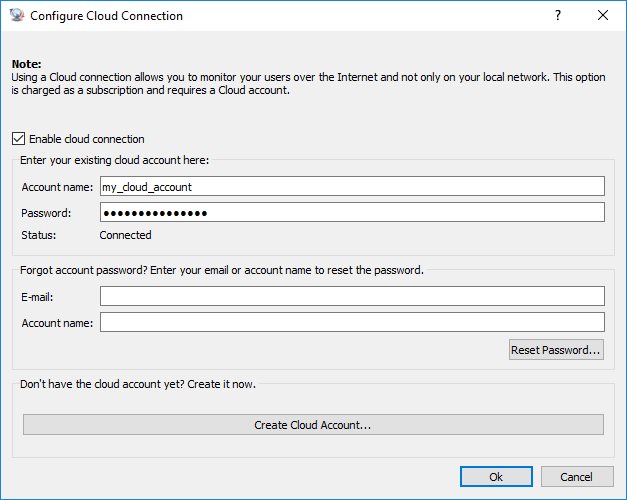
Daarna kunt u menu " Cloud / Add computers from Cloud" gebruiken om de computers toe te voegen die al aan de cloud zijn toegevoegd.
Wanneer u computers uit de cloud toevoegt, moet u het agentwachtwoord invoeren (het wachtwoord dat is ingevoerd tijdens de installatie van de agent op de externe computer)
Netwerk scannen op geïnstalleerde agenten
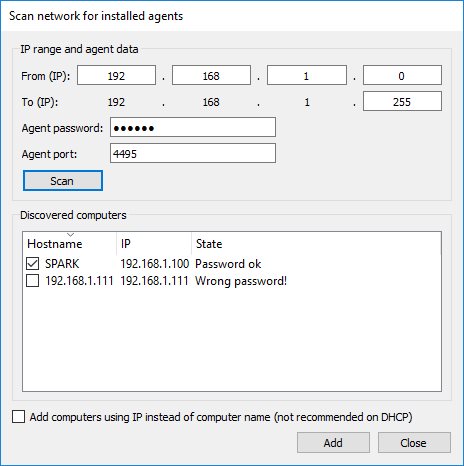
Als u al agenten op externe computers hebt geïnstalleerd, kunt u het netwerk scannen en deze automatisch toevoegen. Bij scannen is het niet nodig om vooraf een verbindingstype te kiezen - het probeert eerst TLS voor elk adres en valt alleen terug op end-to-end-codering wanneer een adres actief antwoordt maar TLS afwijst, zodat agenten die een van beide modi gebruiken, worden gevonden zonder extra configuratie.
Kies de netwerkadapter en het IPv4-bereik, voer het agentwachtwoord en de poort in en klik vervolgens op Scan. Klik op Stop om een actieve scan te stoppen.
Veelgestelde vragen: Hoe stel ik de standaard netwerkadapter voor scans in?
Open File / Configuration.... Op het tabblad General selecteert u de gewenste adapter onder Default network adapter en klikt u op OK. Bij elk nieuw Scan network for computers...-dialoogvenster wordt deze adapter geselecteerd. Als deze niet beschikbaar is, wordt de eerste actieve adapter geselecteerd. U kunt een andere adapter kiezen voor de huidige scan zonder de geconfigureerde standaard te wijzigen.
De resultaten tonen de hostnaam, IP adres en wachtwoordstatus. Als het wachtwoord correct is, toont OS het gerapporteerde besturingssysteem met het bijbehorende pictogram, en toont Agent version de gerapporteerde agentversie. Deze details verschijnen alleen als ze beschikbaar zijn; er is geen aparte kolom voor de besturingssysteemversie of een tijdelijke aanduiding voor een onbekende waarde.
Show only computers not yet added is standaard uitgeschakeld, dus alle ontdekte computers worden weergegeven. Vink dit aan om computers te verbergen waarvan de hostnaam of het IP-adres al in de console staat. Wis het om ze opnieuw te tonen.
Gebruik Select all of Unselect all om de selectievakjes voor de momenteel zichtbare resultaten te wijzigen. Individuele keuzes blijven behouden naarmate er meer resultaten binnenkomen en wanneer het filter verandert. Add voegt alleen aangevinkte, zichtbare computers toe. Kolommen passen automatisch in de breedste invoer.
In computer Properties staat het OS-pictogram direct links van de gerapporteerde naam van het besturingssysteem; de agentversie wordt weergegeven indien beschikbaar. Als een oudere agent Windows 10 rapporteert op een Windows 11 computer, update dan de agent en maak opnieuw verbinding of scan opnieuw.
Groep LAN-computers toevoegen
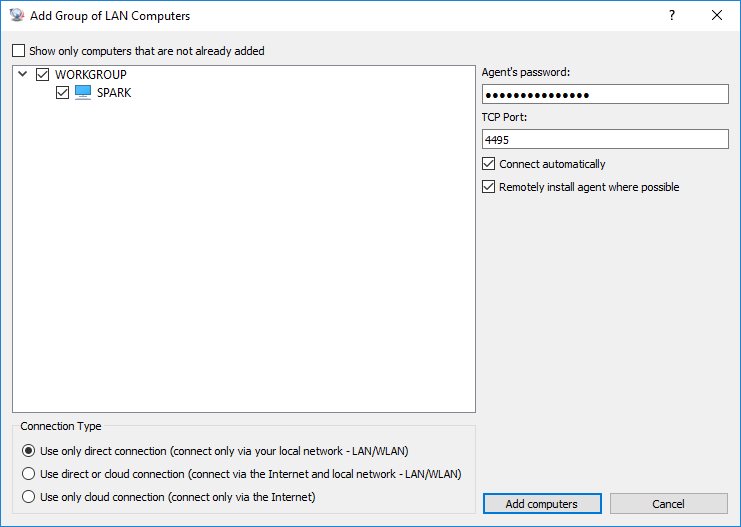
U kunt automatisch computers toevoegen aan uw LAN. Agent kan op afstand worden geïnstalleerd als uw LAN dit toestaat (bijvoorbeeld als u NT DOMAIN Administrator bent).
Het selectievakje Show only computers not yet added is ook beschikbaar in Add group of LAN computers. Het is standaard uitgeschakeld; vink dit aan om computernamen te verbergen die al aan de console zijn toegevoegd.
Lijst met externe computers
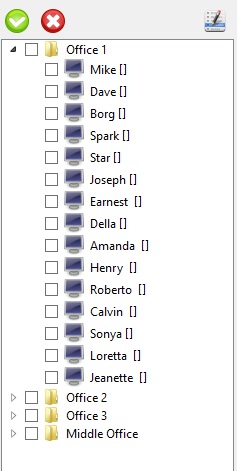
De Remote Computers List toont alle toegevoegde computers. Het computerpictogram geeft de status van de externe computer weer.
Verschillende systeemopdrachten zijn eenvoudig toegankelijk via het Object Menu, dat kan worden opgeroepen met een rechtermuisknop.
Computers kunnen in groepen worden georganiseerd - gebruik " Add computer group..." in het menu File.
Klik met de rechtermuisknop op een computergroep en selecteer "Filter by this group on Remote Screens" in het Objectmenu om direct het tabblad Remote Screens te filteren op die groep - dit is hetzelfde filter dat u ook kunt instellen met behulp van de vervolgkeuzelijst met groepsfilters op het tabblad Remote Screens.
Standaard worden alle computergroepen uitgevouwen wanneer de console start. Je kunt dit wijzigen met " Configuration..." in het menu File, tabblad General, door het vinkje bij " Expand groups when console starts" uit te schakelen.
Op hetzelfde tabblad General staat "Automatically trust a computer's certificate the first time it connects over TLS", standaard aangevinkt. Haal het vinkje weg om het certificaat van een nieuwe computer ter goedkeuring vast te houden in plaats van het automatisch te vertrouwen - zie Connection security hierboven.
Computers importeren en exporteren (CSV, door tabs gescheiden, Excel)
Computers en groepen kunnen in bulk worden geëxporteerd naar een CSV, door tabs gescheiden tekst, of Microsoft Excel (.xlsx) bestand, en weer geïmporteerd. Kies "Export Computers to File..." en "Import Computers from File..." in het menu File, of klik met de rechtermuisknop op een computergroep (of op een leeg gedeelte van de lijst om alles op te nemen) en kies dezelfde opdrachten in het Object Menu. Bestanden worden gelezen en geschreven als UTF-8.
Kies tijdens het exporteren het bestandstype rechtstreeks in het dialoogvenster Opslaan: CSV (Comma delimited), CSV (Semicolon delimited), Tab Delimited Text, of Microsoft Excel. Bij het importeren wordt het scheidingsteken van een CSV of door tabs gescheiden bestand automatisch gedetecteerd.
Het geëxporteerde bestand gebruikt de onderstaande kolomvolgorde. Kolommen kunnen bij het importeren opnieuw worden gerangschikt, zolang de koprij dezelfde kolomnamen behoudt; niet-herkende kolommen worden genegeerd, en een lege kolom gebruikt de standaard hieronder weergegeven - alleen host is vereist:
| Kolom | Beschrijving | Standaard indien leeg |
|---|---|---|
| groep | Groepspad van de computer, bijv. /Lab1/KamerA. Ontbrekende groepen worden automatisch aangemaakt bij het importeren. | Hoofdmap (/) |
| naam | Weergavenaam (bijnaam) weergegeven in de console. | Valt terug naar host |
| -host | IP adres of hostnaam van de externe computer. | Vereist - rij wordt overgeslagen als deze leeg is |
| -poort | Agentverbindingspoort. | Standaard agentpoort |
| wachtwoord | Agentverbindingswachtwoord. | Zie opmerking hieronder - nooit geëxporteerd |
| verbindingstype | Direct, Reverse, Cloud of een door komma's gescheiden combinatie. | Direct |
| auto_connect | Ja of Nee - of de console automatisch verbinding maakt bij het opstarten. | Ja |
| multisessie | Automatisch, Enkel of Multi. | Automatisch |
| hwid | Hardware-ID van de Cloud-registratie van de agent. | Vereist om automatisch verbinding te maken met een Cloud-item; zie opmerking hieronder |
De kolom password wordt altijd leeg gelaten bij het exporteren - wachtwoorden worden nooit naar het bestand geschreven. Bij het importeren kan eenmalig een gemeenschappelijk wachtwoord worden ingevoerd en dit wordt gebruikt voor elke rij waarvan de wachtwoordkolom leeg is; een rij met een eigen wachtwoordwaarde gebruikt in plaats daarvan die waarde.
Voor een computer waarvan het connection_type Cloud omvat, moet ook hwid worden opgegeven - dit identificeert de Cloud-registratie van de agent. Als dit leeg blijft, opent u de Eigenschappen van de geïmporteerde computer en schakelt u Use Cloud connection opnieuw in om de overeenkomende computer uit uw Cloud-account te selecteren en opnieuw verbinding te maken.
Klaar om uw medewerkers te gaan monitoren?
Koop deze applicatie nu. U zult nooit spijt krijgen van uw beslissing.
Nu kopen