
직원 컴퓨터 모니터링 소프트웨어 콘솔
콘솔에 원격 컴퓨터 추가
원격 컴퓨터를 모니터링하려면 먼저 해당 컴퓨터를 콘솔에 추가해야 합니다. 다음 네 가지 방법으로 컴퓨터를 추가할 수 있습니다:
File 메뉴를 사용하여 컴퓨터를 추가하세요:
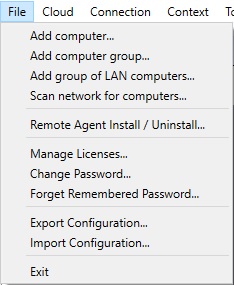
수동으로 컴퓨터 추가
File 메뉴에서 "컴퓨터 추가..."를 선택하세요:
대화상자에는 두 개의 탭이 있습니다:
- 기본 옵션
- 고급 옵션
Basic Options
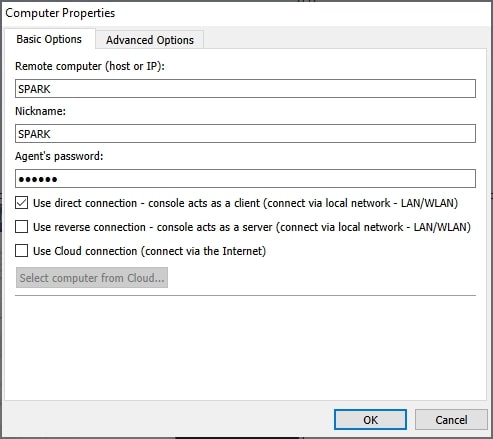
매개변수:
Remote computer (host or IP):
네트워크 호스트 이름 또는 원격 컴퓨터의 IP를 입력하세요. 로컬 네트워크에서 DHCP를 사용하는 경우 컴퓨터 이름을 입력해야 합니다.
Nickname:
원격 컴퓨터를 쉽게 식별할 수 있도록 표시할 이름을 입력하세요.
Agent’ password:
이 필드에는 에이전트를 설치할 때 사용한 것과 동일한 비밀번호를 입력하세요.
Connection Type:
직접 연결
관리 콘솔과 에이전트 간에 직접 TCP/IP 연결을 사용합니다. 콘솔은 클라이언트 역할을 하고 에이전트는 서버 역할을 합니다. 예를 들어 모든 컴퓨터가 동일한 네트워크에 있거나 하위 네트워크 간에 적절한 라우팅이 구성된 경우 직접 연결이 작동합니다. 통신을 위해서는 사용되는 포트(기본 TCP 4495)를 활성화해야 합니다.
역방향 연결
관리 콘솔과 에이전트 간에 직접 TCP/IP 연결을 사용합니다. 콘솔은 서버처럼 작동하고 에이전트는 클라이언트처럼 작동합니다. 역방향 연결은 작동합니다(예: 모든 컴퓨터가 동일한 네트워크에 있거나 하위 네트워크 간에 적절한 라우팅이 구성된 경우). 콘솔에서 "콘솔 역방향 연결 서버"를 활성화해야 합니다. 에이전트가 연결할 콘솔 호스트 이름 또는 IP를 지정해야 합니다. 통신을 위해서는 사용되는 포트(기본 TCP 444)를 활성화해야 합니다.
클라우드 연결
인터넷을 통해 컴퓨터를 모니터링할 수 있는 "클라우드 연결 사용"을 선택하면 클라우드 연결을 통해서도 이 컴퓨터에 액세스할 수 있습니다.
클라우드 라이선스는 구독 기반입니다. 클라우드 설치에 대해 자세히 알아보세요.
Advanced Options
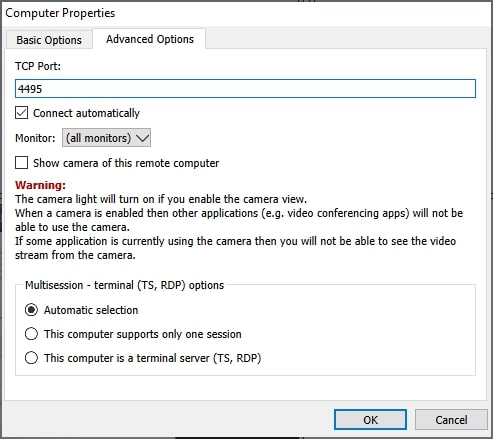
매개변수:
TCP Port:
이 필드에는 에이전트를 설치할 때 사용한 것과 동일한 포트를 입력하세요. 기본 포트는 4495입니다.
Connection security:
Auto을 선택하거나(TLS를 먼저 시도하고 에이전트가 TLS로 전혀 응답하지 않는 경우에만 종단 간 암호화로 대체) End-to-end encryption를 강제 실행하거나 TLS를 에이전트 자체 설정과 일치시킵니다. TLS가 사용되면 콘솔은 처음 연결할 때 인증서의 지문을 기억("핀")하고 이후의 모든 연결에서 이를 확인합니다. Forget 버튼은 고정된 지문을 지웁니다(예: 새 인증서로 에이전트를 다시 설치한 후). 콘솔이 자동으로 신뢰하는 대신 승인을 위해 새 인증서를 보관하도록 설정된 경우(Configuration / General 참조), 승인 대기 중인 인증서도 여기에 표시되며 지문을 검토하고 확인할 수 있는 Trust... 버튼이 있습니다.
Connect automatically:
"Net Monitor for Employees Professional Console"이 시작될 때 원격 컴퓨터가 자동으로 연결되도록 하려면 이 확인란을 선택하세요.
Monitor :
썸네일로 표시할 모니터를 선택하세요.
Multisession - terminal (TS, RDP) options :
컴퓨터가 RDP, TS 서버인 경우 선택하세요. 그러면 모든 원격 세션을 볼 수 있습니다.
Account filter
Account filter 탭을 열어 이 컴퓨터에서 어떤 Windows 사용자 계정을 모니터링할지 선택하세요.
목록에 있는 계정을 제외한 모든 계정을 모니터링하려면 "Monitor all accounts except selected"을 선택하고(예: "관리자" 제외), 목록에 있는 계정만 모니터링하려면 "Monitor only selected accounts"을 선택하세요. 계정 이름을 입력하고 Add를 클릭하여 목록에 추가하고 항목을 선택한 다음 Remove를 클릭하여 제거하세요.
필터는 세션별로 적용되므로 여러 사용자가 동시에 로그인한 컴퓨터가 터미널 서버(TS, RDP)인 경우에도 올바르게 작동합니다. 각 세션의 계정은 필터와 독립적으로 확인되며 모니터링되지 않는 계정은 콘솔에 표시되지 않습니다.
클라우드에서 컴퓨터 추가
Cloud Connection 유형을 사용하여 원격 컴퓨터에 에이전트를 설치한 경우 이제 해당 컴퓨터를 콘솔에 추가할 수 있습니다.
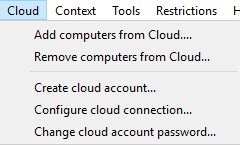
Cloud account을 생성했는지 확인하세요. 클라우드 계정은 에이전트 설치 중에 생성하거나 " Cloud / Create cloud account..." 메뉴를 사용하여 생성할 수 있습니다.
클라우드 연결을 사용한 모니터링에 대해 자세히 알아보려면 여기를 클릭하세요.
Cloud account을 이미 생성한 경우 " Cloud / Configure cloud connection" 메뉴를 사용하여 콘솔에 이 클라우드 계정 로그인 정보를 입력할 수 있습니다.
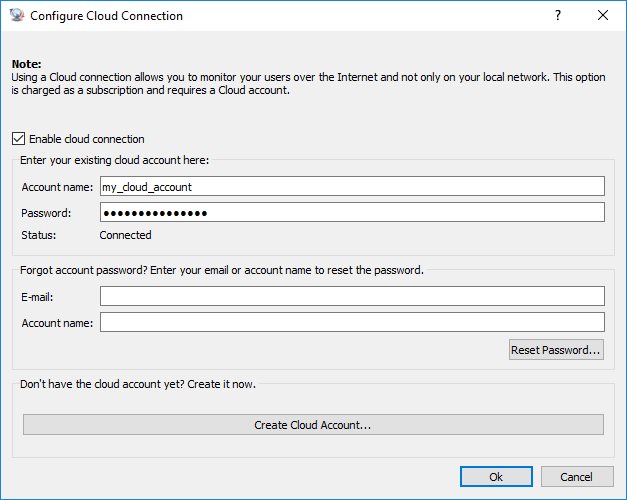
그런 다음 "Cloud / Add computers from Cloud" 메뉴를 사용하여 이미 클라우드에 추가된 컴퓨터를 추가할 수 있습니다.
클라우드에서 컴퓨터를 추가할 때 에이전트 비밀번호(원격 컴퓨터에 에이전트 설치 시 입력한 비밀번호)를 입력해야 합니다.
네트워크에서 설치된 에이전트 검색
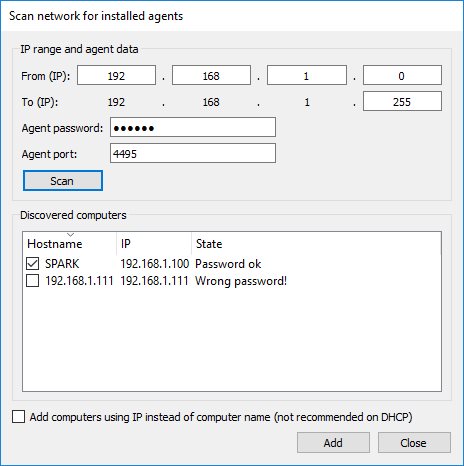
원격 컴퓨터에 이미 에이전트를 설치한 경우 네트워크를 검색하여 자동으로 추가할 수 있습니다. 검색 시 연결 유형을 미리 선택할 필요가 없습니다. 모든 주소에 대해 먼저 TLS를 시도하고 주소가 적극적으로 응답하지만 TLS를 거부하는 경우에만 종단 간 암호화로 대체되므로 두 모드를 사용하는 에이전트는 추가 구성 없이 찾을 수 있습니다.
네트워크 어댑터와 IPv4 범위를 선택하고 에이전트 비밀번호와 포트를 입력한 후 Scan을 클릭하세요. 활성 검사를 중지하려면 Stop를 클릭하세요.
FAQ: 스캔을 위한 기본 네트워크 어댑터는 어떻게 설정하나요?
File / Configuration...을 엽니다. General 탭의 Default network adapter에서 필요한 어댑터를 선택하고 OK을 클릭하세요. 각각의 새로운 Scan network for computers... 대화 상자에서는 이 어댑터를 선택합니다. 사용할 수 없는 경우 첫 번째 활성 어댑터가 선택됩니다. 구성된 기본값을 변경하지 않고 현재 스캔에 대해 다른 어댑터를 선택할 수 있습니다.
결과에는 호스트 이름, IP 주소 및 비밀번호 상태가 표시됩니다. 비밀번호가 정확하면 OS에 보고된 운영 체제가 아이콘과 함께 표시되고 Agent version에 보고된 에이전트 버전이 표시됩니다. 이러한 세부정보는 사용 가능한 경우에만 표시됩니다. 별도의 OS 버전 열이나 알 수 없는 값 자리 표시자가 없습니다.
Show only computers not yet added는 기본적으로 선택 해제되어 있으므로 검색된 모든 컴퓨터가 표시됩니다. 호스트 이름 또는 IP 주소가 이미 콘솔에 있는 컴퓨터를 숨기려면 선택하세요. 다시 표시하려면 삭제하세요.
현재 표시되는 결과에 대한 확인란을 변경하려면 Select all 또는 Unselect all를 사용하세요. 더 많은 결과가 도착하고 필터가 변경되면 개별 선택 사항이 유지됩니다. Add는 선택되어 표시되는 컴퓨터만 추가합니다. 열은 자동으로 가장 넓은 항목에 맞춰집니다.
컴퓨터 Properties에서 OS 아이콘은 보고된 운영 체제 이름 바로 왼쪽에 있습니다. 사용 가능한 경우 에이전트 버전이 표시됩니다. 이전 에이전트가 Windows 11 컴퓨터에서 Windows 10을 보고하는 경우 에이전트를 업데이트하고 다시 연결하거나 다시 검색하세요.
LAN 컴퓨터 그룹 추가
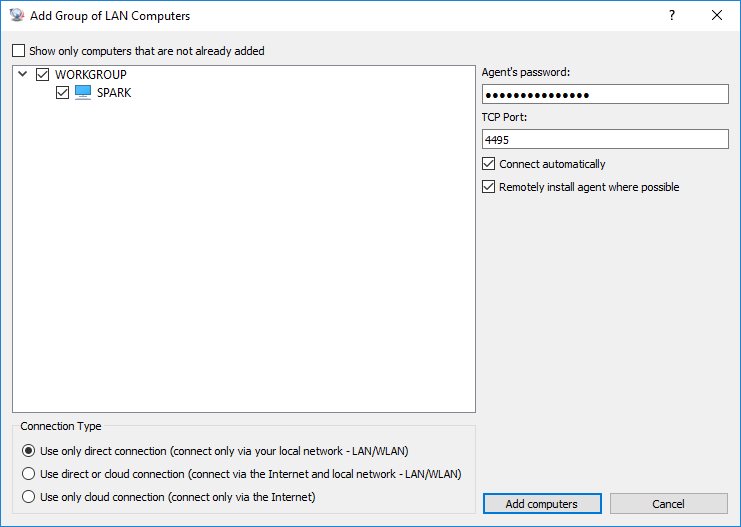
LAN에 컴퓨터를 자동으로 추가할 수 있습니다. LAN이 이를 허용하는 경우(예: NT DOMAIN 관리자인 경우) 에이전트를 원격으로 설치할 수 있습니다.
Show only computers not yet added 확인란은 Add group of LAN computers에서도 사용할 수 있습니다. 기본적으로 선택되어 있지 않습니다. 콘솔에 이미 추가된 컴퓨터 이름을 숨기려면 선택하세요.
원격 컴퓨터 목록
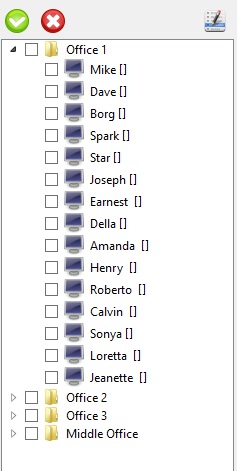
Remote Computers List에는 추가된 모든 컴퓨터가 표시됩니다. 컴퓨터 아이콘은 원격 컴퓨터의 상태를 표시합니다.
여러 시스템 명령은 마우스 오른쪽 버튼 클릭으로 호출할 수 있는 Object Menu를 사용하여 쉽게 액세스할 수 있습니다.
컴퓨터를 그룹으로 구성할 수 있습니다. File 메뉴에서 " Add computer group..."를 사용하세요.
컴퓨터 그룹을 마우스 오른쪽 버튼으로 클릭하고 개체 메뉴에서 "Filter by this group on Remote Screens"에서 이 그룹으로 필터링을 선택하여 Remote Screens 탭을 해당 그룹으로 즉시 필터링합니다. Remote Screens 탭의 그룹 필터 드롭다운을 사용하여 설정할 수도 있는 것과 동일한 필터입니다.
기본적으로 콘솔이 시작되면 모든 컴퓨터 그룹이 확장됩니다. Configuration..."을 사용하여 File 메뉴, 탭 General에서 "Expand groups when console starts"을 선택 취소하여 변경할 수 있습니다.
동일한 General 탭에는 "Automatically trust a computer's certificate the first time it connects over TLS를 통해 처음 연결할 때 컴퓨터 인증서를 자동으로 신뢰합니다."가 기본적으로 선택되어 있습니다. 자동으로 신뢰하는 대신 승인을 위해 새 컴퓨터의 인증서를 보관하려면 선택을 취소하세요. 위의 Connection security을 참조하세요.
컴퓨터 가져오기 및 내보내기(CSV, 탭으로 구분, Excel)
컴퓨터와 그룹을 CSV, 탭으로 구분된 텍스트 또는 Microsoft Excel(.xlsx) 파일로 대량으로 내보낸 다음 다시 가져올 수 있습니다. "Export Computers to File..." 및 "Import Computers from File..."를 File 메뉴에서 선택하거나 컴퓨터 그룹(또는 모든 것을 포함하려면 목록의 빈 영역)을 마우스 오른쪽 버튼으로 클릭하고 Object Menu에서 동일한 명령을 선택하세요. 파일은 UTF-8로 읽고 쓰여집니다.
내보낼 때 저장 대화상자에서 직접 파일 형식을 선택하세요. CSV (Comma delimited), CSV (Semicolon delimited), Tab Delimited Text 또는 Microsoft Excel. 가져오기 시 CSV 또는 탭으로 구분된 파일의 구분 기호가 자동으로 감지됩니다.
내보낸 파일은 아래 열 순서를 사용합니다. 머리글 행이 동일한 열 이름을 유지하는 한 가져오기 시 열을 다시 정렬할 수 있습니다. 인식할 수 없는 열은 무시되고, 비어 있는 열은 아래 표시된 기본값을 사용합니다. host만 필요합니다.
| 열 | 설명 | 비어 있는 경우 기본값 |
|---|---|---|
| 그룹 | 컴퓨터의 그룹 경로입니다. /Lab1/RoomA. 누락된 그룹은 가져오기 시 자동으로 생성됩니다. | 루트(/) |
| 이름 | 콘솔에 표시되는 표시 이름(닉네임) | 호스트로 대체 |
| 호스트 | IP 원격 컴퓨터의 주소 또는 호스트 이름. | 필수 - 비어 있으면 행을 건너뜁니다. |
| 포트 | 에이전트 연결 포트. | 기본 에이전트 포트 |
| 비밀번호 | 에이전트 연결 비밀번호 | 아래 참고 참조 - 내보내지 않음 |
| 연결_유형 | 직접, 역방향, 클라우드 또는 쉼표로 구분된 조합 | 직접 |
| auto_connect | 예 또는 아니요 - 시작 시 콘솔이 자동으로 연결되는지 여부 | 예 |
| 멀티세션 | 자동, 단일 또는 다중. | 자동 |
| hwid | 에이전트 클라우드 등록의 하드웨어 ID. | 클라우드 항목을 자동 연결하는 데 필요합니다. 아래 참고를 참조하세요 |
내보낼 때 password 열은 항상 비어 있습니다. 비밀번호는 파일에 기록되지 않습니다. 가져올 때 공통 비밀번호는 한 번 입력할 수 있으며 비밀번호 열이 비어 있는 모든 행에 사용됩니다. 자체 비밀번호 값이 있는 행은 대신 해당 값을 사용합니다.
connection_type에 클라우드가 포함된 컴퓨터의 경우 hwid도 제공되어야 합니다. 이는 에이전트의 클라우드 등록을 식별합니다. 비어 있는 경우 가져온 컴퓨터의 속성을 열고 Use Cloud connection을 다시 활성화하여 클라우드 계정에서 일치하는 컴퓨터를 선택하고 다시 연결하세요.