
Konsola oprogramowania do monitorowania komputera pracownika
Dodawanie komputerów zdalnych w konsoli
Aby móc monitorować komputery zdalne, musisz najpierw dodać je do konsoli. Komputery możesz dodać na cztery sposoby:
- Dodaj komputery ręcznie
- Dodaj komputery z chmury
- Skanuj sieć w poszukiwaniu zainstalowanych agentów
- Dodaj grupę LAN komputerów
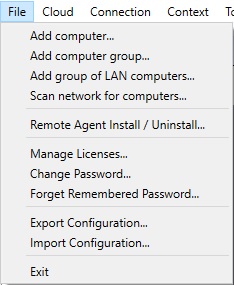
Użyj menu File, aby dodać komputery:
Dodaj komputery ręcznie
Wybierz „Dodaj komputer…” z menu File:
Okno dialogowe składa się z dwóch zakładek:
- Opcje podstawowe
- Opcje zaawansowane
Basic Options
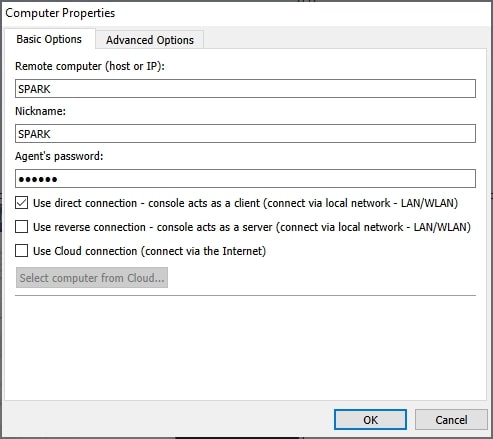
Parametry:
Remote computer (host or IP):
Wprowadź nazwę hosta sieciowego lub IP komputera zdalnego. W przypadku korzystania z protokołu DHCP w sieci lokalnej należy wprowadzić nazwę komputera.
Nickname:
Wprowadź nazwę, która ma być wyświetlana, aby łatwo zidentyfikować komputer zdalny.
Agent’ password:
W tym polu wpisz to samo hasło, które zostało użyte podczas instalacji agenta.
Connection Type:
Połączenie bezpośrednie
Wykorzystuje bezpośrednie połączenie TCP/IP pomiędzy konsolą administracyjną a agentami. Konsola działa jako klient, a agent jako serwer. Połączenie bezpośrednie działa np. jeśli wszystkie komputery znajdują się w tej samej sieci lub skonfigurowany jest odpowiedni routing pomiędzy podsieciami. Używany port (domyślnie TCP 4495) musi być włączony do komunikacji.
Połączenie zwrotne
Wykorzystuje bezpośrednie połączenie TCP/IP pomiędzy konsolą administracyjną a agentami. Konsola działa jak serwer, a agent jako klient. Połączenie zwrotne działa np. jeśli wszystkie komputery znajdują się w tej samej sieci lub skonfigurowany jest odpowiedni routing pomiędzy podsieciami. Musisz włączyć w konsoli opcję „Serwer połączenia zwrotnego konsoli”. Musisz określić nazwę hosta konsoli lub IP, z którym agent się połączy. Używany port (domyślnie TCP 444) musi być włączony do komunikacji.
Połączenie z chmurą
Możesz udostępnić ten komputer również poprzez połączenie z chmurą, wybierając opcję „Użyj połączenia z chmurą”, która umożliwia monitorowanie komputera przez Internet.
Licencja na chmurę opiera się na subskrypcji. Przeczytaj więcej o instalacji w chmurze.
Advanced Options
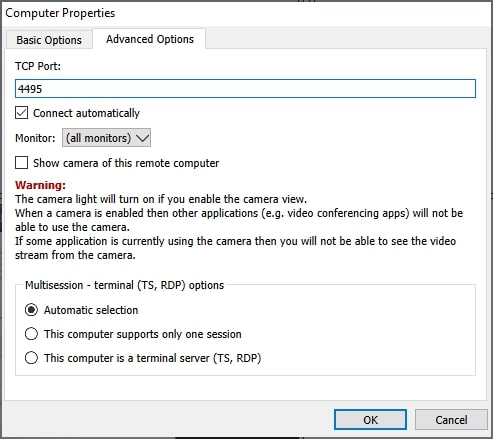
Parametry:
TCP Port:
W tym polu wpisz ten sam port, który został użyty podczas instalacji agenta. Domyślny port to 4495.
Connection security:
Wybierz Auto (najpierw próbuje TLS, wraca do szyfrowania typu end-to-end tylko wtedy, gdy agent w ogóle nie odpowiada za pomocą TLS) lub wymuś End-to-end encryption lub TLS, aby pasowało do ustawień agenta. Kiedy używany jest TLS, konsola zapamiętuje („przypina”) odcisk palca certyfikatu przy pierwszym połączeniu i sprawdza go przy każdym późniejszym połączeniu; przycisk Forget usuwa przypięty odcisk palca (na przykład po ponownej instalacji agenta z nowym certyfikatem). Jeśli konsola jest ustawiona tak, aby przechowywać nowe certyfikaty do zatwierdzenia, zamiast automatycznie im ufać (patrz Configuration / General), tutaj również wyświetlany jest certyfikat oczekujący na zatwierdzenie, z przyciskiem Trust... umożliwiającym sprawdzenie jego odcisku palca i potwierdzenie go.
Connect automatically:
Zaznacz to pole wyboru, jeśli komputer zdalny powinien być automatycznie łączony po uruchomieniu „Net Monitor for Employees Professional Console”.
Monitor :
Wybierz, który monitor będzie wyświetlany jako miniatura.
Multisession - terminal (TS, RDP) options :
Wybierz, czy Twój komputer to RDP, serwer TS. Umożliwi to wyświetlenie wszystkich sesji zdalnych.
Account filter
Otwórz kartę Account filter, aby wybrać, które konta użytkowników Windows na tym komputerze mają być monitorowane.
Wybierz "Monitor all accounts except selected", aby monitorować wszystkie konta z wyjątkiem tych, które wymieniłeś (np. wyklucz "Administratora"), lub "Monitor only selected accounts", aby monitorować tylko te konta, które wymieniłeś. Wpisz nazwę konta i kliknij Add, aby dodać je do listy, wybierz wpis i kliknij Remove, aby go usunąć.
Filtr jest stosowany na sesję, więc działa poprawnie również wtedy, gdy komputer jest serwerem terminali (TS, RDP) z kilkoma użytkownikami zalogowanymi jednocześnie - konto każdej sesji jest sprawdzane pod kątem filtra niezależnie, a konta niemonitorowane po prostu nie pojawiają się w konsoli.
Dodaj komputery z chmury
Jeśli zainstalowałeś agenta na komputerach zdalnych przy użyciu typu Cloud Connection, możesz teraz dodać te komputery do konsoli.
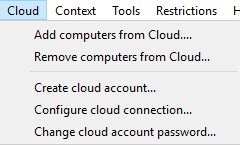
Upewnij się, że utworzyłeś Cloud account. Konto w chmurze można utworzyć podczas instalacji agenta lub korzystając z menu „ Cloud / Create cloud account...”.
Kliknij tutaj, aby przeczytać więcej o monitorowaniu za pomocą połączenia z chmurą.
Jeśli utworzyłeś już Cloud account, możesz wprowadzić dane logowania do konta Cloud w konsoli za pomocą menu „Cloud / Configure cloud connection”:
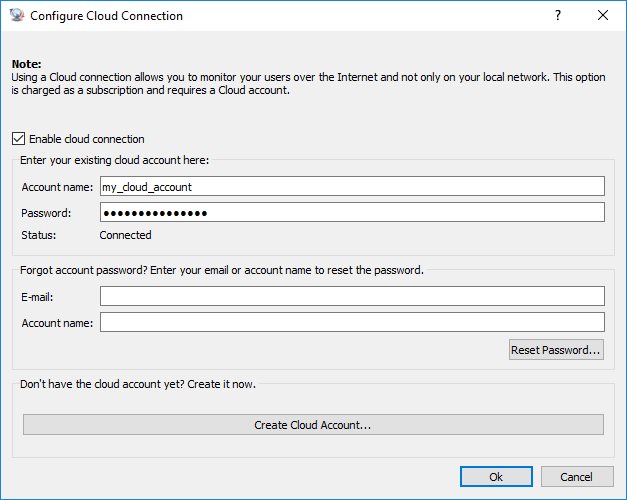
Następnie możesz użyć menu „Cloud / Add computers from Cloud”, aby dodać komputery, które zostały już dodane do Chmury.
Podczas dodawania komputerów z Chmury należy podać hasło agenta (hasło, które zostało wprowadzone podczas instalacji agenta na komputerze zdalnym)
Skanuj sieć w poszukiwaniu zainstalowanych agentów
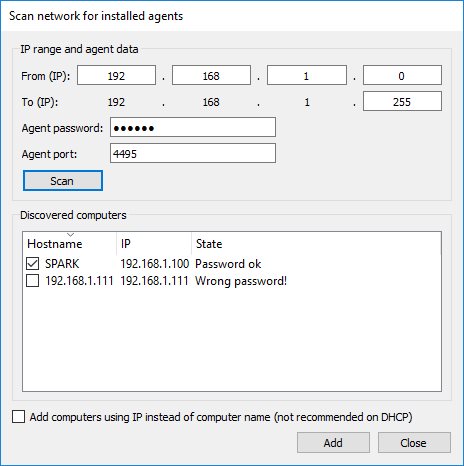
Jeśli zainstalowałeś już agentów na komputerach zdalnych, możesz przeskanować sieć i dodać ich automatycznie. Skanowanie nie wymaga wcześniejszego wyboru typu połączenia — najpierw próbuje TLS dla każdego adresu i powraca do pełnego szyfrowania tylko wtedy, gdy adres aktywnie odpowiada, ale odrzuca TLS, więc agenci korzystający z dowolnego trybu są znajdowani bez dodatkowej konfiguracji.
Wybierz kartę sieciową i zakres IPv4, wprowadź hasło agenta i port, a następnie kliknij Scan. Kliknij Stop, aby zatrzymać aktywne skanowanie.
Często zadawane pytania: Jak ustawić domyślną kartę sieciową do skanowania?
Otwórz File / Configuration.... Na karcie General wybierz wymaganą kartę w obszarze Default network adapter i kliknij OK. Każde nowe okno dialogowe Scan network for computers... powoduje wybranie tej karty. Jeśli jest niedostępny, wybierany jest pierwszy aktywny adapter. Możesz wybrać inny adapter do bieżącego skanowania bez zmiany skonfigurowanych ustawień domyślnych.
Wyniki pokazują nazwę hosta, adres IP i stan hasła. Gdy hasło jest prawidłowe, OS wyświetli raportowany system operacyjny wraz z ikoną, a Agent version wyświetli zgłoszoną wersję agenta. Szczegóły te pojawiają się tylko wtedy, gdy są dostępne; nie ma osobnej kolumny wersji systemu operacyjnego ani symbolu zastępczego o nieznanej wartości.
Show only computers not yet added nie jest zaznaczone domyślnie, więc pokazane zostaną wszystkie wykryte komputery. Zaznacz tę opcję, aby ukryć komputery, których nazwa hosta lub adres IP znajdują się już w konsoli. Wyczyść, aby wyświetlić je ponownie.
Użyj Select all lub Unselect all, aby zmienić pola wyboru aktualnie widocznych wyników. Indywidualne wybory są zachowywane w miarę pojawiania się większej liczby wyników i zmiany filtra. Add dodaje tylko zaznaczone, widoczne komputery. Kolumny automatycznie dopasowują się do najszerszego wpisu.
W komputerze Properties ikona systemu operacyjnego znajduje się bezpośrednio po lewej stronie zgłaszanej nazwy systemu operacyjnego; wersja agenta jest wyświetlana, jeśli jest dostępna. Jeśli starszy agent zgłasza Windows 10 na komputerze Windows 11, zaktualizuj agenta i połącz się ponownie lub przeskanuj ponownie.
Dodaj grupę LAN komputerów
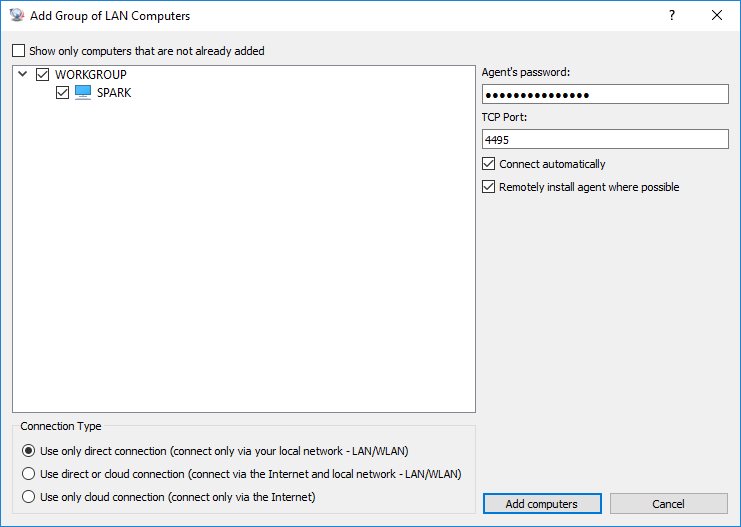
Możesz automatycznie dodawać komputery do swojego LAN. Agenta można zainstalować zdalnie, jeśli pozwala na to Twój LAN (np. jeśli jesteś administratorem domeny NT DOMAIN).
Pole wyboru Show only computers not yet added jest również dostępne w Add group of LAN computers. Domyślnie nie jest zaznaczone; zaznacz tę opcję, aby ukryć nazwy komputerów już dodanych do konsoli.
Lista komputerów zdalnych
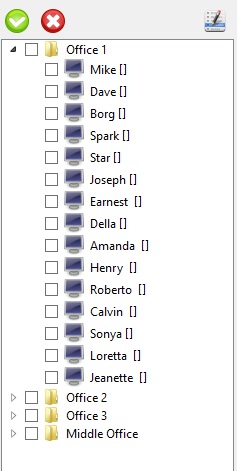
Remote Computers List wyświetla wszystkie dodane komputery. Ikona komputera wyświetla stan komputera zdalnego.
Dostęp do kilku poleceń systemowych można łatwo uzyskać za pomocą Object Menu, które można wywołać kliknięciem prawym przyciskiem myszy.
Komputery można organizować w grupy — użyj opcji „Add computer group...” z menu File.
Kliknij prawym przyciskiem myszy grupę komputerów i wybierz "Filter by this group on Remote Screens" z menu Obiekt, aby natychmiast odfiltrować kartę Remote Screens do tej grupy. Jest to ten sam filtr, który możesz także ustawić za pomocą menu rozwijanego filtrów grupowych na karcie Remote Screens.
Domyślnie wszystkie grupy komputerów są rozwijane po uruchomieniu konsoli. Możesz to zmienić za pomocą opcji „Configuration...” z menu File, zakładka General, odznaczając opcję „Expand groups when console starts”.
Na tej samej karcie General jest domyślnie zaznaczona opcja „Automatically trust a computer's certificate the first time it connects over TLS”. Usuń zaznaczenie tej opcji, aby zachować certyfikat nowego komputera do zatwierdzenia, zamiast automatycznie mu ufać - zobacz Connection security powyżej.
Importuj i eksportuj komputery (CSV, rozdzielany tabulatorami, Excel)
Komputery i grupy można masowo wyeksportować do pliku CSV, pliku tekstowego rozdzielanego tabulatorami lub Microsoft Excel (.xlsx), a następnie zaimportować z powrotem. Wybierz "Export Computers to File..." i "Import Computers from File..." z menu File lub kliknij prawym przyciskiem myszy grupę komputerów (lub pusty obszar listy, aby uwzględnić wszystko) i wybierz te same polecenia z Object Menu. Pliki są odczytywane i zapisywane w formacie UTF-8.
Podczas eksportowania wybierz typ pliku bezpośrednio w oknie dialogowym Zapisz: CSV (Comma delimited), CSV (Semicolon delimited), Tab Delimited Text lub Microsoft Excel. Podczas importu automatycznie wykrywany jest ogranicznik pliku CSV lub pliku rozdzielanego tabulatorami.
W wyeksportowanym pliku zastosowano poniższą kolejność kolumn. Kolejność kolumn można zmieniać podczas importu, pod warunkiem, że w wierszu nagłówka znajdują się te same nazwy kolumn; nierozpoznane kolumny są ignorowane, a kolumna pozostawiona pusta korzysta z wartości domyślnych pokazanych poniżej - wymagane jest tylko host:
| Kolumna | Opis | Domyślnie, gdy jest pusty |
|---|---|---|
| grupa | Ścieżka grupowa komputera, np. /Laboratorium1/PokójA. Brakujące grupy są tworzone automatycznie podczas importu. | Korzeń (/) |
| imię | Wyświetlana nazwa (pseudonim) wyświetlana w konsoli. | Powraca do hosta |
| host | IP adres lub nazwa hosta komputera zdalnego. | Wymagany - wiersz jest pomijany, jeśli jest pusty |
| port | Port połączenia agenta. | Domyślny port agenta |
| hasło | Hasło połączenia agenta. | Patrz uwaga poniżej – nigdy nie eksportowane |
| typ_połączenia | Bezpośrednio, Odwrotnie, Chmura lub kombinacja oddzielona przecinkami. | Bezpośrednio |
| auto_connect | Tak czy Nie – czy konsola łączy się automatycznie przy uruchomieniu. | Tak |
| wielosesyjne | Automatyczny, pojedynczy lub wielokrotny. | Automatycznie |
| hwid | Identyfikator sprzętowy rejestracji agenta w chmurze. | Wymagane do automatycznego połączenia wpisu w chmurze; patrz uwaga poniżej |
Kolumna password podczas eksportu zawsze pozostaje pusta — hasła nigdy nie są zapisywane w pliku. Podczas importu wspólne hasło można wprowadzić raz i jest ono używane w każdym wierszu, którego kolumna z hasłem jest pusta; wiersz z własną wartością hasła używa zamiast tego tej wartości.
W przypadku komputera, którego connection_type zawiera Chmurę, należy także podać hwid - identyfikuje ono rejestrację agenta w Chmurze. Jeśli pozostanie puste, otwórz Właściwości zaimportowanego komputera i ponownie włącz opcję Use Cloud connection, aby wybrać pasujący komputer z konta w chmurze i podłącz go ponownie.
Chcesz rozpocząć monitorowanie swoich pracowników?
Kup tę aplikację teraz. Nigdy nie pożałujesz swojej decyzji.
Kup teraz