
Remote Desktop Control para sa Mga Computer ng Empleyado
Remote Control ay maaaring gamitin para sa direktang hands-on na suporta kapag ang isang manager o technician ay kailangang gumamit ng keyboard at mouse sa isang remote na computer.
Nagbibigay-daan sa iyo ang feature na ito na bawasan ang oras sa pagresolba sa pamamagitan ng pag-aayos ng mga isyu sa eksaktong konteksto ng user.
Kasama sa mga karaniwang kaso ng paggamit ang:
- Pagtulong sa isang empleyado na ayusin ang isang problema sa real time.
- Pagkumpleto ng mga naka-block na update o mga hakbang sa pagsasaayos nang malayuan.
- Pagpapakita sa isang empleyado ng tamang daloy ng trabaho sa bawat hakbang.
- Pag-verify ng kahina-hinalang gawi habang online ang empleyado.
- Kinukumpirma kaagad na gumana ang isang pag-aayos bago tapusin ang session.
Remote Desktop Control
Magbukas ng live na keyboard at mouse session para sa napiling remote na computer. Maaari kang magsimula sa Object Menu sa computer tree o mula sa remote-screen na mga aksyon.
Simulan ang Session Mula sa Object Menu
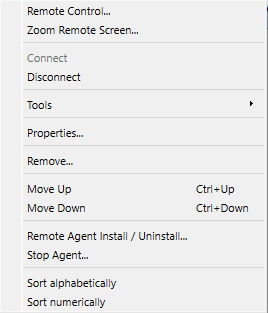
- I-right-click ang konektadong computer/session at piliin Remote Control....
- Humihingi ng kumpirmasyon ang Console bago kunin ang keyboard at mouse.
- Gamitin Mag-zoom ng Remote na Screen... kapag kailangan mo ng view-only mode.
Remote Control Window Controls
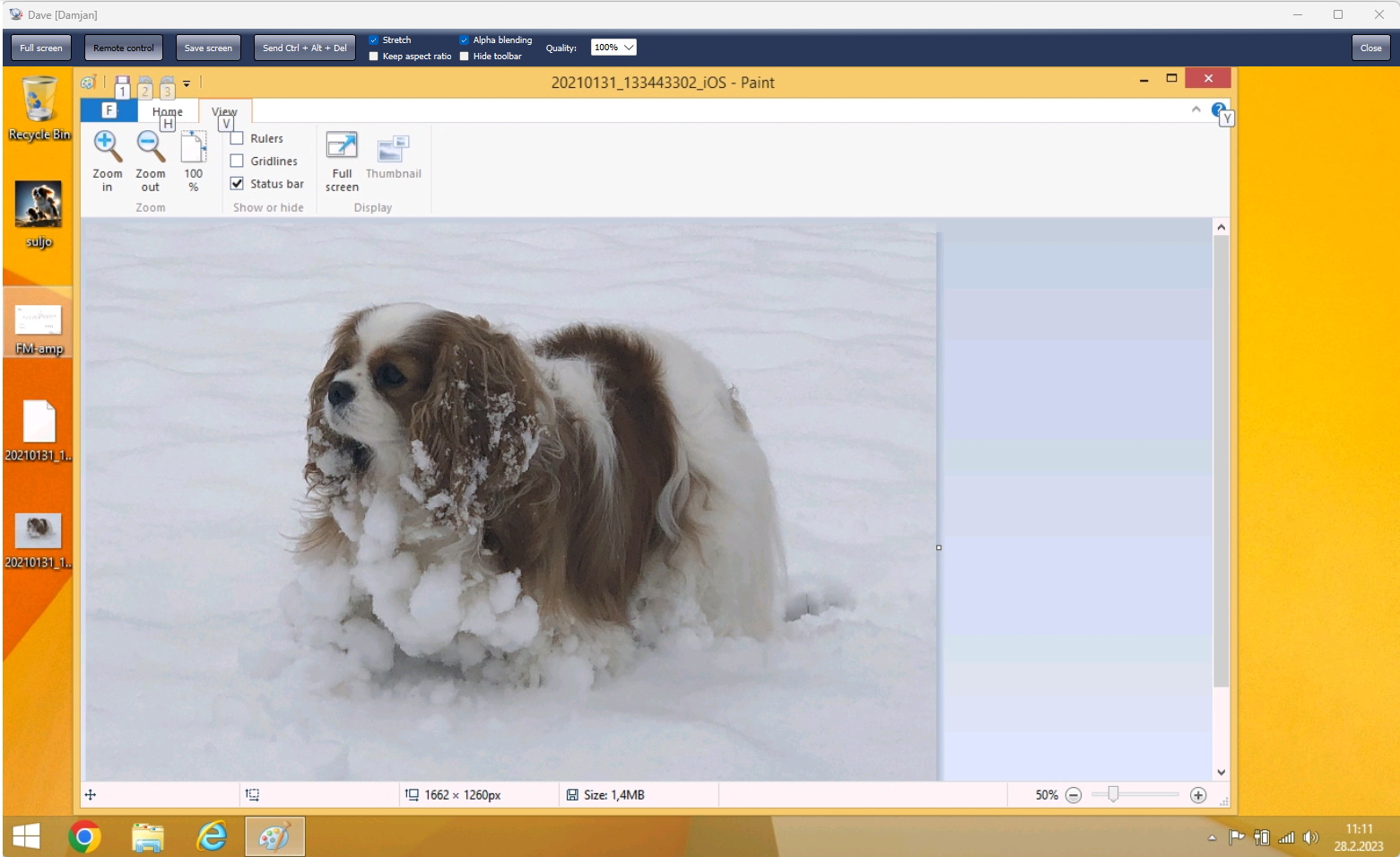
- Buong screen i-toggle ang fullscreen mode.
- Remote control pinapagana/hindi pinapagana ang keyboard at mouse sa pagkuha sa panahon ng session.
Blank remote screen: Ginagawang itim ang mga remote display habang patuloy na ipinapakita ng console ang desktop, at awtomatikong nila-lock ang lokal na input. Naka-off ito bilang default.- Lock remote mouse and keyboard Sa Windows, hinaharangan ang pisikal na keyboard, mouse, at laptop trackpad sa remote na computer habang makokontrol pa rin ito ng console operator. Naka-off ang opsyong ito bilang default.
- Synchronize clipboard Awtomatikong nagpapalitan ng data ng clipboard sa pagitan ng console at remote na computer. Naka-on ang opsyong ito bilang default.
- Send clipboard Nagpapadala ng kasalukuyang console clipboard sa malayong computer kapag naka-off ang awtomatikong pag-synchronize.
- Retrieve clipboard Kinokopya ang malayuang clipboard ng computer sa console kapag naka-off ang awtomatikong pag-synchronize.
- Ipadala ang Ctrl + Alt + Del ipinapadala ang key combination na ito sa remote na computer.
- Display pinipili ang monitor kapag ang remote na computer ay may maraming display.
- Mag-stretch, Panatilihin ang aspect ratio, Alpha blending, at Kalidad ayusin ang hitsura at bilis ng imahe.
- Itago ang toolbar awtomatikong nagtatago ng mga kontrol at muling ipinapakita ang mga ito kapag naabot ng cursor ang tuktok na gilid.
- I-save ang screenshot sine-save ang kasalukuyang imahe ng remote na screen.
Mobile Console
Sa panahon ng Remote Control sa iOS o Android, buksan ang object menu upang gamitin ang Lock remote mouse and keyboard, Synchronize clipboard, Send clipboard, at Retrieve clipboard. Ang mga default at gawi ay kapareho ng sa desktop console.
Mga Tala ng Sesyon
- Ang mga karaniwang opsyon sa kalidad/aspect ng display ay muling ginagamit sa mga susunod na session.
- Sa Windows, muling inilalapat ang remote-input lock kung lilipat ang computer sa screen ng seguridad o pag-sign-in, kabilang ang pagkatapos ng Send Ctrl + Alt + Del.
- Ang pagsasara ng remote-control window ay naglalabas ng kontrol at nagpapatuloy ang pagsubaybay sa console.
Mga Madalas Itanong
Paano ko mapipigilan ang isang malayuang gumagamit sa paggamit ng keyboard, mouse, o trackpad nang hindi nawawala ang kontrol ng console?
Piliin ang Lock remote mouse and keyboard habang Remote Control. Ang lokal na pisikal na input ay naka-block sa Windows remote na computer, ngunit ang input na ipinadala ng console ay patuloy na gumagana. I-clear ang opsyon kung kailan dapat mabawi ng user ang kontrol.
Paano ko mailipat ang data ng clipboard kapag pinili ko lang?
I-clear ang Synchronize clipboard, pagkatapos ay gamitin ang Send clipboard upang ipadala ang console clipboard o Retrieve clipboard upang kopyahin ang remote na clipboard ng computer sa console.
Nagpapatuloy ba ang pag-block ng input sa Windows sign-in o security screen?
Oo. Remote Control input locking at Lock computer block ang pisikal na keyboard, mouse, at trackpad sa mga pagbabago sa desktop ng Windows. Tumatanggap pa rin ang Remote Control ng console input; Hinaharang ng Lock computer ang lahat ng input hanggang sa magamit ang Unlock computer.
Mga tanong tungkol sa pagpapaitim ng screen
Paano ko paiitimin ang remote screen nang nakikita pa rin ito sa console?
I-on ang Remote control at piliin ang Blank remote screen. Magiging itim ang mga remote display habang patuloy mong nakikita at nakokontrol ang desktop. Sa desktop console, gamitin ang checkbox sa ikatlong column ng toolbar. Sa mobile console para sa iOS o Android, piliin ang parehong opsyon sa remote-control menu. Naka-off ang pagpapaitim bilang default.
Kailangan ko bang hiwalay na i-lock ang mouse at keyboard?
Hindi. Awtomatikong nalalagyan ng check ang Lock remote mouse and keyboard at hindi ito maaaring alisin habang nakaitim ang screen. Naka-block ang keyboard, mouse, at trackpad ng remote user; gumagana pa rin ang input mula sa console. Kapag natapos ang pagpapaitim, ibinabalik ang dating manu-manong setting ng input lock.
Bakit hindi magamit ang Blank remote screen?
Dapat may Windows 10 version 2004 o mas bago, kabilang ang Windows 11, ang remote computer, at updated na Windows Agent na sinimulan ng serbisyo nito. Kumonekta sa computer at i-on ang Remote control. Kung kailangan, i-update ang Console at Agent at i-restart ang serbisyo ng Agent. Hindi suportado ang pagpapaitim ng remote screen sa mga agent para sa macOS, Linux, o ChromeOS.
Paano ko ibabalik ang remote display?
Alisin ang check sa Blank remote screen, i-off ang Remote control, o isara ang remote-control window. Kung huminto ang mga kahilingan sa pag-refresh ng screen, awtomatikong matatapos ang pagpapaitim pagkalipas ng humigit-kumulang 10 segundo. Ang babala ng pagkabigo ay nangangahulugang maaaring makita ng remote user ang desktop; suriin ang estado bago magpatuloy.
Handa ka na bang simulan ang pagsubaybay sa iyong mga empleyado?
Bilhin ang application na ito ngayon. Hinding hindi ka magsisisi sa desisyon mo.
Bumili Ngayon