
Consola software de monitorizare a computerului angajaților
Adăugarea computerelor la distanță în consolă
Pentru a putea monitoriza computerele de la distanță, trebuie mai întâi să le adăugați la consolă. Puteți adăuga computere în patru moduri:
- Adăugați computere manual
- Adăugați computere din cloud
- Scanați rețeaua pentru agenți instalați
- Adăugați un grup de computere LAN
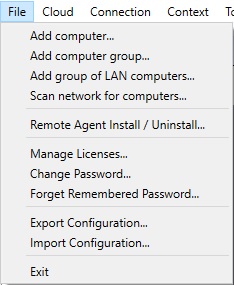
Utilizați meniul File pentru a adăuga computere:
Adăugați computere manual
Selectați „Adăugați computer...” din meniul File:
Dialogul are două file:
- Opțiuni de bază
- Opțiuni avansate
Basic Options
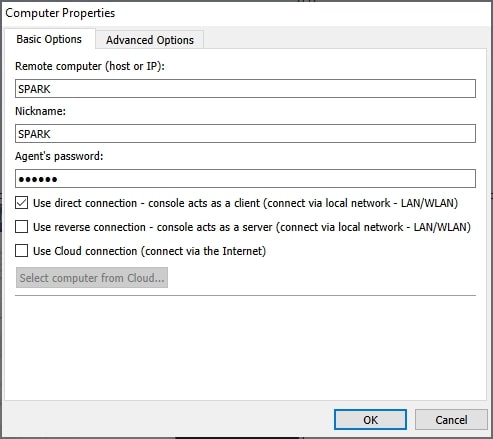
Parametri:
Remote computer (host or IP):
Introduceți numele de gazdă a rețelei sau IP computerului de la distanță. Când utilizați DHCP în rețeaua locală, trebuie să introduceți numele computerului.
Nickname:
Introduceți numele pe care doriți să îl afișați pentru a identifica cu ușurință computerul de la distanță.
Agent’ password:
În acest câmp, introduceți aceeași parolă folosită la instalarea agentului.
Connection Type:
Conexiune directă
Folosește o conexiune directă TCP/IP între consola de administrare și agenți. Consola acționează ca un client, iar agentul ca un server. Conexiunea directă funcționează, de exemplu, dacă toate computerele sunt în aceeași rețea sau dacă este configurată rutarea corectă între subrețele. Portul utilizat (implicit TCP 4495) trebuie să fie activat pentru comunicare.
Conexiune inversă
Folosește o conexiune directă TCP/IP între consola de administrare și agenți. Consola acționează ca un server, iar agentul ca un client. Conexiunea inversă funcționează, de exemplu, dacă toate computerele sunt în aceeași rețea sau dacă este configurată rutarea corectă între subrețele. Trebuie să activați „Console Reverse connection Server” în consolă. Trebuie să specificați consolă(e) numele gazdă sau IP la care agentul se va conecta. Portul utilizat (implicit TCP 444) trebuie să fie activat pentru comunicare.
Conexiune la cloud
Puteți alege să faceți acest computer accesibil și printr-o conexiune Cloud, selectând „Utilizați conexiunea Cloud”, care vă permite să monitorizați computerul prin Internet.
Licența cloud se bazează pe abonament. Citiți mai multe despre instalarea în Cloud.
Advanced Options
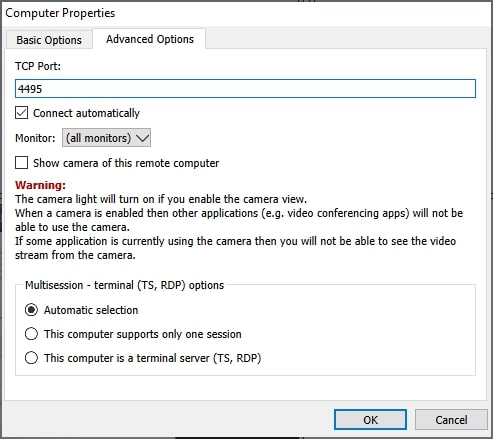
Parametri:
TCP Port:
În acest câmp, introduceți același port folosit la instalarea agentului. Portul implicit este 4495.
Connection security:
Alegeți Auto (încearcă mai întâi TLS și revine la criptarea integrală numai dacă agentul nu răspunde deloc prin TLS) sau impuneți End-to-end encryption ori TLS, în concordanță cu setarea agentului. Când se folosește TLS, consola memorează („fixează”) amprenta certificatului la prima conectare și o verifică la fiecare conexiune ulterioară; butonul Forget șterge amprenta memorată, de exemplu după reinstalarea unui agent cu un certificat nou. Dacă consola este configurată să rețină certificatele noi pentru aprobare în loc să le accepte automat (consultați Configuration / General), aici apare și certificatul care așteaptă aprobarea, împreună cu butonul Trust... pentru verificarea și confirmarea amprentei.
Connect automatically:
Marcați această casetă de selectare dacă computerul la distanță ar trebui să fie conectat automat când pornește „Net Monitor for Employees Professional Console”.
Monitor :
Selectați ce monitor va fi afișat ca miniatură.
Multisession - terminal (TS, RDP) options :
Selectați dacă computerul dvs. este RDP, server TS. Acest lucru vă va permite să vedeți toate sesiunile de la distanță.
Account filter
Deschideți fila Account filter pentru a alege ce conturi de utilizator Windows sunt monitorizate pe acest computer.
Alegeți "Monitor all accounts except selected" pentru a monitoriza fiecare cont, cu excepția celor pe care le enumerați (de exemplu, excludeți „Administrator”) sau "Monitor only selected accounts" pentru a monitoriza numai conturile pe care le enumerați. Introduceți un nume de cont și faceți clic pe Add pentru a-l adăuga la listă, selectați o intrare și faceți clic pe Remove pentru ao elimina.
Filtrul este aplicat pe sesiune, deci funcționează corect și atunci când computerul este un server terminal (TS, RDP) cu mai mulți utilizatori conectați în același timp - contul fiecărei sesiuni este verificat independent de filtru, iar conturile nemonitorizate pur și simplu nu apar în consolă.
Adăugați computere din cloud
Dacă ați instalat agentul pe computere la distanță folosind tipul Cloud Connection, atunci puteți acum adăuga acele computere la consolă.
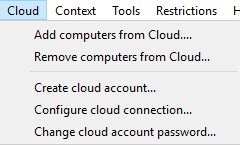
Asigurați-vă că ați creat Cloud account. Contul cloud poate fi creat în timpul instalării agentului sau utilizând meniul „ Cloud / Create cloud account...".
Faceți clic aici pentru a citi mai multe despre Monitorizarea utilizând conexiunea Cloud.
Dacă ați creat deja Cloud account, atunci puteți introduce informațiile de conectare la acest cont Cloud în consolă folosind meniul „ Cloud / Configure cloud connection":
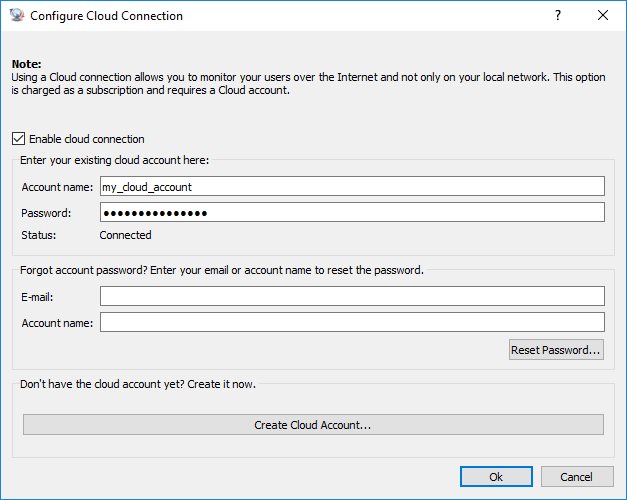
După aceea, puteți folosi meniul „ Cloud / Add computers from Cloud” pentru a adăuga computerele care au fost deja adăugate în Cloud.
Când adăugați computere din Cloud, trebuie să introduceți parola agentului (parola care a fost introdusă folosind instalarea agentului pe computerul de la distanță)
Scanați rețeaua pentru agenții instalați
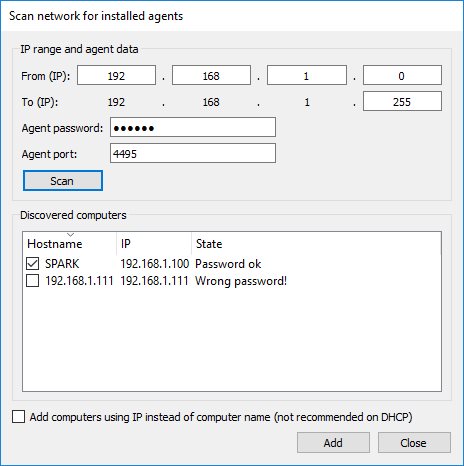
Dacă ați instalat deja agenți pe computere la distanță, puteți scana rețeaua și îi puteți adăuga automat. Scanarea nu necesită alegerea în avans a unui tip de conexiune - încearcă mai întâi TLS pentru fiecare adresă și revine la criptarea end-to-end numai atunci când o adresă răspunde în mod activ, dar respinge TLS, astfel încât agenții care folosesc oricare dintre modurile sunt găsiți fără configurație suplimentară.
Alegeți adaptorul de rețea și intervalul IPv4, introduceți parola și portul agentului, apoi faceți clic pe Scan. Faceți clic pe Stop pentru a opri o scanare activă.
Întrebări frecvente: Cum setez adaptorul de rețea implicit pentru scanări?
Deschideți File / Configuration.... În fila General, selectați adaptorul necesar sub Default network adapter și faceți clic pe OK. Fiecare dialog nou Scan network for computers... selectează acest adaptor. Dacă nu este disponibil, este selectat primul adaptor activ. Puteți alege un alt adaptor pentru scanarea curentă fără a modifica valoarea implicită configurată.
Rezultatele arată numele gazdei, adresa IP și starea parolei. Când parola este corectă, OS arată sistemul de operare raportat cu pictograma acestuia, iar Agent version arată versiunea agentului raportată. Aceste detalii apar numai atunci când sunt disponibile; nu există o coloană separată pentru versiunea sistemului de operare sau un substituent cu valoare necunoscută.
Show only computers not yet added este debifată în mod prestabilit, astfel încât toate computerele descoperite sunt afișate. Verificați-l pentru a ascunde computerele al căror nume de gazdă sau adresă IP este deja în consolă. Ștergeți-l pentru a le afișa din nou.
Utilizați Select all sau Unselect all pentru a modifica casetele de selectare pentru rezultatele vizibile în prezent. Opțiunile individuale sunt păstrate pe măsură ce sosesc mai multe rezultate și când filtrul se schimbă. Add adaugă numai computere bifate și vizibile. Coloanele se potrivesc automat cu cea mai largă intrare.
În computerul Properties, pictograma OS se află imediat în stânga numelui de sistem de operare raportat; versiunea agentului este afișată atunci când este disponibilă. Dacă un agent mai vechi raportează Windows 10 pe un computer Windows 11, actualizați agentul și reconectați-vă sau scanați din nou.
Adăugați un grup de computere LAN
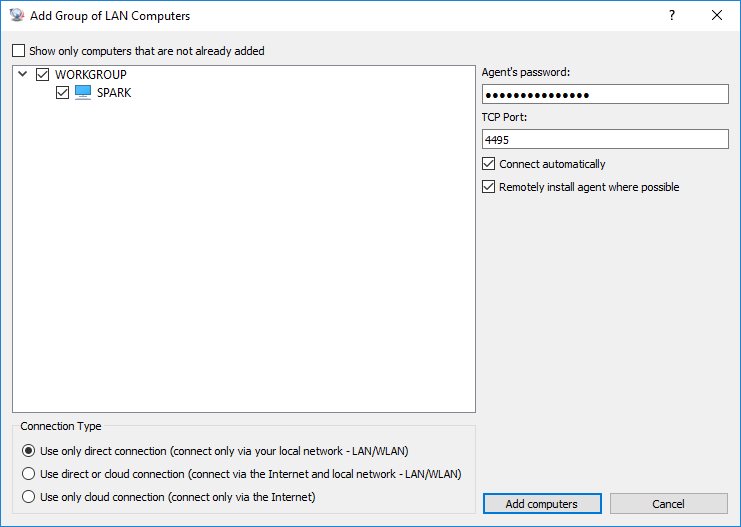
Puteți adăuga automat computere pe LAN. Agentul poate fi instalat de la distanță dacă LAN dvs. permite acest lucru (de exemplu, dacă sunteți administrator NT DOMAIN).
Casuța de selectare Show only computers not yet added este disponibilă și în Add group of LAN computers. Este nebifat implicit; verificați-l pentru a ascunde numele computerelor deja adăugate la consolă.
Lista de computere la distanță
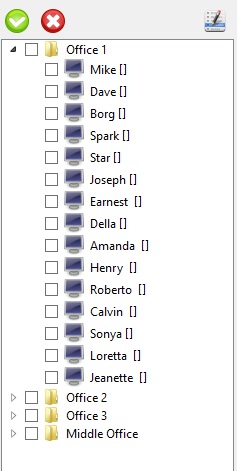
Remote Computers List afișează toate computerele adăugate. Pictograma computerului afișează starea computerului la distanță.
Mai multe comenzi de sistem pot fi accesate cu ușurință folosind Object Menu, care poate fi invocat folosind un clic dreapta al mouse-ului.
Computerele pot fi organizate în grupuri - utilizați „ Add computer group..." din meniul File.
Faceți clic dreapta pe un grup de calculatoare și selectați "Filter by this group on Remote Screens" din Object Menu pentru a filtra imediat fila Remote Screens după acel grup. Același filtru poate fi setat și din lista derulantă pentru filtrarea grupurilor de pe fila Remote Screens.
În mod implicit, toate grupurile de computere sunt extinse când pornește consola. Puteți modifica acest lucru folosind „ Configuration..." din meniul File, fila General, debifând „ Expand groups when console starts".
Aceeași filă General are „Automatically trust a computer's certificate the first time it connects over TLS", bifat implicit. Debifați-l pentru a deține certificatul unui computer nou pentru aprobare, în loc să aveți încredere în el automat - vedeți Connection security mai sus.
Importați și exportați computere (CSV, delimitat prin tabulatori, Excel)
Calculatoarele și grupurile pot fi exportate în bloc într-un fișier CSV, text delimitat prin tabulatori sau Microsoft Excel (.xlsx) și apoi importate din nou. Alegeți "Export Computers to File..." și "Import Computers from File..." din meniul File sau faceți clic dreapta pe un grup de calculatoare (ori într-o zonă goală a listei pentru a le include pe toate) și alegeți aceleași comenzi din Object Menu. Fișierele sunt citite și scrise în UTF-8.
La export, alegeți tipul de fișier direct în dialogul Save: CSV (Comma delimited), CSV (Semicolon delimited), Tab Delimited Text sau Microsoft Excel. La import, separatorul unui fișier CSV sau delimitat prin tabulatori este detectat automat.
Fișierul exportat folosește ordinea coloanelor de mai jos. Coloanele pot fi reordonate la import atâta timp cât rândul antetului păstrează aceleași nume de coloane; coloanele nerecunoscute sunt ignorate, iar o coloană lăsată goală folosește valoarea prestabilită prezentată mai jos - este necesară doar host:
| Coloană | Descriere | Implicit când este gol |
|---|---|---|
| grup | Calea de grup a computerului, de ex. /Lab1/CameraA. Grupurile lipsă sunt create automat la import. | Root (/) |
| nume | Numele afișat (porecla) afișat în consolă. | Revine la gazdă |
| gazdă | IP adresa sau numele de gazdă al computerului de la distanță. | Necesar - rândul este omis dacă este gol |
| port | Port de conectare la agent. | Port de agent implicit |
| parolă | Parola de conectare a agentului. | Vedeți nota de mai jos - niciodată exportată |
| tip_conexiune | Direct, Reverse, Cloud sau o combinație separată prin virgulă. | Direct |
| conectare_automată | Da sau Nu - dacă consola se conectează automat la pornire. | Da |
| sesiune multiplă | Automat, unic sau multiplu. | Automat |
| hwid | ID hardware al înregistrării în cloud a agentului. | Necesar pentru a conecta automat o intrare Cloud; vezi nota de mai jos |
Coloana password este întotdeauna lăsată goală la export - parolele nu sunt niciodată scrise în fișier. La import, o parolă comună poate fi introdusă o singură dată și este utilizată pentru fiecare rând a cărui coloană cu parolă este goală; un rând cu propria sa valoare a parolei folosește acea valoare în schimb.
Pentru un computer al cărui connection_type include Cloud, ar trebui furnizat și hwid - identifică înregistrarea în Cloud a agentului. Dacă rămâne necompletat, deschideți Proprietățile computerului importat și reactivați Use Cloud connection pentru a selecta computerul potrivit din contul dvs. Cloud și reconectați-l.
Sunteți gata să începeți să vă monitorizați angajații?
Cumpărați această aplicație acum. Nu vei regreta niciodată decizia ta.
Cumpără acum