
تقارير تعقب نشاط الموظف ومراقبته
Reporting يمكن استخدامها لتحويل أنشطة الكمبيوتر عن بعد التي تم جمعها إلى تقارير وسجلات تاريخية واضحة.
تسمح هذه الميزة للمديرين بمراجعة نشاط الموظف بسجلات واضحة قابلة للبحث واستخدام النتائج للمتابعة.
تشمل حالات الاستخدام النموذجية ما يلي:
- مراجعة اتجاهات وقت النشاط والخمول للموظفين.
- معرفة التطبيقات ومواقع الويب التي تستغرق معظم وقت العمل.
- إعادة بناء جدول زمني واضح للحوادث.
- إعداد تقارير أسبوعية أو شهرية لقادة الفريق والموارد البشرية.
- استخدام الحقائق أثناء التدريب ومتابعة الأداء.
Reporting
يقوم Reporting بتجميع بيانات الكمبيوتر البعيد التاريخية في تحليلات قابلة للبحث لنشاط user، استخدام التطبيق واستخدام موقع الويب وضغطات المفاتيح.
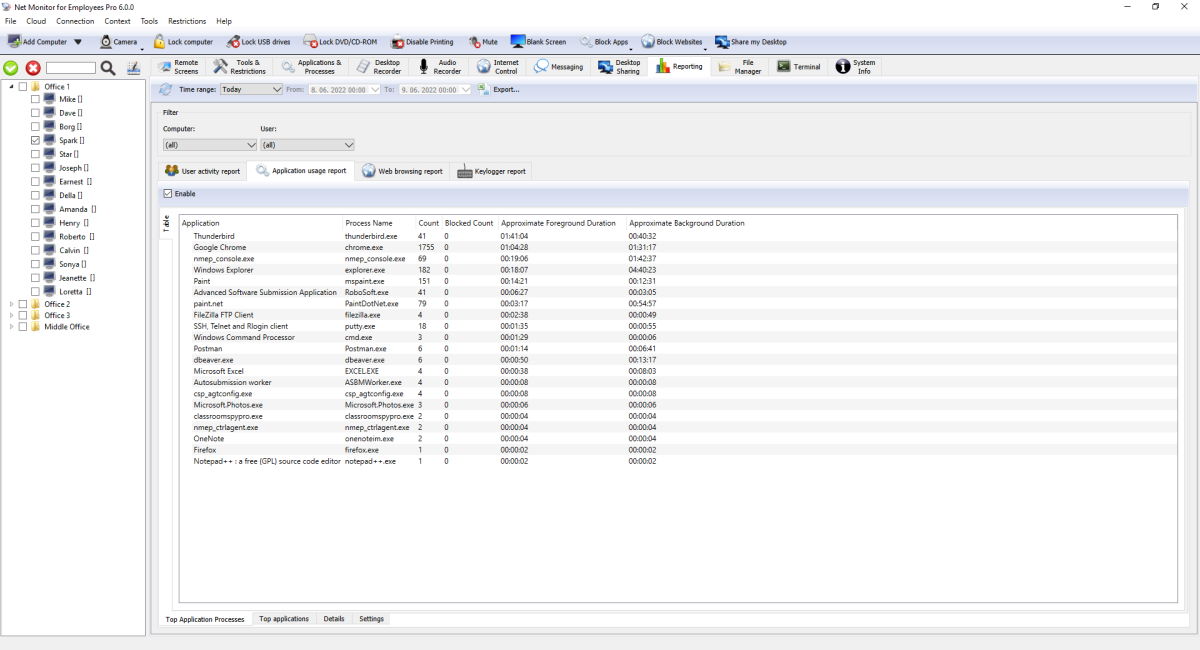
شريط الأدوات والفلاتر العامة
- Refresh يقوم بتحميل السجلات الجديدة وإجماليات تقرير updates.
Time range:تتضمن الإعدادات المسبقة اليوم/الأمس، والإعدادات المسبقة للأسبوع/الشهر، وآخر 7/14 يومًا، والنطاق المخصص.- يتحكم Filter في النتائج الضيقة بواسطة الكمبيوتر وuser (بالإضافة إلى التطبيق عند الاقتضاء).
- Export... يحفظ إخراج التقرير الحالي إلى ملف.
التقارير
- User activity report: يظهر عندما كان user نشطًا أو خاملاً، بالإضافة إلى المخطط الزمني لتسجيل الدخول/تسجيل الخروج. استخدم هذا التقرير لفهم وقت العمل الحقيقي لكل موظف.
- Application usage report: يوضح التطبيقات والعمليات الأكثر استخدامًا. استخدم هذا التقرير لمعرفة ما إذا كان الموظفون يقضون وقتًا في برامج العمل المعتمدة.
- Web browsing report: يعرض مواقع الويب التي تمت زيارتها وURLs الكاملة. استخدم هذا التقرير لمراجعة التصفح المتعلق بالعمل وتحديد التصفح غير المتعلق بالعمل.
- Keylogger report: يظهر النص المكتوب وتسلسلات المفاتيح التي تم التقاطها. استخدم هذا التقرير عندما تحتاج إلى أدلة نشاط مفصلة للتحقيقات.
تحميل التقارير وتصفيتها
عند فتح Reporting، تُحمِّل وحدة التحكم سجلاتها المحلية المحفوظة وتطلب سجلات جديدة من أجهزة الكمبيوتر المتصلة. ينزِّل Refresh السجلات المتاحة ويعيد حساب التقارير. فعِّل التسجيل قبل جمع البيانات؛ فلا يمكن إعادة إنشاء نشاط لم يُجمع من قبل. تحتفظ كل وحدة تحكم بأرشيفها المحلي وتقدُّم المزامنة الخاص بها. وتحدد مدة الاحتفاظ لدى الوكيل مقدار السجل الذي يظل متاحًا للتنزيل.
تنطبق مرشحات Time range: والكمبيوتر والمستخدم على الإجماليات والرسوم البيانية والتفاصيل والصادرات، إلى جانب مرشح التطبيق عندما يكون متاحًا. تُحتسب من المدد المسجلة الأجزاء المتداخلة مع الفترة المحددة فقط. وإجماليات الاستخدام تقديرات تستند إلى أحداث النشاط المسجلة.
الجداول والرسوم البيانية والفرز
تتوفر Table وGraph لتقارير Active/Idle Time وTop Application Processes وTop applications وTop websites. يحدد Metric: مقياس المدة أو العدد المتاح. تظهر الأشرطة الأكبر حسب إجمالي المقياس المحدد أولًا، وتلتف نصوص وسيلة الإيضاح الكاملة على أسطر. وتستخدم Details وLogon/Logoff وKeylogger report الجداول.
تعرض تفاصيل التطبيقات والمواقع ونشاط المستخدم وLogon/Logoff أحدث Time أولًا. انقر على Time لعكس الاتجاه. يعرض Keylogger report أحدث Last changed أولًا عند البدء؛ انقر على Time أو Last changed لتغيير عمود التاريخ واتجاه الفرز.
تصدير بيانات التقارير
عند تحديد Table، انقر على Export... واختر CSV (Comma delimited) أو CSV (Semicolon delimited) أو Tab Delimited أو Microsoft Excel (.xlsx). يتضمن التصدير رؤوس الأعمدة وجميع الصفوف المطابقة، بما فيها الصفوف التي لم تُحمَّل بعد على الشاشة، ويحافظ على ترتيب التاريخ المحدد للتفاصيل. يدعم النص المفصول الحقول المقتبسة وفواصل الأسطر. وتستخدم صادرات Excel الكبيرة أوراق عمل متعددة مع تكرار الرؤوس.
عند تحديد Graph، ينشئ Export... مصنف Excel (.xlsx) يحتوي على المقياس المحدد حاليًا في مخطط قابل للتحرير، مع بياناته الرقمية وتسمياته الكاملة ومدده. يتاح تصدير الرسم البياني عندما يحتوي على بيانات.
إذا تعذر حفظ التصدير، تعرض وحدة التحكم تحذيرًا وتسجل الخطأ. ويبقى ملف الوجهة الموجود دون تغيير عند فشل التصدير.
الإعدادات في كل تقرير
- Enable تشغيل تسجيل الدخول أو إيقاف تشغيله لهذا النوع من التقارير.
- Save configuration استمرار الإعدادات.
- يمكن لإعدادات الاستبقاء إزالة السجلات القديمة على أجهزة الكمبيوتر البعيدة وفي أرشيف وحدة التحكم المحلية.
- يمكن لـ External logger إرسال أحداث التقرير بتنسيق JSON إلى عنوان ويب آخر، باستخدام مفتاح رأس اختياري وقيمة.
أمثلة JSON لـ External logger
يرسل External logger بيانات JSON إلى URL الذي تم تكوينه باستخدام HTTP POST و Content-Type: application/json; charset=utf-8. إذا قمت بتعيين مفتاح/قيمة رأس مخصصة في واجهة المستخدم، فسيتم إرسال هذا الرأس أيضًا. تتطابق الأمثلة أدناه مع الحقول التي يستخدمها التطبيق. تتضمن كل حمولة أيضًا حقول الكمبيوتر/session مثل host, hwid, user, userfullname, ntdomain, terminal, session, ipv4, ipv6, pipv4، و pipv6.
User activity report event
{
  "time": "2026-04-29T08:45:10+02:00",
  "event": "Active",
  "duration": 300,
  "pid": 9152,
  "executable": "OUTLOOK.EXE",
  "name": "Microsoft Outlook",
  "caption": "Inbox - Outlook",
  "update": true,
  "host": "PC-01",
  "user": "j.smith",
  "session": 1
}
Application usage report event
{
  "time": "2026-04-29T09:10:00+02:00",
  "event": "InForeground",
  "pid": 14520,
  "executable": "excel.exe",
  "name": "Microsoft Excel",
  "caption": "Q2 Budget.xlsx - Excel",
  "class": "XLMAIN",
  "cmd": "\"C:\\Program Files\\Microsoft Office\\root\\Office16\\EXCEL.EXE\" \"C:\\Reports\\Q2 Budget.xlsx\"",
  "host": "PC-01",
  "user": "j.smith",
  "session": 1
}
Web browsing report event
{
  "time": "2026-04-29T09:22:14+02:00",
  "event": "Opened",
  "pid": 14520,
  "url": "https://portal.company.com/tickets/12345",
  "title": "Ticket #12345 - Company Portal",
  "browser": "chrome.exe",
  "host": "PC-01",
  "user": "j.smith",
  "session": 1
}
Keylogger report event
{
  "time": "2026-04-29T09:25:51+02:00",
  "pid": 9152,
  "name": "Microsoft Outlook",
  "executable": "OUTLOOK.EXE",
  "class": "rctrl_renwnd32",
  "caption": "New Message - Outlook",
  "keystrokes": "Hello team{{Return}}",
  "host": "PC-01",
  "user": "j.smith",
  "session": 1
}
يتم إرسال بعض الحقول فقط في مواقف محددة (على سبيل المثال duration في الأحداث القريبة/الخلفية، أو update على user-duration updates).
كيف تعمل التقارير
- تقوم وحدة التحكم بتنزيل السجلات من أجهزة الكمبيوتر البعيدة المتصلة إلى مخزن التقارير المحلي.
- إجماليات التقارير والمخططات هي updated من السجلات التي تم تنزيلها.
- تظهر مؤشرات الحالة وقت تحميل البيانات أو معالجتها أو تصديرها.
أسئلة شائعة حول التقارير
كيف أصدّر جدول تقرير أو رسمًا بيانيًا؟
افتح التقرير المطلوب واضبط مرشحاته. في Table، انقر على Export... واختر CSV مفصولًا بفواصل أو بفواصل منقوطة، أو نصًا مفصولًا بعلامات الجدولة، أو Microsoft Excel (.xlsx). في Graph، اختر Metric: ثم استخدم Export... لحفظ مصنف Excel بمخطط قابل للتحرير وبياناته. يتطلب تصدير الرسم البياني وجود بيانات.
لماذا يحتوي تصدير Excel الكبير على عدة أوراق عمل؟
يشمل التصدير جميع الصفوف المطابقة، وليس الصفوف المحملة حاليًا على الشاشة فقط. تُقسَّم البيانات الكبيرة بين أوراق عمل حسب الحاجة، مع تكرار رؤوس الأعمدة في كل ورقة. راجع جميع الأوراق للاطلاع على التقرير الكامل.
كيف أعرض أحدث سجلات التفاصيل أولًا؟
تعرض تفاصيل التطبيقات والمواقع ونشاط المستخدم وLogon/Logoff أحدث Time أولًا عند البدء. انقر على Time لتغيير الاتجاه. يبدأ Keylogger report بأحدث Last changed أولًا؛ انقر على Time أو Last changed لتغيير فرز التاريخ.
لماذا يكون التقرير فارغًا أو تنقصه بعض السجلات؟
تحقق من تفعيل التسجيل على الكمبيوتر المراقَب، ومن اتصاله، ومن شمول المرشحات للسجلات المطلوبة، ثم انقر على Refresh. قد تكون سياسة الاحتفاظ قد أزالت السجلات القديمة. وقد يشير إشعار تعذر الجمع إلى تقرير لا يدعمه الوكيل. تحقق من أذونات مجلد قاعدة البيانات للحساب الذي يشغِّل وحدة التحكم أو الوكيل، وراجع أخطاء قاعدة البيانات المسجلة. لا يمكن إعادة إنشاء نشاط لم يُجمع من قبل.
هل تنطبق المرشحات على تقارير Top والرسوم البيانية؟
نعم. تنطبق الفترة المحددة ومرشحات الكمبيوتر والمستخدم، ومرشح التطبيق حيث يتوفر، على الإجماليات والرسوم البيانية والتفاصيل والصادرات. تتضمن إجماليات المدد التداخل مع الفترة المحددة فقط، وهي تقديرات مبنية على الأحداث المسجلة.
هل يمكن لعدة وحدات تحكم المزامنة مع الوكيل نفسه؟
نعم. تحتفظ كل وحدة تحكم بأرشيفها المحلي وتقدُّم المزامنة الخاص بها. صِل كل وحدة تحكم بالكمبيوتر المراقَب واستخدم Refresh لتنزيل السجلات المتاحة. تحدد مدة الاحتفاظ لدى الوكيل السجل الذي يظل متاحًا لوحدة تحكم تتصل لاحقًا.