Aufzeichnung und Speicherung
Speicherbedarf für Bildschirmaufzeichnungen berechnen
Berechnen Sie den Platzbedarf von Bildschirmaufzeichnungen, planen Sie jeden Speicherort und prüfen Sie, ob Ihre Upload-Verbindung mithalten kann.

01Speicherbedarf für Bildschirmaufzeichnungen: mit dieser Formel beginnen
Schätzen Sie den Speicherbedarf für Bildschirmaufzeichnungen, indem Sie die gemessene Aufzeichnungsgröße pro Stunde mit den aufgezeichneten Stunden, der Computeranzahl und der Zahl aufbewahrter Aufzeichnungstage multiplizieren. Planen Sie anschließend heruntergeladene Kopien, Sicherungen, temporäre Dateien und freie Kapazität gesondert ein. Die Auflösung allein sagt nicht aus, wie viel Speicherplatz Sie benötigen.
Eine wenig veränderte Tabelle und ein ständig wechselnder Bildschirm können selbst bei identischen Aufzeichnungseinstellungen unterschiedliche Dateigrößen erzeugen. Eine brauchbare Schätzung beginnt deshalb mit einem kurzen Pilotversuch auf repräsentativen Firmencomputern statt mit der pauschalen Behauptung, eine Stunde Bildschirmaufzeichnung verbrauche immer eine feste Gigabyte-Zahl.
Die Archivberechnung
Archiv-GB = gemessene MB je aufgezeichneter Stunde × aufgezeichnete Stunden pro Tag × Computer × aufbewahrte Aufzeichnungstage ÷ 1,000
Berechnen Sie jedes Aufzeichnungsprofil getrennt und addieren Sie die Ergebnisse. Dieser Artikel verwendet Dezimaleinheiten: 1 GB = 1,000 MB und 1 TB = 1,000 GB. Ein Werkzeug mit GiB-Anzeige verwendet eine andere Einheit. Rechnen Sie daher um, bevor Sie Werte vergleichen.
Eine beobachtete Rate von 100 MB pro Stunde auf 10 Computern, die täglich sechs Stunden aufzeichnen und deren Daten für 20 Aufzeichnungstage erhalten bleiben, ergibt beispielsweise ein Archiv von 120 GB. Dieser Wert beschreibt eine Kopie der Aufzeichnungen. Ein zweites Archiv, der Sicherungsverlauf und der für den Betrieb eines Speichersystems erforderliche freie Platz sind darin nicht enthalten.
Dieser Leitfaden behandelt Kapazitäts- und Übertragungsplanung. Zur Entscheidung, was aufgezeichnet und wie es geprüft werden soll, nutzen Sie den Leitfaden zur Bildschirmaufzeichnung von Mitarbeitern. Softwarelizenzen und laufende Kosten behandelt der Kostenleitfaden zur Mitarbeiterüberwachung.
02Aufzeichnungsgröße auf repräsentativen Computern messen
Wählen Sie eine kleine Pilotgruppe, die Ihre tatsächliche Arbeit abbildet: Bürodokumente, Browseranwendungen, technische Werkzeuge, mehrere Monitore und videointensive Aufgaben, die Sie erfassen möchten. Zeichnen Sie mehrere normale Arbeitstage und mindestens einen besonders aktiven Zeitraum auf. Ein kurzer Test auf einem unbenutzten Desktop ist keine gute Grundlage für die Bemessung eines produktiven Archivs.
- Legen Sie das vorgesehene Profil fest. Verwenden Sie das geplante Format, die Bildqualität, das Aufnahmeintervall, die Monitorauswahl und den Zeitplan. Beziehen Sie Verschlüsselung und Audio in den Versuch ein, wenn sie zum vorgesehenen Einsatz gehören. Messen Sie Audio getrennt, wenn es getrennt gespeichert wird.
- Messen Sie neu erzeugte Daten. Addieren Sie die Größen abgeschlossener Aufzeichnungen aus dem Testzeitraum. Verwenden Sie nicht das Netto-Wachstum des Ordners, wenn während des Tests auch alte Dateien gelöscht oder verschoben wurden: Damit würden Sie die Datenproduktion unterschätzen.
- Teilen Sie durch die tatsächliche Aufzeichnungszeit. Wenn abgeschlossene Dateien über sechs aufgezeichnete Stunden insgesamt 480 MB umfassen, beträgt die beobachtete Rate 80 MB pro Stunde. Teilen Sie nicht durch einen vollständigen 24-Stunden-Tag, wenn nur sechs Stunden aufgezeichnet wurden.
- Trennen Sie die Profile. Notieren Sie für jede Gruppe die Geräteanzahl und die gemessene Rate. Übertragen Sie das Ergebnis eines wenig aktiven Einzelmonitors nicht auf ein Team mit mehreren wechselnden Anzeigen.
- Prüfen Sie die benötigte Lesbarkeit. Öffnen Sie Aufzeichnungen und kontrollieren Sie kleine Schrift, Anwendungsdetails und die Ereignisse, die Prüfer erkennen müssen. Kleinere Dateien sind nur hilfreich, wenn das aufbewahrte Material die betriebliche Frage weiterhin beantwortet.
Halten Sie sowohl einen Durchschnittswert als auch den Wert eines arbeitsreichen Tages fest. Verwenden Sie den höheren beobachteten Bedarf, wenn Platzmangel eine erforderliche Aufzeichnung unterbrechen würde, und dokumentieren Sie den zusätzlichen Spielraum. Messen Sie erneut, wenn sich Monitoranordnung, Arbeitszeiten, Softwareeinsatz oder Aufzeichnungseinstellungen ändern.
Videospeicher anhand der Bitrate abschätzen
Wenn die tatsächliche durchschnittliche Bitrate des abgeschlossenen Videos bekannt ist, lautet die Umrechnung GB pro Stunde = Mbps × 0.45. Ein Megabit pro Sekunde über eine Stunde entspricht 0.45 GB; 2 Mbps entsprechen 0.9 GB pro Stunde. Das sind Einheitenumrechnungen und keine erwarteten Aufzeichnungsraten von Net Monitor for Employees Pro. Berücksichtigen Sie alle Datenströme und den Datei-Overhead oder messen Sie vollständige Dateien, um diese direkt einzubeziehen.
Ein Qualitätsprozentsatz ist keine Bitrate. Setzen Sie eine Qualitätseinstellung von 50% nicht in eine Bitratenformel ein und nehmen Sie nicht an, dass eine Halbierung die Dateigröße halbiert. Auch JPEG-Sequenzen erfordern eine eigene Messung: Addieren Sie die erzeugten Bilder, statt eine Video-Bitratenabschätzung zu übernehmen.
03Archivkapazität und Aufbewahrung gemeinsam berechnen
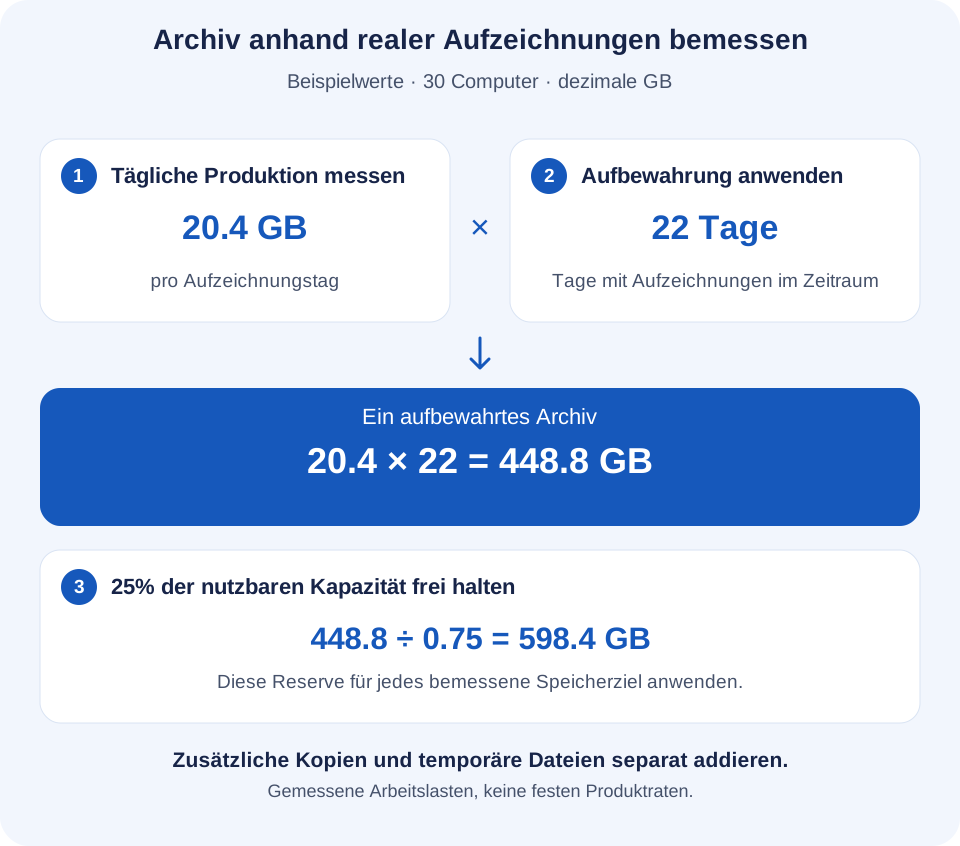
Das folgende Beispiel umfasst 30 Firmencomputer und einen aufbewahrten Zeitraum mit 22 Aufzeichnungstagen. Jeder Computer zeichnet sechs Stunden täglich auf. Die gemessenen Raten sind beispielhafte Planungsannahmen, keine Produktbenchmarks oder empfohlenen Standardwerte.
| Pilotgruppe | Computer | Gemessene MB/Stunde | GB/Tag der Geräteflotte | Aufbewahrte GB |
|---|---|---|---|---|
| Büroarbeit, ein Monitor | 20 | 80 | 9.6 | 211.2 |
| Mehr Aktivität, mehrere Monitore | 10 | 180 | 10.8 | 237.6 |
| Gesamtarchiv | 30 | Je Gruppe gemessen | 20.4 | 448.8 |
Die erste Zeile ergibt 20 × 80 × 6 × 22 ÷ 1,000 = 211.2 GB. Die zweite trägt 237.6 GB bei. Zusammen erzeugen sie 20.4 GB pro Aufzeichnungstag und bewahren 448.8 GB in einem Archiv auf. Bei gleichen Einstellungen würden 10 aufbewahrte Aufzeichnungstage 204 GB benötigen; 44 würden 897.6 GB benötigen.
Aufzeichnungstage und Kalendertage sind nicht dasselbe. Ein Zeitplan nur für Wochentage erzeugt am Wochenende keine Aufnahmen, ein Sieben-Tage-Betrieb dagegen schon. Ein Aufbewahrungszeitraum von 30 Kalendertagen kann je nach Datum unterschiedlich viele Wochentage enthalten. Zählen Sie die Tage und Schichten, die innerhalb des Aufbewahrungszeitraums tatsächlich Aufzeichnungen erzeugen. Tragen Sie bei einer Berechnung nur für Wochentage nicht automatisch 30 ein.
Einen festgelegten Anteil frei halten
Wenn die Planungsregel verlangt, 25% der nutzbaren Kapazität frei zu halten, teilen Sie den erwarteten belegten Platz durch 0.75. Für das Archiv von 448.8 GB ergibt das 598.4 GB nutzbare Kapazität, noch ohne gesondert eingeplante temporäre Dateien oder weitere Arbeitslasten. Ein Zuschlag von 25% auf das Archiv ergäbe 561 GB und ließe nur 20% dieses Gesamtwerts frei. Geben Sie an, welche Methode Ihre Planung verwendet.
Verwenden Sie die nach Dateisystem-, RAID- und sonstigem Speicher-Overhead für Aufzeichnungen verfügbare Kapazität, nicht die Summe der Laufwerksangaben. RAID-Redundanz ist keine unabhängige Sicherung. Wenn zwei Ziele jeweils eine vollständige Kopie von 448.8 GB speichern und jeweils 25% freien Platz benötigen, planen Sie an jedem Ort 598.4 GB ein: zusammen 1,196.8 GB, verteilt auf diese beiden Systeme.
04Jeden Speicherort einer Aufzeichnung einplanen
Die Schätzung für ein einzelnes Archiv entspricht nicht zwangsläufig dem gesamten Speicherbedarf. Zeichnen Sie den tatsächlichen Weg von der Aufnahme bis zur Prüfung auf und listen Sie jeden Ort, an dem Dateien verbleiben, sowie die Zuständigkeit für die Bereinigung auf. Eine lokale Agent-Kopie, ein externes Objekt und ein Konsolen-Download können dieselbe Aufzeichnung enthalten und dennoch an verschiedenen Orten Kapazität belegen.
- Überwachte Computer: berücksichtigen Sie lokale Aufzeichnungsdateien und ausstehende Uploads, sofern die Plattform sie unterstützt. Schätzen Sie einen Puffer anhand der gemessenen Datenproduktion des Geräts und der Ausfalldauer, die Sie abfangen möchten.
- Zentrales Archiv: beziehen Sie die aufbewahrten Aufzeichnungen aller beteiligten Gruppen, Wachstum und eine Reserve für arbeitsreiche Phasen ein. Berücksichtigen Sie andere Anwendungen auf demselben Volume im Kapazitätsplan.
- Administratorcomputer: planen Sie heruntergeladene Aufzeichnungen, Arbeitskopien, temporäre Übertragungen und exportierte Ausschnitte ein. Mehrere Prüfer können mehrere lokale Kopien erzeugen.
- Sicherungen und Anbieterhistorie: prüfen Sie, ob Snapshots, frühere Objektversionen, Replikate oder aufbewahrte Löschungen Daten nach ihrem Verschwinden aus dem aktiven Archiv erhalten. Deren Aufbewahrungsdauer kann von der Aufzeichnungsanwendung abweichen.
Ein Gerät mit einer Produktion von 1.08 GB pro Aufzeichnungstag benötigt beispielsweise 3.24 GB für drei solche Tage ohne erfolgreichen Upload, noch ohne Arbeitsbereich und Reserve. Dies ist eine Berechnung des Ausfallpuffers und keine Garantie für Offline-Aufzeichnung auf jeder Plattform. ChromeOS-Aufzeichnungen werden direkt in unterstützten externen Speicher hochgeladen und nicht in einem lokalen Chromebook-Archiv aufbewahrt. Testen Sie diesen Einsatz getrennt anhand der ChromeOS-Aufzeichnungsdokumentation.
Eine Löschrichtlinie muss am Speicherziel funktionieren, nicht nur in der Liste der Anwendung. Versionierung oder Aufbewahrungssperren können Objekte gespeichert lassen oder ihre Entfernung verhindern. Prüfen Sie die Hinweise zur Einrichtung und zu Kontingenten für externen Speicher mit dem Speicheradministrator. Rechnen Sie die beim Anbieter erhaltene Historie getrennt ein, statt anzunehmen, dass jede gelöschte Aufzeichnung sofort abrechenbare Kapazität freigibt.
Testen Sie auch Zugriff und Wiederherstellung mit den vorgesehenen Sicherheitseinstellungen. Der Leitfaden zur Aufzeichnungsverschlüsselung erläutert Anforderungen an Schlüsselsicherung und Wiederherstellung. Ausreichend Speicherplatz macht ein verschlüsseltes Archiv nicht nutzbar, wenn der benötigte Entschlüsselungsschlüssel fehlt.
05Upload-Bandbreite ebenso wie Plattenkapazität prüfen
Ein Archiv kann reichlich Platz bieten, während Aufzeichnungen auf langsamen Verbindungen warten. Berechnen Sie für ein gegebenes Übertragungsfenster den minimalen durchschnittlichen Nutzdatendurchsatz als Mbps = zu übertragende GB × 8,000 ÷ Sekunden des Übertragungsfensters. Dies verwendet dezimale GB und schließt Protokoll-Overhead, Wiederholungsversuche und anderen Verkehr aus.
Die Geräteflotte im Beispiel erzeugt 20.4 GB pro Aufzeichnungstag. Um diese Menge innerhalb von sechs Stunden zu übertragen, werden etwa 7.56 Mbps dauerhafter aggregierter Nutzdatendurchsatz benötigt. Für ein Zeitfenster von zwei Stunden sind etwa 22.67 Mbps erforderlich. Reale Verbindungen brauchen zusätzliche Kapazität und müssen während des normalen Geschäftsverkehrs getestet werden. Die beworbene Internetgeschwindigkeit ist keine gemessene Upload-Rate.
Planen Sie die Verbindung, über die der Verkehr tatsächlich läuft. Ein Büro teilt sich möglicherweise eine einzige Upload-Verbindung, während Beschäftigte im Homeoffice getrennte Engpässe haben. Auch das Speicherziel muss den kombinierten Verkehr aufnehmen können. Zeitversetzt abgeschlossene Dateien, Wiederholungen und angesammelte Offline-Aufzeichnungen können Spitzen erzeugen, die ein Tagesdurchschnitt verbirgt.
Bei Agenten, die ausstehende Uploads lokal vorhalten, wächst die Warteschlange, wenn Uploads dauerhaft langsamer sind als die Erzeugung von Aufzeichnungen. Messen Sie, ob sie nach einem arbeitsreichen Tag oder einem Ausfall abgebaut wird, und passen Sie anschließend das Aufzeichnungsprofil, die Übertragungsorganisation oder die verfügbare Bandbreite an. Der Leitfaden zur Remote-Einführung beschreibt Verbindungs- und Wiederverbindungsprüfungen, die diesen Kapazitätstest ergänzen sollten.
06Die Schätzung in Net Monitor for Employees Pro anwenden
Stimmen Sie in Desktop Recorder Monitors, Quality, Recording format und den Aufzeichnungszeitplan auf das gemessene Profil ab. Record frames only when screen changes kann wiederholte Aufnahmen verringern. Testen Sie das Ergebnis bei Ihrer tatsächlichen Arbeit. Der Leitfaden zu Bildschirmaufzeichnungseinstellungen erläutert diese Bedienelemente.
Stellen Sie Delete recordings older than (days) auf die genehmigte Aufbewahrungsdauer in verstrichenen Tagen ein, nicht auf die Anzahl geplanter Aufzeichnungstage innerhalb dieses Zeitraums. Bei einer Aufbewahrungsrichtlinie von 30 Tagen mit 22 geplanten Aufzeichnungstagen bleibt die Alterseinstellung 30. Die Videoeinstellung Max file size (Mb) teilt die Ausgabe in einzelne Dateien auf; sie begrenzt nicht das gesamte Archiv. Kontingente für externen Speicher können die ältesten Aufzeichnungen entfernen oder die Aufzeichnung bei erreichter Kapazität stoppen. Bestätigen Sie das gewählte Verhalten vor der Einführung.
Das externe Kontingent für Desktop-Aufzeichnungen wird für den Aufzeichnungsbereich jedes Computers geprüft. Es ist kein gemeinsames Kapazitätsbudget für die gesamte Geräteflotte. Bemessen Sie die Zuteilung jedes Computers und das gemeinsame Speicherziel getrennt. Ein Kontingent unterhalb des benötigten Archivs kann die verfügbare Historie verkürzen oder die Aufnahme unterbrechen.
Halten Sie altersbasierte Aufbewahrung, Speichergrenzen und Bereinigungsregeln des Anbieters konsistent. Prüfen Sie, ob die älteste benötigte Aufzeichnung nach der Bereinigung noch verfügbar ist und die Wiedergabe vom vorgesehenen Prüfstandort weiterhin funktioniert.
Halten Sie vor einer Ausweitung das Pilotprofil, die beobachtete tägliche Produktion, die Archivkapazität, die Freispeicherregel und den Prüftermin in einem kurzen Kapazitätsblatt fest. Beauftragen Sie jemanden, Speicherwachstum und Upload-Fortschritt zu kontrollieren. Überarbeiten Sie die Schätzung nach dem Hinzufügen von Computern, veränderten Arbeitsmustern oder detaillierteren Aufzeichnungseinstellungen.
07Speicher für Bildschirmaufzeichnungen: häufige Fragen
Wie viel Speicher benötigt eine Stunde Bildschirmaufzeichnung?
Es gibt keinen einzelnen verlässlichen Wert. Messen Sie abgeschlossene Aufzeichnungen des vorgesehenen Profils und teilen Sie ihre Gesamtgröße durch die aufgezeichneten Stunden. Bei Video mit einer gemessenen durchschnittlichen Bitrate von 1 Mbps benötigt der Datenstrom allein 0.45 GB pro Stunde. Reale Dateigrößen hängen auch davon ab, was erfasst und wie es codiert wird.
Wie viel Speicher brauche ich für 30 Tage Aufzeichnungen?
Multiplizieren Sie die gemessene Tagesproduktion mit den Aufzeichnungstagen innerhalb des Zeitraums von 30 Kalendertagen. Berücksichtigen Sie anschließend zusätzliche Kopien, temporäre Arbeiten und den Freispeicherbedarf an jedem Ziel. Ein täglicher Zeitplan und einer nur für Wochentage benötigen unterschiedliche Eingabewerte.
Halbiert eine niedrigere Aufzeichnungsqualität den Speicherbedarf?
Nicht unbedingt. Qualitätseinstellungen sind keine lineare Skala für die Dateigröße. Führen Sie dieselbe repräsentative Arbeitslast mit den vorgeschlagenen Einstellungen aus, vergleichen Sie die Größen abgeschlossener Dateien und prüfen Sie die Lesbarkeit, bevor Sie die Verringerung in den Kapazitätsplan übernehmen.
Verringert ein kleineres Videodateilimit die Gesamtgröße des Archivs?
Die Aufteilung derselben Aufzeichnung auf mehr Dateien führt nicht zu einem kleineren Gesamtarchiv. Planen Sie die Gesamtkapazität anhand gemessener Produktion und Aufbewahrung. Dateigrenzen können einzelne Übertragungen handhabbarer machen, ersetzen aber keine Aufbewahrungs- oder Kontingentrichtlinie.
Soll ich Sicherungsspeicher doppelt zählen?
Zählen Sie die Kopien, die Ihr Konzept tatsächlich aufbewahrt. Ein primäres Archiv plus eine vollständige unabhängige Kopie bedeutet gewöhnlich zwei Sätze Aufzeichnungsdaten, noch ohne Historie und Overhead. Unterschiedliche Aufbewahrungszeiträume, Deduplizierung oder inkrementelle Sicherungen brauchen eigene gemessene Schätzungen. Nehmen Sie keinen allgemeinen Multiplikator an.