Registrazione e archiviazione
Calcolare lo spazio per le registrazioni dello schermo
Calcola lo spazio necessario alle registrazioni dello schermo, pianifica ogni destinazione e verifica se la connessione di caricamento riesce a sostenere il ritmo.

01Requisiti di spazio per le registrazioni dello schermo: parti da questa formula
Stima i requisiti di spazio delle registrazioni dello schermo moltiplicando le dimensioni misurate per ora per le ore registrate, il numero di computer e i giorni di registrazione conservati. Prevedi poi separatamente copie scaricate, backup, file temporanei e capacità di riserva. La sola risoluzione non indica quanto spazio su disco occorre.
Un foglio di calcolo poco attivo e uno schermo in continuo cambiamento possono produrre file di dimensioni diverse anche con le stesse impostazioni di registrazione. Una stima utile parte quindi da una breve prova su computer aziendali rappresentativi, anziché dall’affermazione universale che un’ora di registrazione consumi sempre un numero fisso di gigabyte.
Il calcolo dell’archivio
GB dell’archivio = MB misurati per ora registrata × ore registrate al giorno × computer × giorni di registrazione conservati ÷ 1,000
Calcola separatamente ogni profilo di registrazione e somma i risultati. Questo articolo usa unità decimali: 1 GB = 1,000 MB e 1 TB = 1,000 GB. Uno strumento che riporta GiB usa un’unità diversa, quindi effettua la conversione prima di confrontare i valori.
Per esempio, un tasso osservato di 100 MB all’ora su 10 computer, registrati sei ore al giorno e conservati per 20 giorni di registrazione, produce un archivio di 120 GB. Il valore descrive una copia delle registrazioni. Non include un secondo archivio, la cronologia dei backup o lo spazio libero necessario al funzionamento del sistema di archiviazione.
Questa guida riguarda la pianificazione di capacità e trasferimenti. Per decidere cosa registrare e come esaminarlo, consulta la guida alla registrazione degli schermi dei dipendenti. Per licenze software e spese operative, usa la guida ai costi del monitoraggio dei dipendenti.
02Misura le dimensioni delle registrazioni su computer rappresentativi
Scegli un piccolo gruppo pilota che rappresenti il lavoro reale: documenti d’ufficio, applicazioni web, strumenti tecnici, più monitor e le attività con molti video che intendi acquisire. Registra diverse giornate normali e almeno un periodo intenso. Un breve test su un desktop inattivo è una base poco affidabile per dimensionare un archivio in produzione.
- Imposta il profilo previsto. Usa formato, qualità dell’immagine, intervallo di acquisizione, selezione dei monitor e orari pianificati. Includi crittografia e audio nella prova se fanno parte della distribuzione prevista, misurando l’audio separatamente quando viene archiviato separatamente.
- Misura i nuovi dati generati. Somma le dimensioni delle registrazioni completate nel periodo di prova. Non usare la crescita netta della cartella se durante il test sono stati anche eliminati o spostati vecchi file: sottostimeresti la produzione.
- Dividi per il tempo effettivo di registrazione. Se i file completati totalizzano 480 MB in sei ore registrate, il tasso osservato è di 80 MB all’ora. Non dividere per una giornata intera di 24 ore quando la registrazione è durata solo sei ore.
- Mantieni separati i profili. Annota il numero di dispositivi e il tasso misurato per ogni gruppo. Non applicare il risultato di un singolo monitor poco attivo a un team che usa più schermi in continuo cambiamento.
- Verifica la leggibilità del risultato. Apri le registrazioni e controlla testi piccoli, dettagli delle applicazioni ed eventi utili a chi le esamina. I file più piccoli servono solo se il materiale conservato risponde ancora all’esigenza aziendale.
Conserva sia una misura media sia quella di una giornata intensa. Usa la domanda osservata più alta quando esaurire lo spazio interromperebbe una registrazione necessaria, e documenta il margine aggiuntivo. Ripeti le misure quando cambiano disposizione dei monitor, orari, uso del software o impostazioni di registrazione.
Stimare lo spazio video dal bitrate
Se conosci il bitrate medio effettivo del video completato, la conversione è GB all’ora = Mbps × 0.45. Un megabit al secondo mantenuto per un’ora equivale a 0.45 GB; 2 Mbps equivalgono a 0.9 GB all’ora. Sono conversioni di unità, non tassi di registrazione previsti per Net Monitor for Employees Pro. Includi tutti i flussi e i dati aggiuntivi dei file, oppure misura i file completi per conteggiarli direttamente.
Una percentuale di qualità non è un bitrate. Non sostituire una qualità del 50% in una formula del bitrate e non supporre che dimezzarla dimezzi le dimensioni del file. Anche le sequenze JPEG richiedono una misurazione propria: somma le immagini generate invece di usare una stima del bitrate video.
03Calcola insieme capacità dell’archivio e conservazione
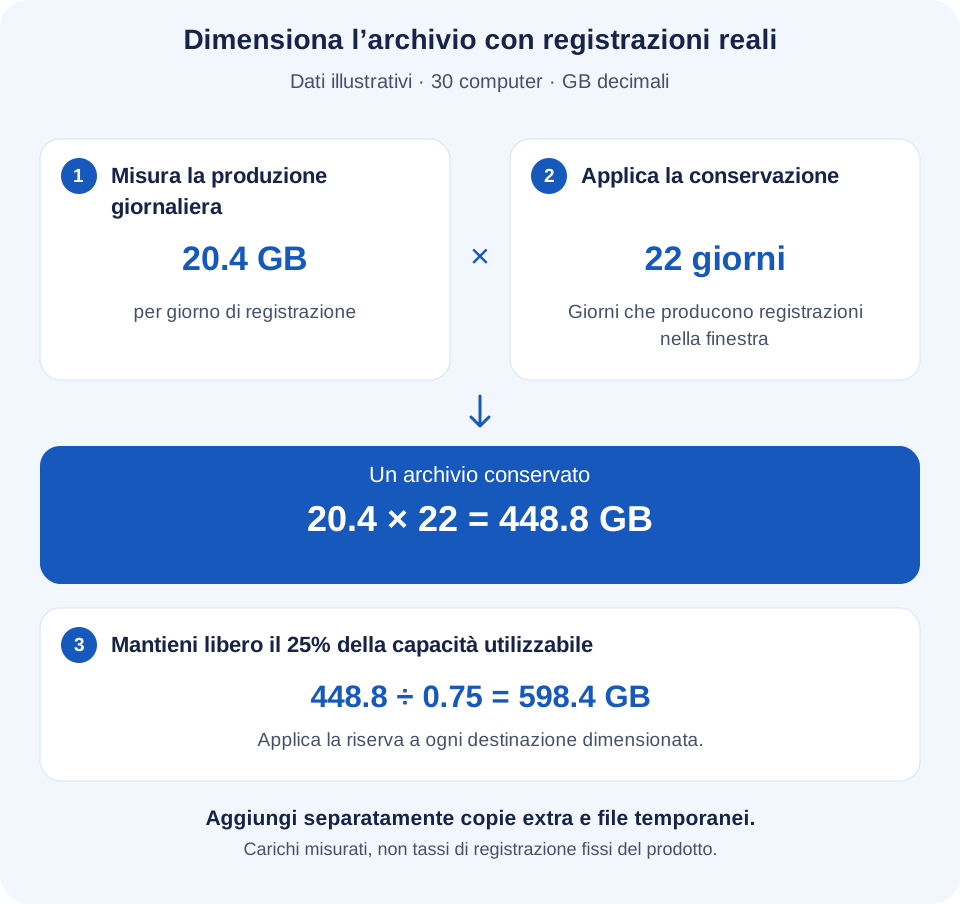
L’esempio seguente comprende 30 computer aziendali e una finestra di conservazione contenente 22 giorni di registrazione. Ogni computer registra sei ore al giorno. I tassi misurati sono dati illustrativi per la pianificazione, non benchmark del prodotto o valori predefiniti consigliati.
| Gruppo pilota | Computer | MB/ora misurati | GB/giorno del parco | GB conservati |
|---|---|---|---|---|
| Lavoro d’ufficio, un monitor | 20 | 80 | 9.6 | 211.2 |
| Più attività, più monitor | 10 | 180 | 10.8 | 237.6 |
| Archivio complessivo | 30 | Misurato per gruppo | 20.4 | 448.8 |
La prima riga è 20 × 80 × 6 × 22 ÷ 1,000 = 211.2 GB. La seconda contribuisce con 237.6 GB. Insieme producono 20.4 GB per giorno di registrazione e conservano 448.8 GB in un archivio. Con le stesse impostazioni, 10 giorni di registrazione conservati richiederebbero 204 GB; 44 ne richiederebbero 897.6 GB.
I giorni di registrazione e i giorni di calendario sono diversi. Una pianificazione limitata ai giorni feriali non produce filmati nel fine settimana, mentre un’attività su sette giorni sì. Una finestra di conservazione di 30 giorni di calendario può contenere un diverso numero di giorni feriali in base alle date. Conta i giorni e i turni che producono realmente registrazioni nella finestra; non inserire automaticamente 30 in un calcolo limitato ai giorni feriali.
Lascia libera una quantità definita di spazio
Se la regola di pianificazione richiede di mantenere libero il 25% della capacità utilizzabile, dividi lo spazio occupato previsto per 0.75. Per l’archivio di 448.8 GB si ottengono 598.4 GB di capacità utilizzabile, prima dei file temporanei o degli altri carichi conteggiati separatamente. Aggiungere il 25% all’archivio darebbe 561 GB, lasciando libero solo il 20% del totale. Indica il metodo usato nel budget.
Usa la capacità disponibile per le registrazioni dopo lo spazio richiesto da filesystem, RAID e altri oneri di archiviazione, non la somma delle capacità indicate sui dischi. La ridondanza RAID non è un backup indipendente. Se due destinazioni contengono ciascuna una copia completa di 448.8 GB e richiedono entrambe il 25% libero, pianifica 598.4 GB per ogni posizione: 1,196.8 GB complessivi, distribuiti fra i due sistemi.
04Prevedi ogni luogo in cui una registrazione può occupare spazio
La stima di un singolo archivio non corrisponde necessariamente all’intera occupazione di spazio. Disegna il percorso effettivo dall’acquisizione alla revisione, poi elenca ogni luogo in cui rimangono i file e il responsabile della pulizia. Una copia locale dell’agente, un oggetto esterno e un download della console possono rappresentare la stessa registrazione consumando capacità in posizioni diverse.
- Computer monitorati: prevedi file di registrazione locali e caricamenti in attesa dove la piattaforma li supporta. Stima un buffer dal tasso di generazione misurato del dispositivo e dalla durata dell’interruzione che intendi tollerare.
- Archivio centrale: includi le registrazioni conservate di tutti i gruppi, la crescita e una riserva per i periodi intensi. Mantieni nel piano di capacità le altre applicazioni che condividono lo stesso volume.
- Computer degli amministratori: considera registrazioni scaricate, copie di lavoro, trasferimenti temporanei ed eventuali clip esportate. Più revisori possono creare più copie locali.
- Backup e cronologia del provider: verifica se snapshot, versioni precedenti degli oggetti, repliche o eliminazioni conservate mantengono i dati dopo la loro scomparsa dall’archivio attivo. La loro conservazione può differire da quella dell’applicazione di registrazione.
Per esempio, un dispositivo che produce 1.08 GB per giorno di registrazione necessita di 3.24 GB per tre giorni di questo tipo senza un caricamento riuscito, prima di spazio di lavoro e riserva. È un calcolo del buffer per le interruzioni, non una garanzia di registrazione offline su ogni piattaforma. Le registrazioni ChromeOS vengono caricate direttamente su uno spazio esterno supportato anziché conservate in un archivio locale sul Chromebook. Prova separatamente questa distribuzione usando la documentazione sulla registrazione ChromeOS.
Una politica di eliminazione deve funzionare nella destinazione, non solo nell’elenco dell’applicazione. Il versioning o i blocchi di conservazione possono lasciare memorizzati gli oggetti o impedirne la rimozione. Esamina la guida alla configurazione e alle quote dello spazio esterno con l’amministratore dell’archiviazione. Conteggia separatamente la cronologia trattenuta dal provider, invece di supporre che ogni registrazione eliminata liberi subito capacità fatturata.
Prova anche accesso e ripristino con le impostazioni di sicurezza previste. La guida alla crittografia delle registrazioni spiega i requisiti di backup e recupero delle chiavi. Avere spazio su disco sufficiente non rende utilizzabile un archivio cifrato se la chiave di decrittazione necessaria non è disponibile.
05Controlla la banda di caricamento oltre alla capacità del disco
Un archivio può avere molto spazio mentre le registrazioni attendono su connessioni lente. Per una determinata finestra di trasferimento, calcola la velocità media minima dei dati utili come Mbps = GB da trasferire × 8,000 ÷ secondi della finestra di trasferimento. Il calcolo usa GB decimali ed esclude l’overhead del protocollo, i tentativi ripetuti e l’altro traffico.
Il parco dell’esempio genera 20.4 GB per giorno di registrazione. Trasferire tale quantità entro sei ore richiede circa 7.56 Mbps di velocità aggregata sostenuta dei dati utili. Trasferirla in una finestra di due ore richiede circa 22.67 Mbps. Le connessioni reali necessitano di capacità aggiuntiva e vanno provate durante il normale traffico aziendale; la velocità Internet pubblicizzata non è una velocità di caricamento misurata.
Pianifica il collegamento attraverso cui passa realmente il traffico. Un ufficio può condividere una sola connessione in uscita, mentre chi lavora da casa ha colli di bottiglia separati. Anche la destinazione deve accettare il traffico complessivo. Completamenti sfalsati dei file, tentativi ripetuti e registrazioni accumulate offline possono creare picchi nascosti dalla media giornaliera.
Sugli agenti che conservano localmente i caricamenti in attesa, la coda cresce se il caricamento rimane più lento della generazione delle registrazioni. Misura se si svuota dopo una giornata intensa o un’interruzione, poi adatta il profilo di registrazione, l’organizzazione del trasferimento o la banda disponibile. La guida alla distribuzione remota tratta i controlli di connessione e riconnessione che devono accompagnare questa prova di capacità.
06Applica la stima in Net Monitor for Employees Pro
In Desktop Recorder, allinea Monitors, Quality, Recording format e gli orari di registrazione al profilo misurato. Record frames only when screen changes può ridurre le acquisizioni ripetute; verificane il risultato sul lavoro reale. La guida alle impostazioni del registratore dello schermo spiega questi controlli.
Imposta Delete recordings older than (days) sul periodo di conservazione approvato in giorni trascorsi, non sul numero di giorni di registrazione pianificati al suo interno. Per una politica di conservazione di 30 giorni con 22 giorni di registrazione pianificati, l’impostazione dell’età rimane 30. L’impostazione video Max file size (Mb) divide l’output in file separati; non limita l’intero archivio. Le quote dello spazio esterno possono rimuovere le registrazioni più vecchie o interrompere la registrazione al raggiungimento della capacità. Conferma il comportamento scelto prima della distribuzione.
La quota esterna delle registrazioni del desktop viene verificata per l’area di registrazione di ciascun computer; non è un unico budget condiviso da tutto il parco. Dimensiona separatamente la quota di ogni computer e la destinazione di archiviazione complessiva. Una quota inferiore all’archivio necessario può ridurre la cronologia disponibile o interrompere l’acquisizione.
Mantieni coerenti conservazione per età, limiti di spazio e regole di pulizia del provider. Verifica che la registrazione necessaria più vecchia rimanga disponibile dopo la pulizia e che la riproduzione funzioni ancora dalla posizione che useranno i revisori.
Prima di ampliare la distribuzione, annota in una breve scheda il profilo pilota, la produzione giornaliera osservata, la capacità dell’archivio, la regola sullo spazio libero e la data di revisione. Assegna a qualcuno il controllo della crescita dello spazio e dell’avanzamento dei caricamenti. Rivedi la stima dopo aver aggiunto computer, modificato le modalità di lavoro o attivato acquisizioni più dettagliate.
07Spazio per le registrazioni dello schermo: domande comuni
Quanto spazio occupa un’ora di registrazione dello schermo?
Non esiste un unico valore affidabile. Misura le registrazioni completate con il profilo previsto e dividi le dimensioni totali per le ore registrate. Per un video con bitrate medio misurato di 1 Mbps, il solo flusso occupa 0.45 GB all’ora. Le dimensioni reali dipendono anche da ciò che viene acquisito e da come viene codificato.
Quanto spazio serve per 30 giorni di registrazioni?
Moltiplica la produzione giornaliera misurata per i giorni di registrazione all’interno della finestra di 30 giorni di calendario. Includi poi copie aggiuntive, lavoro temporaneo e spazio libero necessario in ogni destinazione. Una pianificazione quotidiana e una limitata ai giorni feriali richiedono dati diversi.
Una qualità di registrazione inferiore dimezza lo spazio utilizzato?
Non necessariamente. Le impostazioni di qualità non sono una scala lineare delle dimensioni dei file. Esegui lo stesso carico rappresentativo con le impostazioni proposte, confronta i file completati e controlla la leggibilità prima di usare la riduzione nel piano di capacità.
Un limite più basso per i file video riduce le dimensioni totali dell’archivio?
Dividere la stessa registrazione in più file non determina un archivio totale più piccolo. Pianifica la capacità complessiva dalla produzione misurata e dalla conservazione. I confini dei file possono aiutare a gestire i singoli trasferimenti, ma non sostituiscono una politica di conservazione o di quote.
Devo conteggiare due volte lo spazio dei backup?
Conta le copie effettivamente conservate dal progetto. Un archivio principale più una copia completa indipendente significano di solito due insiemi di dati di registrazione, prima di cronologia e overhead. Finestre di conservazione diverse, deduplicazione o backup incrementali richiedono stime misurate proprie; non supporre un moltiplicatore universale.