Enregistrement et stockage
Calculer l’espace nécessaire aux enregistrements d’écran
Calculez l’espace nécessaire aux enregistrements d’écran, planifiez chaque emplacement de stockage et vérifiez que votre connexion d’envoi peut suivre.

01Besoins de stockage des enregistrements d’écran : commencez par cette formule
Estimez les besoins de stockage des enregistrements d’écran en multipliant la taille mesurée par heure par les heures enregistrées, le nombre d’ordinateurs et le nombre de jours d’enregistrement conservés. Prévoyez ensuite séparément les copies téléchargées, les sauvegardes, les fichiers temporaires et la capacité de réserve. La résolution seule ne permet pas de connaître l’espace disque nécessaire.
Un tableur peu actif et un écran qui change constamment peuvent produire des fichiers de tailles différentes, même avec les mêmes paramètres d’enregistrement. Une estimation utile commence donc par un court essai sur des ordinateurs représentatifs de l’entreprise, plutôt que par l’affirmation qu’une heure d’enregistrement d’écran consomme toujours un nombre fixe de gigaoctets.
Le calcul de l’archive
Archive en GB = MB mesurés par heure enregistrée × heures enregistrées par jour × ordinateurs × jours d’enregistrement conservés ÷ 1,000
Calculez chaque profil d’enregistrement séparément et additionnez les résultats. Cet article utilise des unités décimales : 1 GB = 1,000 MB et 1 TB = 1,000 GB. Un outil qui affiche des GiB utilise une autre unité ; convertissez donc les valeurs avant de les comparer.
Par exemple, un débit observé de 100 MB par heure sur 10 ordinateurs, enregistrés six heures par jour et conservés pendant 20 jours d’enregistrement, produit une archive de 120 GB. Ce chiffre correspond à une copie des enregistrements. Il n’inclut ni une seconde archive, ni l’historique des sauvegardes, ni l’espace libre nécessaire au fonctionnement du système de stockage.
Ce guide traite de la planification de la capacité et des transferts. Pour décider quoi enregistrer et comment l’examiner, consultez le guide d’enregistrement des écrans des employés. Pour les licences et les frais d’exploitation, utilisez le guide des coûts de surveillance des employés.
02Mesurez la taille des enregistrements sur des ordinateurs représentatifs
Choisissez un petit groupe pilote représentatif du travail réel : documents bureautiques, applications web, outils techniques, plusieurs écrans et les tâches riches en vidéo que vous prévoyez de capturer. Enregistrez plusieurs journées normales et au moins une période chargée. Un essai bref sur un bureau inactif constitue une mauvaise base pour dimensionner une archive en production.
- Définissez le profil prévu. Utilisez le format, la qualité d’image, l’intervalle de capture, la sélection des écrans et les horaires planifiés. Incluez le chiffrement et l’audio dans le pilote s’ils font partie du déploiement prévu, en mesurant l’audio séparément lorsqu’il est stocké séparément.
- Mesurez les nouvelles données générées. Additionnez les tailles des enregistrements terminés pendant la période d’essai. N’utilisez pas la croissance nette du dossier si d’anciens fichiers ont également été supprimés ou déplacés pendant l’essai : vous sous-estimeriez la production.
- Divisez par la durée réelle d’enregistrement. Si les fichiers terminés totalisent 480 MB sur six heures enregistrées, le débit observé est de 80 MB par heure. Ne divisez pas par une journée complète de 24 heures si l’enregistrement n’a duré que six heures.
- Gardez les profils séparés. Notez le nombre d’appareils et le débit mesuré pour chaque groupe. N’appliquez pas le résultat d’un écran peu actif à une équipe utilisant plusieurs affichages changeants.
- Testez la lisibilité du résultat. Ouvrez les enregistrements et vérifiez les petits caractères, les détails des applications et les événements utiles aux personnes chargées de les examiner. Des fichiers plus petits ne sont utiles que si les données conservées répondent encore au besoin de l’entreprise.
Conservez une mesure moyenne et une mesure de journée chargée. Utilisez la demande observée la plus élevée lorsque le manque d’espace interromprait un enregistrement nécessaire, et documentez la marge supplémentaire. Recommencez les mesures lorsque la disposition des écrans, les horaires, l’usage des logiciels ou les paramètres d’enregistrement changent.
Estimer le stockage vidéo à partir du débit binaire
Si vous connaissez le débit binaire moyen réel de la vidéo terminée, la conversion est GB par heure = Mbps × 0.45. Un mégabit par seconde maintenu pendant une heure représente 0.45 GB ; 2 Mbps représentent 0.9 GB par heure. Il s’agit de conversions d’unités, pas de débits d’enregistrement attendus de Net Monitor for Employees Pro. Incluez tous les flux et les données supplémentaires des fichiers, ou mesurez les fichiers complets pour les comptabiliser directement.
Un pourcentage de qualité n’est pas un débit binaire. Ne remplacez pas le débit par un réglage de qualité de 50% dans une formule et ne supposez pas qu’une qualité divisée par deux divise aussi la taille du fichier par deux. Les séquences JPEG nécessitent également leur propre mesure : additionnez les images générées au lieu d’utiliser une estimation de débit vidéo.
03Calculez ensemble la capacité de l’archive et la conservation
L’exemple suivant porte sur 30 ordinateurs d’entreprise et une période conservée contenant 22 jours d’enregistrement. Chaque ordinateur enregistre six heures par jour. Les débits mesurés sont des données illustratives de planification, pas des résultats de performance du produit ni des valeurs par défaut recommandées.
| Groupe pilote | Ordinateurs | MB/heure mesurés | GB/jour du parc | GB conservés |
|---|---|---|---|---|
| Bureautique, un écran | 20 | 80 | 9.6 | 211.2 |
| Activité accrue, plusieurs écrans | 10 | 180 | 10.8 | 237.6 |
| Archive combinée | 30 | Mesuré par groupe | 20.4 | 448.8 |
La première ligne donne 20 × 80 × 6 × 22 ÷ 1,000 = 211.2 GB. La seconde apporte 237.6 GB. Ensemble, elles produisent 20.4 GB par jour d’enregistrement et conservent 448.8 GB dans une archive. Avec les mêmes paramètres, 10 jours d’enregistrement conservés nécessiteraient 204 GB ; 44 nécessiteraient 897.6 GB.
Les jours d’enregistrement et les jours calendaires sont différents. Un planning limité aux jours de semaine ne produit pas d’images le week-end, contrairement à une activité sept jours sur sept. Une période de conservation de 30 jours calendaires peut contenir un nombre différent de jours de semaine selon les dates. Comptez les jours et les plages de travail qui produisent réellement des enregistrements pendant la période ; ne saisissez pas automatiquement 30 pour un calcul limité aux jours de semaine.
Laissez une quantité définie d’espace libre
Si la règle de planification impose de garder 25% de la capacité utilisable libre, divisez l’espace occupé prévu par 0.75. Pour l’archive de 448.8 GB, cela donne 598.4 GB de capacité utilisable avant les fichiers temporaires ou les autres charges prévus séparément. Ajouter 25% à l’archive donnerait 561 GB et ne laisserait que 20% de ce total libre. Précisez la méthode utilisée dans votre budget.
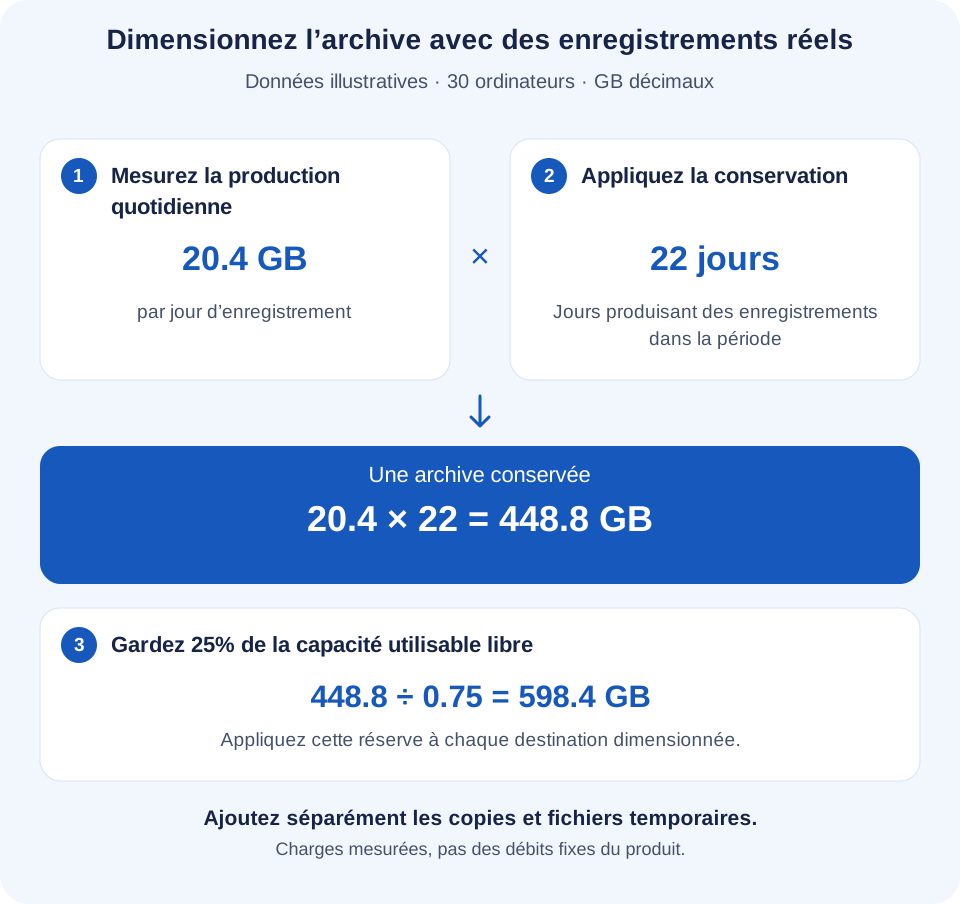
Utilisez la capacité disponible pour les enregistrements après les frais de système de fichiers, de RAID et autres besoins du stockage, et non la somme des capacités affichées sur les disques. La redondance RAID n’est pas une sauvegarde indépendante. Si deux destinations détiennent chacune une copie complète de 448.8 GB et exigent chacune 25% d’espace libre, prévoyez 598.4 GB à chaque emplacement : 1,196.8 GB au total, répartis entre ces deux systèmes.
04Prévoyez chaque endroit où un enregistrement peut occuper de l’espace
L’estimation d’une seule archive ne représente pas nécessairement toute l’empreinte de stockage. Tracez le parcours réel de la capture à l’examen, puis répertoriez chaque emplacement où restent des fichiers et le responsable de leur nettoyage. Une copie locale de l’agent, un objet externe et un téléchargement de la console peuvent représenter le même enregistrement tout en consommant de la capacité à différents endroits.
- Ordinateurs surveillés : prévoyez les fichiers d’enregistrement locaux et les envois en attente lorsque la plateforme les prend en charge. Estimez une mémoire tampon à partir du débit de génération mesuré de l’appareil et de la durée d’interruption que vous souhaitez tolérer.
- Archive centrale : incluez les enregistrements conservés de tous les groupes, la croissance et une réserve pour les périodes chargées. Intégrez au plan les autres applications qui partagent le même volume.
- Ordinateurs des administrateurs : prévoyez les enregistrements téléchargés, les copies de travail, les transferts temporaires et les extraits exportés. Plusieurs personnes chargées de l’examen peuvent créer plusieurs copies locales.
- Sauvegardes et historique du fournisseur : vérifiez si les instantanés, les anciennes versions d’objets, les répliques ou les suppressions conservées gardent les données après leur disparition de l’archive active. Leur durée de conservation peut différer de celle de l’application d’enregistrement.
Par exemple, un appareil produisant 1.08 GB par jour d’enregistrement nécessite 3.24 GB pour trois jours de ce type sans envoi réussi, avant l’espace de travail et la réserve. Il s’agit d’un calcul de tampon en cas d’interruption, pas d’une garantie d’enregistrement hors ligne sur toutes les plateformes. Les enregistrements ChromeOS sont envoyés directement vers un stockage externe compatible plutôt que conservés dans une archive locale sur le Chromebook. Testez ce déploiement séparément à l’aide de la documentation sur l’enregistrement ChromeOS.
Une politique de suppression doit fonctionner sur la destination, pas seulement dans la liste de l’application. Le versionnage ou les verrouillages de conservation peuvent laisser les objets stockés ou empêcher leur suppression. Examinez le guide de configuration et de quotas du stockage externe avec l’administrateur du stockage. Comptez séparément l’historique conservé par le fournisseur au lieu de supposer que chaque enregistrement supprimé libère immédiatement de la capacité facturée.
Testez aussi l’accès et la récupération avec les paramètres de sécurité prévus. Le guide du chiffrement des enregistrements explique les exigences de sauvegarde des clés et de récupération. Un espace disque suffisant ne rend pas une archive chiffrée exploitable si la clé de déchiffrement nécessaire est indisponible.
05Vérifiez le débit d’envoi autant que la capacité disque
Une archive peut disposer de beaucoup d’espace tandis que les enregistrements attendent sur des connexions lentes. Pour une fenêtre de transfert donnée, calculez le débit moyen minimal de données utiles ainsi : Mbps = GB à transférer × 8,000 ÷ durée du transfert en secondes. Ce calcul utilise des GB décimaux et exclut les frais de protocole, les nouvelles tentatives et les autres trafics.
Le parc de l’exemple génère 20.4 GB par jour d’enregistrement. Transférer ce volume en six heures exige environ 7.56 Mbps de débit utile agrégé soutenu. Le transférer dans une fenêtre de deux heures nécessite environ 22.67 Mbps. Les connexions réelles ont besoin de capacité supplémentaire et doivent être testées pendant le trafic normal de l’entreprise ; la vitesse Internet annoncée n’est pas un débit d’envoi mesuré.
Planifiez la liaison par laquelle passe réellement le trafic. Un bureau peut partager une seule connexion montante, tandis que les personnes en télétravail ont des goulots d’étranglement distincts. La destination doit également accepter le trafic combiné. La finalisation décalée des fichiers, les nouvelles tentatives et les enregistrements accumulés hors ligne peuvent créer des pointes qu’une moyenne quotidienne masque.
Sur les agents qui conservent localement les envois en attente, une file s’allonge si l’envoi reste plus lent que la génération des enregistrements. Mesurez si elle se résorbe après une journée chargée ou une interruption, puis adaptez le profil d’enregistrement, l’organisation des transferts ou la bande passante disponible. Le guide du déploiement à distance décrit les vérifications de connexion et de reconnexion qui doivent accompagner cet essai de capacité.
06Appliquez l’estimation dans Net Monitor for Employees Pro
Dans Desktop Recorder, faites correspondre Monitors, Quality, Recording format et les horaires d’enregistrement au profil mesuré. Record frames only when screen changes peut réduire les captures répétées ; testez son résultat sur votre travail réel. Le guide des paramètres d’enregistrement d’écran explique ces commandes.
Réglez Delete recordings older than (days) sur la durée de conservation approuvée en jours écoulés, et non sur le nombre de jours d’enregistrement prévus dans cette période. Pour une conservation de 30 jours avec 22 jours d’enregistrement planifiés, le réglage d’âge reste 30. Le paramètre vidéo Max file size (Mb) divise la sortie en fichiers distincts ; il ne limite pas la taille totale de l’archive. Les quotas de stockage externe peuvent supprimer les enregistrements les plus anciens ou arrêter l’enregistrement lorsque la capacité est atteinte. Confirmez le comportement choisi avant le déploiement.
Le quota externe d’enregistrement du bureau est vérifié pour l’espace d’enregistrement de chaque ordinateur ; il ne constitue pas un budget de capacité partagé pour tout le parc. Dimensionnez séparément l’allocation de chaque ordinateur et la destination de stockage combinée. Un quota inférieur à l’archive nécessaire peut raccourcir l’historique disponible ou interrompre la capture.
Gardez cohérentes la conservation selon l’âge, les limites de stockage et les règles de nettoyage du fournisseur. Vérifiez que l’enregistrement requis le plus ancien reste disponible après le nettoyage et que la lecture fonctionne toujours depuis l’emplacement utilisé pour l’examen.
Avant d’étendre le déploiement, consignez le profil pilote, la production quotidienne observée, la capacité de l’archive, la règle d’espace libre et la date de révision dans une courte fiche de capacité. Désignez une personne pour vérifier la croissance du stockage et la progression des envois. Revoyez l’estimation après l’ajout d’ordinateurs, la modification des pratiques de travail ou l’activation d’une capture plus détaillée.
07Stockage des enregistrements d’écran : questions fréquentes
Combien d’espace utilise une heure d’enregistrement d’écran ?
Il n’existe pas de chiffre unique fiable. Mesurez les enregistrements terminés produits avec le profil prévu et divisez leur taille totale par les heures enregistrées. Pour une vidéo dont le débit moyen mesuré est de 1 Mbps, le flux seul représente 0.45 GB par heure. Les tailles réelles dépendent aussi du contenu capturé et de son encodage.
Combien d’espace faut-il pour 30 jours d’enregistrements ?
Multipliez la production quotidienne mesurée par les jours d’enregistrement compris dans la période de 30 jours calendaires. Ajoutez ensuite les copies supplémentaires, le travail temporaire et les besoins d’espace libre sur chaque destination. Un planning quotidien et un planning limité aux jours de semaine nécessitent des données différentes.
Une qualité d’enregistrement plus faible divise-t-elle le stockage par deux ?
Pas nécessairement. Les paramètres de qualité ne correspondent pas à une échelle linéaire de taille des fichiers. Exécutez la même charge représentative avec les paramètres proposés, comparez les tailles des fichiers terminés et vérifiez la lisibilité avant d’intégrer la réduction dans votre plan.
Une limite de fichier vidéo plus basse réduit-elle la taille totale de l’archive ?
Répartir le même enregistrement dans davantage de fichiers ne crée pas une archive totale plus petite. Planifiez la capacité totale à partir de la production mesurée et de la conservation. Les limites de fichiers peuvent faciliter les transferts individuels, mais ne remplacent pas une politique de conservation ou de quota.
Faut-il compter deux fois le stockage des sauvegardes ?
Comptez les copies réellement conservées par votre architecture. Une archive principale et une copie complète indépendante représentent généralement deux ensembles de données d’enregistrement, avant l’historique et les données supplémentaires. Des durées de conservation différentes, la déduplication ou les sauvegardes incrémentales nécessitent leurs propres estimations mesurées ; ne supposez pas un multiplicateur universel.