
Enregistrement d'écran des employés avec un ordinateur Screen Recorder
Desktop Recorder peut être utilisé pour enregistrer l’activité des écrans des employés sur des ordinateurs distants pour une enquête ultérieure.
Cette fonctionnalité permet aux managers de conserver une preuve claire de ce qui s'est passé, même lorsqu'ils ne regardaient pas en direct.
Les cas d'utilisation typiques incluent :
- Vérifier ce qui s'est passé avant un problème de support ou un incident de sécurité.
- Conserver des enregistrements de l'activité des employés comme preuve pour une utilisation ultérieure.
- Examiner le flux de travail des employés et discuter des améliorations lors des réunions de suivi.
- Coacher les nouveaux employés à l’aide d’exemples réels tirés d’enregistrements antérieurs.
- Confirmer les violations répétées des politiques avec des preuves visuelles.
Desktop Recorder
Desktop Recorder capture le Remote Screens sous forme d'instantanés JPEG ou de fichiers vidéo MKV/MPEG4. Vous pouvez l'exécuter manuellement, selon une planification ou en fonction de l'état de connexion de la console.
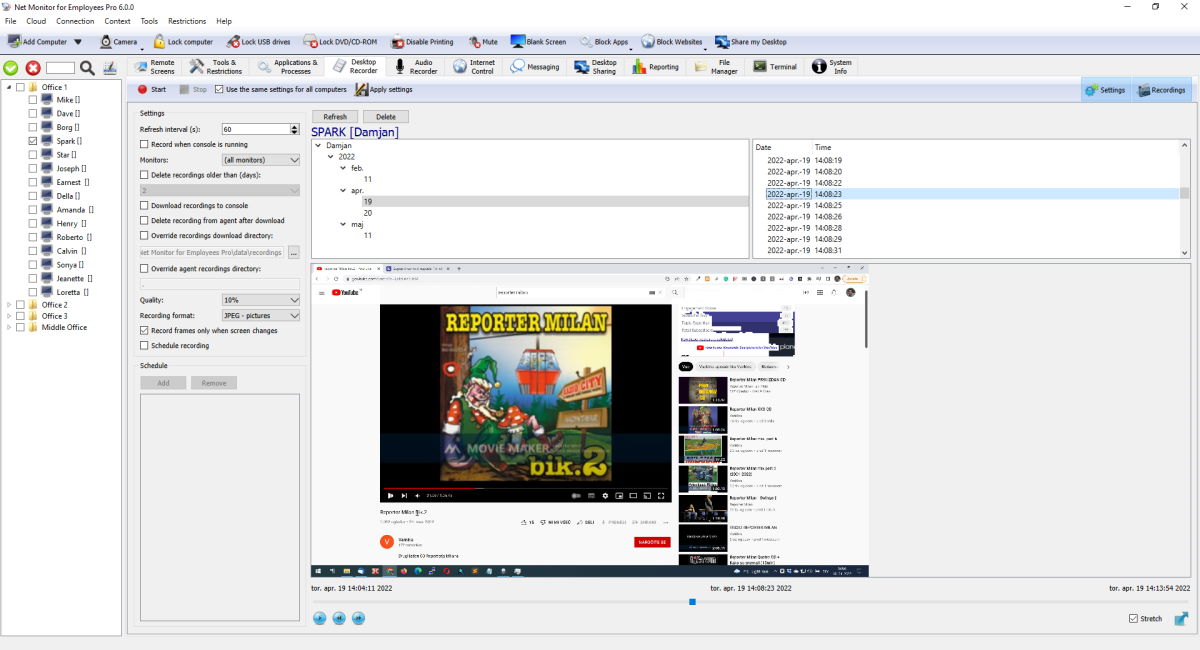
Barre d'outils supérieure
- Commencer applique d'abord les paramètres actuels, puis démarre l'enregistrement sur les ordinateurs sélectionnés (après confirmation).
- Arrêter arrête l'enregistrement sur les ordinateurs sélectionnés (après confirmation).
- Utilisez les mêmes paramètres pour tous les ordinateurs portée des contrôles : activé = un profil pour tous les ordinateurs, désactivé = ordinateurs sélectionnés uniquement.
- Apply settings envoie les modifications de configuration sans forcer Start/Stop.
- Si les paramètres ont été modifiés et n'ont pas encore été appliqués, Apply settings clignote en rouge.
- Settings et Enregistrements les boutons affichent/masquent le panneau de configuration gauche et le panneau d'enregistrement droit.
Panneau gauche Settings
- Intervalle(s) d'actualisation: période de capture. Des valeurs inférieures augmentent les détails et l'utilisation du stockage. L'enregistreur capture à environ une image par seconde minimum.
- Enregistrer lorsque la console est en cours d'exécution: démarre lorsque la console se connecte et s'arrête lorsque la console se déconnecte (sauf si le planning est actuellement actif).
- Moniteurs: sélectionnez le moniteur principal, tous les moniteurs ou un index de moniteur spécifique.
- Supprimer les enregistrements datant de plus de (jours): nettoyage automatique des rétentions.
- Télécharger des enregistrements sur la console: active le téléchargement automatique en arrière-plan depuis les agents.
- Supprimer l'enregistrement de l'agent après le téléchargement: supprime le fichier distant après un transfert réussi.
- Remplacer le répertoire de téléchargement des enregistrements: chemin d'archive local personnalisé. S'il est désactivé, le dossier des enregistrements de la console par défaut est utilisé.
- Remplacer le répertoire des enregistrements des agents: chemin d'enregistrement personnalisé sur l'ordinateur surveillé.
- Qualité: 0% à 100% de qualité de compression.
- Format d'enregistrement: séquence JPEG, vidéo MKV ou vidéo MPEG4.
- Taille maximale du fichier (Mo): disponible pour les formats vidéo uniquement. Lorsque la limite est atteinte, l'enregistreur démarre un nouveau fichier. (ne limite pas) signifie illimité.
- Enregistrez les images uniquement lorsque l'écran change: ignore les images en double et réduit l'utilisation du stockage/réseau.
- Programmer l'enregistrement: active les règles de planification ci-dessous. Utiliser Ajouter/Supprimer pour créer des entrées par jour de la semaine, par journée entière ou par intervalle de temps.
Panneaux droit et inférieur (navigateur d'enregistrements + lecteur)
- Actualiser recharge les filtres et la liste d'enregistrement.
- Supprimer supprime les enregistrements sélectionnés de l'agent et des archives téléchargées locales.
- Filtrer les enregistrements des groupes d'arborescence par Utilisateur → Année → Mois → Jour.
- La liste d'enregistrement affiche la date/heure ; la sélection d’un élément positionne la lecture sur cet enregistrement.
- La chronologie du lecteur couvre tous les enregistrements du filtre sélectionné, pas un seul fichier.
- Commandes du lecteur : Lecture/Pause, Précédent, Suivant, Étirement et Plein écran.
- Les fichiers locaux téléchargés sont fusionnés avec les fichiers distants dans une seule liste afin que la lecture fonctionne en ligne et hors ligne.
Comment fonctionne le téléchargement
Lorsque le téléchargement est activé, la console vérifie périodiquement les agents connectés, met en file d'attente les fichiers manquants par hôte, télécharge via un dossier local temporaire, puis déplace les fichiers terminés vers le chemin d'archive final. La suppression facultative après le téléchargement est appliquée après un transfert réussi.
Configuration recommandée
Pour un enregistrement à long terme avec peu de stockage, utilisez JPEG + détection de changement d'écran + intervalle plus long.
Prêt à commencer à surveiller vos employés ?
Achetez cette application maintenant. Vous ne regretterez jamais votre décision.
Acheter maintenant