
クラウドとインターネットを介した従業員のリモート監視
クラウドにアプリケーションをインストールする
Net Monitor for Employees Professional をクラウドにインストールすると、さまざまなネットワークやインターネットを介してリモート従業員の監視を行うことができます。
クラウド対応のリモート従業員監視を開始するには、これら 2 つのモジュールをインストールする必要があります:
- Net Monitor for Employees Professional Console (コンソールのインストールを参照)
- Net Monitor for Employees Agent
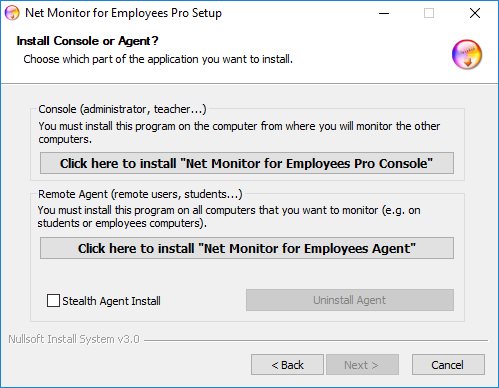
Net Monitor for Employees Agent
「Net Monitor for Employees Agent」は、監視するすべてのリモート コンピュータにインストールする必要があります。これを行うには、管理者権限が必要です。
エージェントは手動またはリモートでインストールできます。
エージェントの手動インストール (推奨)
エージェントを手動でインストールするには、リモート コンピュータに移動してインストール プログラムを実行してください。
最初のインストール ウィンドウで、2 番目のオプション Install "Net Monitor for Employees Agent" をクリックします。
インストールの最後に、エージェントを構成する必要があります。これを行うには、Agent Configurationの章をお読みください。
エージェントはステルス モードでインストールできます ([Stealth Agent Install] チェック ボックスをオンにします)。
この方法ではプログラム グループは作成されず、アプリケーションは [プログラムの追加と削除] に表示されず、アイコンも表示されません。
エージェント設定
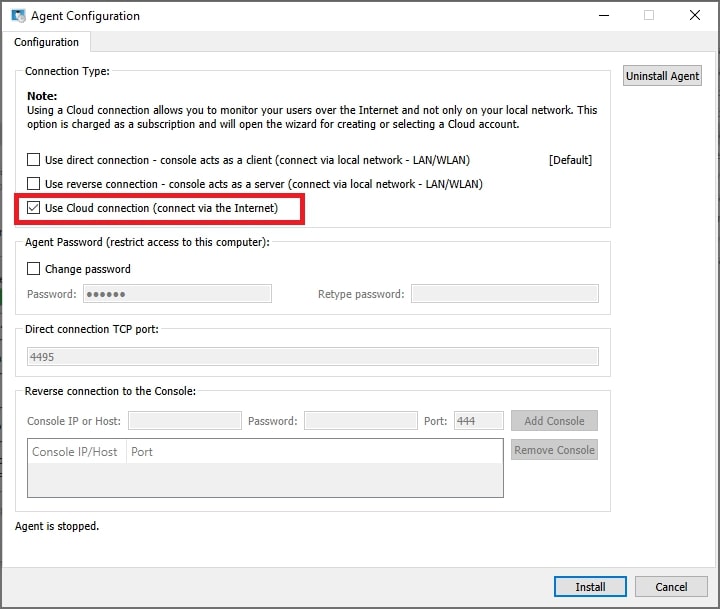
インストール中に、構成とエージェントへのアクセスを保護するパスワードを入力する必要があります。
ここでは、パスワードを 1 つ選択して覚えておいてください。エージェントが動作するデフォルトのポートは 4495 であることに注意してください。このポートは、インストール中または後で ([詳細設定] タブ) で変更できます。
ファイアウォールを使用している場合は、使用されているポートを開く必要があります。
[Use Cloud connection] を選択すると、このコンピュータにクラウド接続経由でのみアクセスできるようにすることができます。これにより、インターネット経由でコンピュータを監視できるようになります。クラウド ライセンスはサブスクリプション ベースです。
クラウド アカウントの作成 (初回のみ必要)
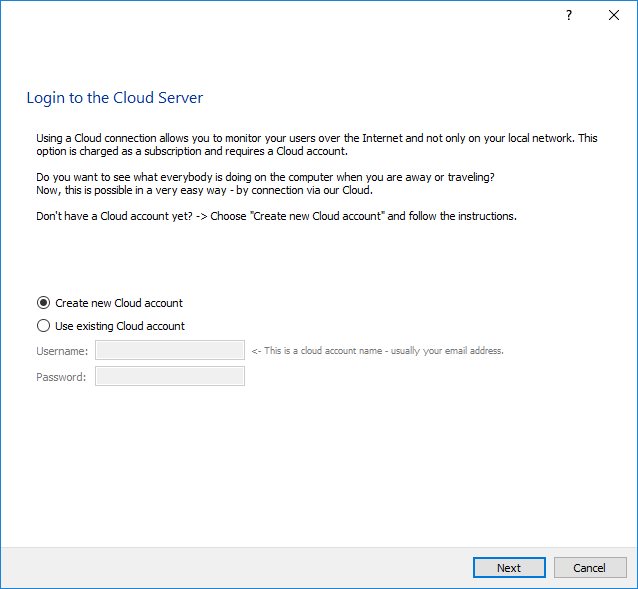
クラウド接続を使用することを選択した場合は、既存のクラウド アカウントを使用するか、新しいクラウド アカウントを作成するかを尋ねられます。
クラウド アカウントを初めて作成する場合、試用版クラウド ライセンスが自動的に有効になります。
注:
クラウド アカウントは、メニュー「Cloud / Create Cloud account」を使用してモニタリング コンソールから直接作成することもできます。
インターネット経由でコンピュータを監視するには、クラウド アカウントが必要です。
クラウド アカウントをまだお持ちでない場合は、ここで [Create new Cloud account] を選択して作成できます。
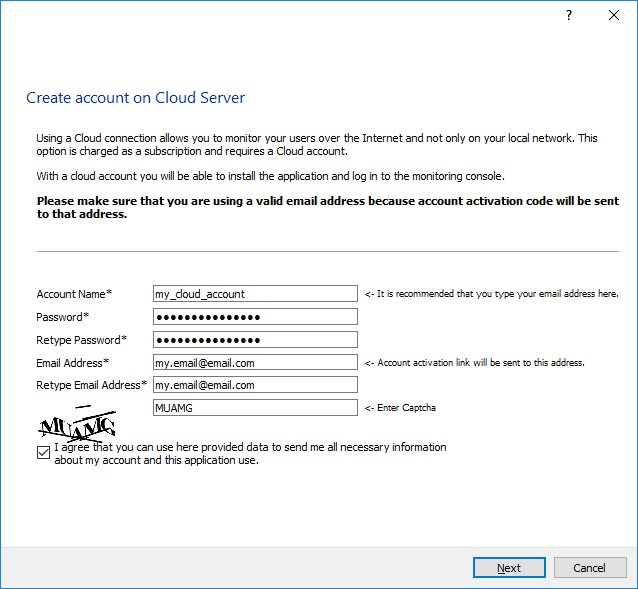
この手順を確認すると、アカウント アクティベーション コードが記載されたメールが届きます:
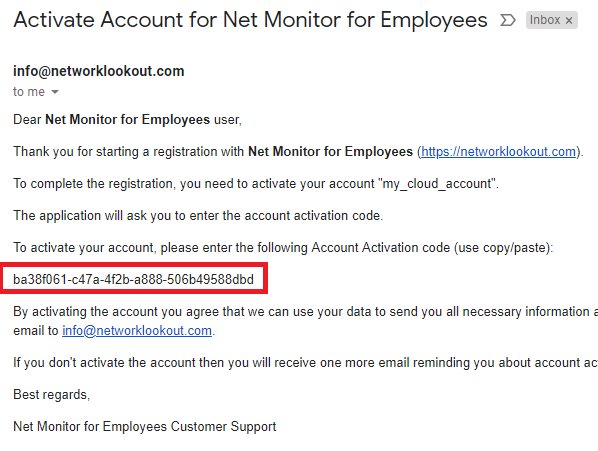
注:
メールが届かない場合は、スパム フォルダを確認するか、サポートにお問い合わせください。
インストールを続行し、電子メールからアカウント アクティベーション コードを入力してください:
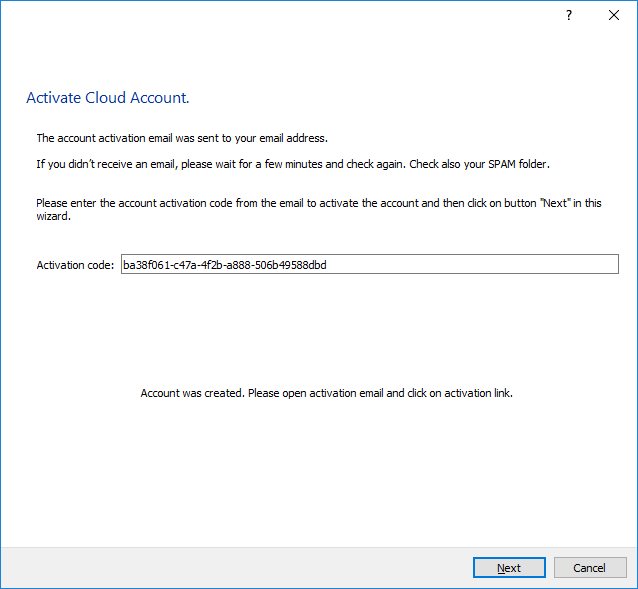
既存のクラウド アカウントを使用する (クラウド アカウントをすでに作成している場合)
すでにクラウド アカウントを作成している場合は、前の手順は必要ありません。[Use existing cloud account] を選択し、クラウド アカウントのユーザー名とパスワードを入力します。
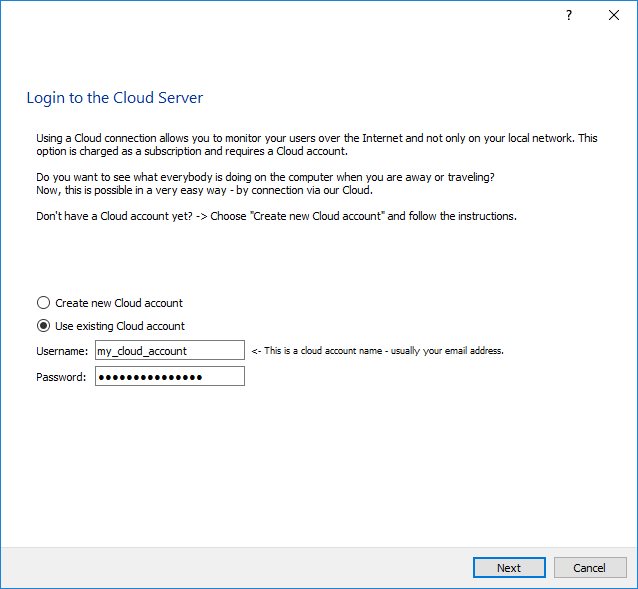
[次へ] をクリックし、このコンピュータを監視することを確認します。
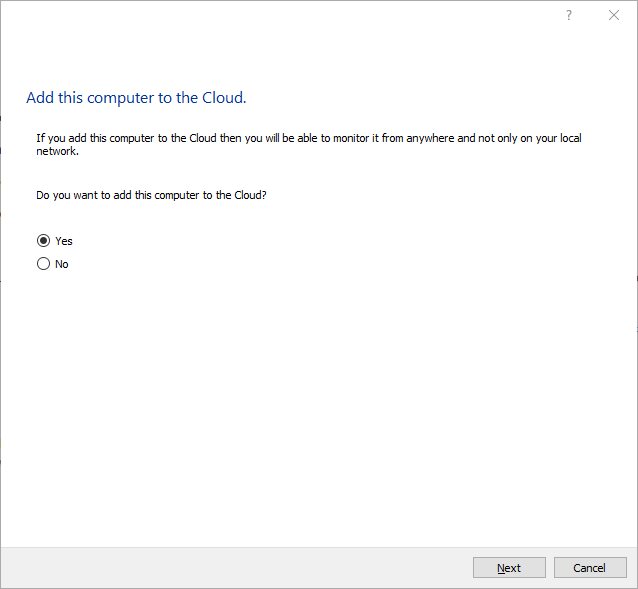
その後、リモート コンピュータがクラウドに追加され、メニュー [Cloud / Add computers from Cloud] を使用してコンソールに追加できます。
Linux へのリモート エージェントのインストール (SSH 経由)
Linux エージェントは、任意のオペレーティング システム (Windows、Linux、または macOS) で実行されているコンソールから、SSH 経由でリモートでインストールおよびアンインストールできます。コンソールは、必要に応じて正しい Linux エージェント ファイル (コンソールにバンドルされているか、このブランド用にダウンロードされたもの) を取得し、暗号化された SSH 接続を通じてリモート コンピュータにインストールします。
リストから 1 つ以上の Linux コンピュータを選択し、右クリックして、Remote Agent Install / Uninstall (Linux)... を選択します。同じコマンドは、File メニューでも使用できます。
ダイアログで、リモート コンピュータの SSH 接続の詳細を入力します。
- SSH user と SSH password - SSH 経由でのログインに使用されるアカウント。パスワードの代わりに、公開キー認証用のPrivate keyファイルを選択できます。 SSH パスワード フィールドはキーのパスフレーズとして使用されます。
- SSH port - SSH サーバーがリッスンするポート (デフォルトでは 22)。
- sudo password - インストールには root 権限が必要です。 SSH アカウントが root である場合、またはその sudo パスワードが SSH パスワードと同じである場合は、これを空のままにしておきます。それ以外の場合は、sudo パスワードを入力します。
コンピュータを選択し、Install AgentまたはUninstall Agentをクリックします。各コンピュータのステータスと進行状況が表示され、各コンピュータが完了するとボタンが再び使用可能になるため、必要に応じて詳細を調整して再試行できます。
注: エージェントのポートは、ufw または firewalld ファイアウォールがアクティブな場合にのみ自動的に開きます。他のファイアウォールの場合は、自分でポートを開く必要があります。
MSI パッケージを使用した Active Directory 経由のリモート エージェントの展開
Active Directory 上に MSI パッケージを展開することで、リモート エージェントのインストールが可能です。
Active Directory 経由のリモート展開に使用できるエージェントの MSI パッケージは、ここからダウンロードできます:
https://dwn.networklookout.com/nmemplpro_agent.msi
次のようにインストールできます:
msiexec /i nmemplpro_agent.msi PASSWORD=my-agent-password CLOUD_ADD=Y CLOUD_ACCOUNT=my-cloud-account CLOUD_PASSWORD=my-cloud-password /qn
通常どおり、パッケージ nmemplpro_agent.msi を使用し、これらの MSI プロパティを指定して展開する必要があります。
PASSWORD=my-agent-password
CLOUD_ADD=Y
CLOUD_ACCOUNT=my-cloud-account
CLOUD_PASSWORD=my-cloud-password
クラウド内のコンピュータを監視するようにコンソールを設定する方法の詳細については、こちらをご覧ください: