
従業員監視ソフトウェア
ローカル ネットワークに Net Monitor for Employees Agent をインストールします
従業員の監視を開始するには、職場に従業員監視ソフトウェアをインストールする必要があります。
アプリケーションは、インストールする必要がある 2 つのモジュールで構成されています:
- Net Monitor for Employees Professional Console (コンソールのインストールを参照)
- Net Monitor for Employees Agent
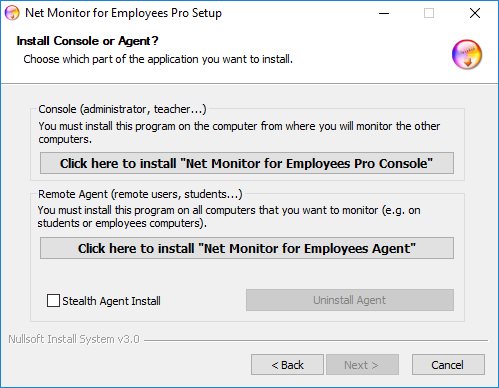
「Net Monitor for Employees Agent」は、監視するすべてのリモート コンピュータにインストールする必要があります。これを行うには、管理者権限が必要です。
エージェントは手動またはリモートでインストールできます。
手動インストール (推奨)
エージェントを手動でインストールするには、リモート コンピュータに移動してインストール プログラムを実行してください。
最初のインストール ウィンドウで、2 番目のオプション Install "Net Monitor for Employees Agent" をクリックします。
インストールの最後に、エージェントを構成する必要があります。これを行うには、Agent Configurationの章をお読みください。
エージェントはステルス モードでインストールできます ([Stealth Agent Install] チェックボックスを選択します)。
この方法ではプログラム グループは作成されず、アプリケーションは [プログラムの追加と削除] に表示されず、アイコンも表示されません。
エージェント設定
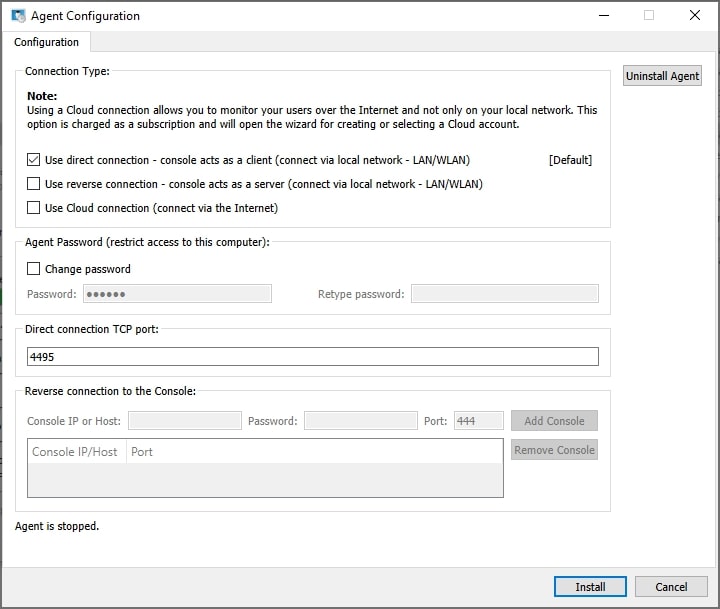
インストール中に、構成とエージェントへのアクセスを保護するパスワードを入力する必要があります。ここでは、パスワードを 1 つ選択して覚えておいてください。エージェントが動作するデフォルトのポートは 4495 であることに注意してください。このポートは、インストール中または後で ([詳細設定] タブ) で変更できます。ファイアウォールを使用している場合は、使用するポートを開く必要があります。
Connection Securityで、End-to-end encryption (元の組み込み暗号化) または Web トラフィックの保護に使用されるのと同じプロトコルである TLS を選択します。コンソールは一致するように設定するか、自動のままにしておく必要があります。 TLS が選択されている場合、エージェントは Copy ボタンを使用して証明書のフィンガープリントを表示し、コンソール側で確認する人に証明書を読み取ったり送信したりできるようにします。また、「TLS に対しても「End-to-end encrypt traffic also for TLS
接続タイプ
直接接続
管理コンソールとエージェントの間で直接 TCP/IP 接続を使用します。コンソールはクライアントとして機能し、エージェントはサーバーとして機能します。直接接続は、たとえば、すべてのコンピュータが同じネットワーク上にある場合、またはサブネットワーク間で適切なルーティングが構成されている場合に機能します。使用するポート (デフォルトは TCP 4495) が通信用に有効になっている必要があります。逆接続
管理コンソールとエージェントの間で直接 TCP/IP 接続を使用します。コンソールはサーバーのように機能し、エージェントはクライアントとして機能します。逆接続は、たとえば、すべてのコンピュータが同じネットワーク上にある場合、またはサブネットワーク間で適切なルーティングが構成されている場合に機能します。コンソールで「コンソール逆接続サーバー」を有効にする必要があります。エージェントが接続するコンソールのホスト名または IP を指定する必要があります。使用するポート (デフォルトは TCP 444) が通信用に有効になっている必要があります。クラウド接続
[クラウド接続を使用する] を選択すると、クラウド接続経由でもこのコンピュータにアクセスできるようにすることができます。これにより、インターネット経由でコンピュータを監視できるようになります。
クラウド ライセンスはサブスクリプション ベースです。 クラウドへのインストールについて詳しくは、こちらをご覧ください。
リモート エージェントのインストール (Windows)
リモート エージェントのインストールは、管理者権限を持つ NT ベースのオペレーティング システム (Windows 7、8、10、11) でのみ可能です。使用されるポートは、Windows ファイアウォールでのみ自動的に開かれることに注意してください。他のすべてのファイアウォールでは、このポートを自分で開く必要があります。リモート インストールは、LAN、WLAN、または VPN で実行できます。 VPN ネットワークを使用しない限り、インターネット経由でのリモート インストールは不可能です。
リモート エージェントのインストールを開始するには、リスト内のコンピュータを右クリックします。
オブジェクト メニューが表示されます:
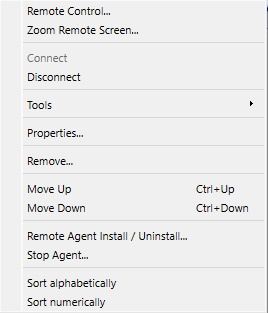
[Remote Agent Install / Unistall (Windows) を選択します。
その後、次のログイン画面が表示されます:
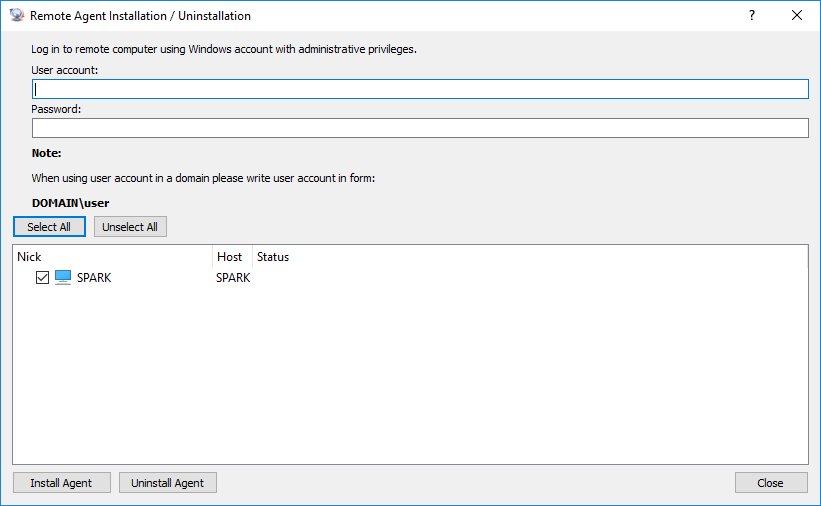
管理者権限を持つリモート コンピュータのユーザー アカウントに関する情報を入力する必要があります。
Linux へのリモート エージェントのインストール (SSH 経由)
Linux エージェントは、任意のオペレーティング システム (Windows、Linux、または macOS) で実行されているコンソールから、SSH 経由でリモートでインストールおよびアンインストールできます。コンソールは、必要に応じて正しい Linux エージェント ファイル (コンソールにバンドルされているか、このブランド用にダウンロードされたもの) を取得し、暗号化された SSH 接続を通じてリモート コンピュータにインストールします。
リストから 1 つ以上の Linux コンピュータを選択し、右クリックして、Remote Agent Install / Uninstall (Linux) を選択します。同じコマンドは、File メニューでも使用できます。
ダイアログで、リモート コンピュータの SSH 接続の詳細を入力します。
- SSH user と SSH password - SSH 経由でのログインに使用されるアカウント。パスワードの代わりに、公開キー認証用のPrivate keyファイルを選択できます。 SSH パスワード フィールドはキーのパスフレーズとして使用されます。
- SSH port - SSH サーバーがリッスンするポート (デフォルトでは 22)。
- sudo password - インストールには root 権限が必要です。 SSH アカウントが root である場合、またはその sudo パスワードが SSH パスワードと同じである場合は、これを空のままにしておきます。それ以外の場合は、sudo パスワードを入力します。
コンピュータを選択し、Install AgentまたはUninstall Agentをクリックします。各コンピュータのステータスと進行状況が表示され、各コンピュータが完了するとボタンが再び使用可能になるため、必要に応じて詳細を調整して再試行できます。
注: エージェントのポートは、ufw または firewalld ファイアウォールがアクティブな場合にのみ自動的に開きます。他のファイアウォールの場合は、自分でポートを開く必要があります。
MSI パッケージを使用した Active Directory 上でのリモート エージェントの展開
Active Directory 経由のリモート展開に使用できるエージェントの MSI パッケージは、ここからダウンロードできます:
https://dwn.networklookout.com/nmemplpro_agent.msi
次のようにインストールできます:
msiexec /i nmemplpro_agent.msi PASSWORD=myAgentPassword /qn
通常どおり、パッケージ nmemplpro_agent.msi を使用し、MSI プロパティを指定して展開する必要があります
PASSWORD=myAgentPassword
myAgentPassword は、使用するパスワードです。
デフォルトでは、エージェントはコンソールへの接続にエンドツーエンド暗号化を使用します。代わりに TLS (Web トラフィックの保護に使用されるのと同じプロトコル) を使用するには、USE_TLS プロパティを追加します。
USE_TLS=Y
TLS が使用される場合、デフォルトでエンドツーエンド暗号化もその上に階層化されます (エージェントの「TLS についてもトラフィックをエンドツーエンド暗号化する」オプションと同じです)。代わりに TLS を単独で使用するには、TLS_WITHOUT_ENCRYPTION=Y.
注:
監視する従業員のコンピュータと同じネットワークに監視コンソールをインストールする必要があります。