
コンピュータ画面レコーダーを使用した従業員の画面録画
Desktop Recorder を使用すると、従業員の画面アクティビティをリモート コンピュータ上で記録し、後で調査することができます。
この機能により、管理者はライブを見ていないときでも、何が起こったのかを明確に証拠として残すことができます。
一般的な使用例は次のとおりです:
- サポートの問題またはセキュリティ インシデントの前に何が起こったかを確認します。
- 後で使用できる証拠として従業員の活動の記録を保持します。
- 従業員のワークフローを見直し、フォローアップミーティングで改善について話し合う。
- 過去の録画の実例を使用して新入社員を指導します。
- 繰り返されるポリシー違反を視覚的な証拠で確認します。
Desktop Recorder
Desktop Recorder は、リモート画面を JPEG スナップショットまたは MKV/MPEG4 ビデオ ファイルとしてキャプチャします。手動で実行することも、スケジュールに従って実行することも、コンソールの接続ステータスに関連付けて実行することもできます。
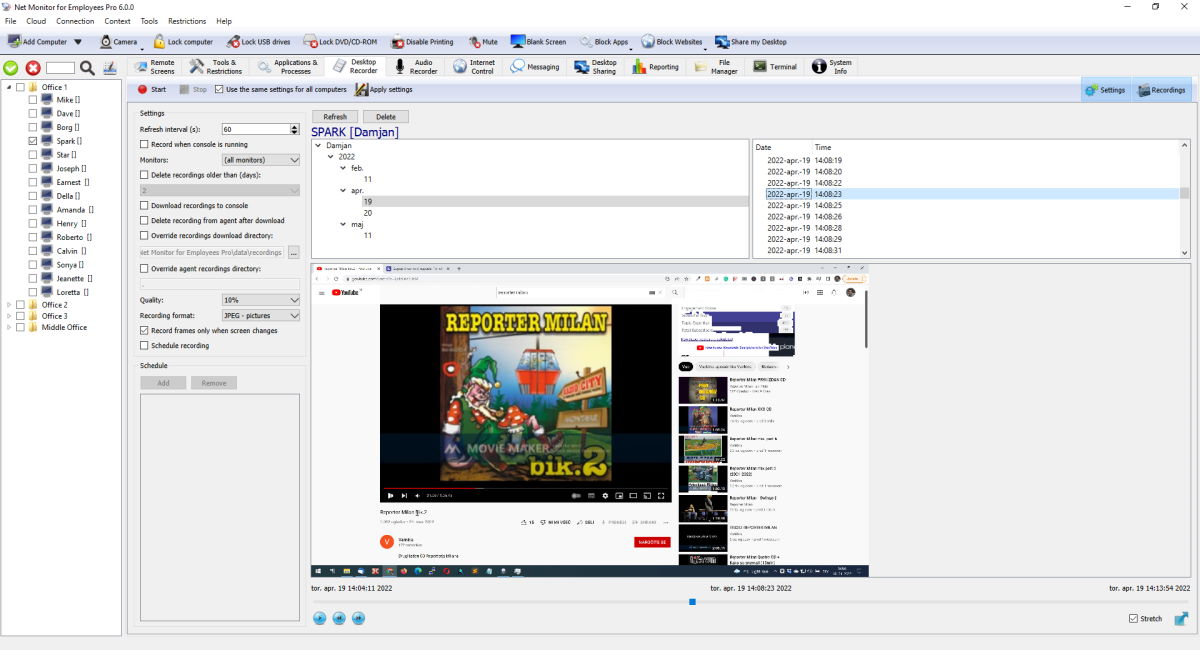
上部ツールバー
- Start では、まず現在の設定が適用され、次に選択したコンピュータで (確認後) 録画が開始されます。
- Stop は、選択したコンピュータでの記録を停止します (確認後)。
- Use the same settings for all computers コントロールの範囲: 有効 = すべてのコンピュータに 1 つのプロファイル、無効 = 選択したコンピュータのみ。
- Apply settings 開始/停止を強制せずに構成変更を送信します。
- 設定が変更され、まだ適用されていない場合は、Apply settingsが赤く点滅します。
- Settings ボタンと Recordings ボタンは、左側の設定パネルと右側の録画パネルを表示/非表示にします。
左側の設定パネル
- Refresh interval (s): キャプチャ期間。値を低くすると、詳細とストレージの使用量が増加します。レコーダーは最低でも 1 秒あたり約 1 フレームでキャプチャします。
- Record when console is running: コンソールの接続時に開始され、コンソールの切断時に停止します (スケジュールが現在アクティブでない場合)。
- Monitors: プライマリ モニター、すべてのモニター、または特定のモニター インデックスを選択します。
- Delete recordings older than (days): 自動保存クリーンアップ。
- Recording storage: ローカル エージェント ストレージまたは名前付き外部ストレージ プロファイルを選択します。
- Download recordings to console: エージェントからの自動バックグラウンド ダウンロードを有効にします。
- Delete recording from agent after download: 転送が成功した後にリモート ファイルを削除します。
- Override recordings download directory: カスタム ローカル アーカイブ パス。無効にすると、デフォルトのコンソール録画フォルダーが使用されます。
- Override agent recordings directory: 監視対象コンピュータ上のカスタム録画パス。
- Quality: 0% ~ 100% の圧縮品質。
- Recording format: JPEG シーケンス、MKV ビデオ、または MPEG4 ビデオ。
- Max file size (Mb): ビデオ形式でのみ使用できます。制限に達すると、レコーダーは新しいファイルを開始します。 (制限しない) は無制限を意味します。
- Record frames only when screen changes: 重複したフレームをスキップし、ストレージ/ネットワークの使用量を削減します。
- Schedule recording: 以下のスケジュール ルールを有効にします。 Add/Removeを使用して、平日、終日、または時間間隔ごとにエントリを作成します。
右パネルと下のパネル (録画ブラウザ + プレーヤー)
- Refreshは、フィルタと録画リストを再読み込みします。
- 最初のラベルのない列は、録画がこのコンソールにダウンロードされ、暗号化され、外部ストレージに保存されているかどうかを示します。アイコンはこの順序で表示されます。
- Save as video... は、選択した録画を時間順に 1 つの Matroska (MKV、デフォルト) または MPEG-4 ビデオに結合します。進行状況ダイアログはバックグラウンドに移動できます。進行状況と「停止」ボタンはステータス バーに表示されたままになります。暗号化された録音は、一致するキーが利用可能になると一時的に復号化されます。エージェント専用の録画は最初にダウンロードする必要があります。
- Deleteは、選択した録画をエージェントおよびローカルにダウンロードしたアーカイブから削除します。
- フィルタ ツリーは、User → Year → Month → Day ごとに録画をグループ化します。
- 録画リストには日付/時間が表示されます。項目を選択すると、その録音が再生位置に配置されます。
- プレーヤーのタイムラインは、1 つのファイルだけでなく、選択したフィルター内のすべての録音に及びます。
- プレーヤーのコントロール: 再生/一時停止、前へ、次へ、ストレッチ、全画面表示。
- ダウンロードしたローカル ファイルは 1 つのリスト内のリモート ファイルと結合されるため、オンラインでもオフラインでも再生できます。
ローカルストレージとダウンロード
ダウンロードが有効になっている場合、コンソールは接続されているエージェントを定期的にチェックし、欠落しているファイルをホストごとにキューに入れ、一時ローカル フォルダーを通じてダウンロードし、完了したファイルを最終的なアーカイブ パスに移動します。オプションのダウンロード後の削除は、転送が成功した後に適用されます。
外部ストレージとクラウドストレージ
プロバイダー固有のフィールド、認証情報ソース、必要な権限、セットアップ手順については、External Storage Configurationを参照してください。
デスクトップ録画は、各エージェントによって SMB 2/3、SMB 1.0、FTP、WebDAV に直接アップロードできます。 SFTP、Amazon S3 または互換性のある S3 ストレージ、Google Cloud Storage、および Azure Blob Storage。
- File / Configuration / External Storage で名前付きプロファイルを作成し、Test connectionを使用します。
- Recording storage でプロファイルを選択し、必要なエージェントに設定を適用します。
- ファイルは、folder / agent host name / desktop-recordings として編成されます。
- エージェントが外部ストレージに切り替わると、既存のローカル録画はアップロードのキューに入れられます。
- 失敗したアップロードはエージェント上で保留されたままとなり、再試行されます。キャッシュされた録画は、エージェントがオフラインの間も利用可能です。
- オプションのクォータを使用すると、最も古い録画を削除したり、エラーで録画を停止したりすることができます。レコーダーには占有された録音スペースが表示されます。
セキュリティ警告: SMB 1.0 および FTP は安全ではないレガシー プロトコルです。 HTTPS 経由の SMB 2/3、SFTP、WebDAV、または HTTPS オブジェクト ストレージ エンドポイントを優先します。
エンドツーエンドの暗号化
Encrypt recordingsは、ローカルおよび外部ストレージのファイルを保護します。キーのバックアップ、選択された録音、リモート変換、ローテーション、復元については、エンドツーエンドの録音暗号化をご覧ください。
Decrypt all recordings... を使用して、新しい録画の暗号化を停止し、既存の本体と選択した外部ストレージ ファイルをバックグラウンドで変換します。暗号化されたオリジナルは検証後にのみ削除されます。エージェント専用の録画は最初にダウンロードする必要があります。保存されているオリジナルを変更せずに暗号化されていないコピーを作成するには、録画を選択し、Save unencrypted... をクリックします。
推奨設定
長期間の低ストレージ録画の場合は、JPEG + 画面変化検出 + 長い間隔を使用します。