
コンピュータ Audio Recorder
Audio Recorder を使用すると、リモート コンピュータのマイクとスピーカーの音声をキャプチャし、必要なときにライブで聞くことができます。
この機能を使用すると、管理者は画面上のアクティビティだけでは不十分な場合に、通話と会議のコンテキストを聞くことができます。
一般的な使用例は次のとおりです:
- 品質チェックのためのサポートまたはセールス コールを確認します。
- 従業員が必要な通話スクリプトに従っているかどうかを確認します。
- 口頭での会話が重要な場合の苦情を調査します。
- 後で確認できるように、事件の音声証拠を保管します。
- リスクの高い時間帯にスケジュールされた録画を実行します。
Audio Recorder
Audio Recorder は、リモート コンピューターのマイク/スピーカーの音声をキャプチャし、スケジュールされた録音をサポートし、即座に監視するためのライブリッスン モードを備えています。
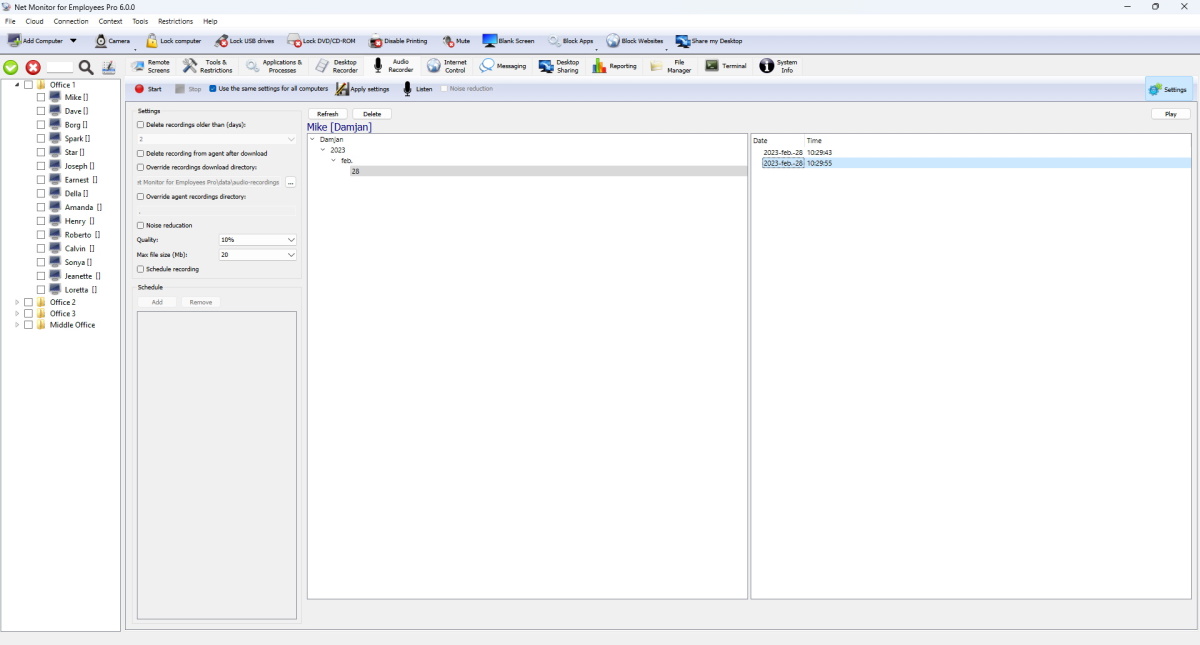
ツールバーのアクション
- StartとStopを制御します。
- Apply settingsすると、現在のプロファイルが保存され、リモート コンピュータに送信されます。
- Use the same settings for all computers共有ポリシーとコンピュータごとのプロファイルを切り替えます。
- Listen は、ライブ オーディオ ストリーミングを開始/停止します (ソースおよびノイズ リダクション オプションあり)。
録画設定の説明
- Record microphoneし、Record speakerしてキャプチャ ソースを選択します。
- Noise reductionにより、騒音の多いリモート コンピュータの明瞭さが向上します。
- Quality は圧縮レベルを制御します。
- Max file size (Mb) は、しきい値に達すると新しいファイルにロールされます。
- Schedule recordingは、スケジュール タスクを使用して自動的に開始/停止します。
ストレージとダウンロードのパイプライン
- 録音は .ogg オーディオ ファイルとして保存されます。
- Recording storage は、ローカル エージェント ストレージまたは名前付き外部ストレージ プロファイルを選択します。
- コンソールは、制限されたバックグラウンド キューを通じてローカル録画をダウンロードし、ローカル リストとリモート リストを 1 つのブラウザにマージします。
- Delete recording from agent after downloadすると、リモート コンピュータのストレージが少なくなります。
- Override download locationすると、ダウンロードしたオーディオ ファイルの保存場所を選択できます。
外部ストレージとクラウドストレージ
プロバイダー固有のフィールド、認証情報ソース、必要な権限、セットアップ手順については、External Storage Configurationを参照してください。
音声録音は、各エージェントによって SMB 2/3、SMB 1.0、FTP、WebDAV に直接アップロードできます。 SFTP、Amazon S3 または互換性のある S3 ストレージ、Google Cloud Storage、および Azure Blob Storage。
- File / Configuration / External Storage で名前付きプロファイルを作成し、Test connection で確認します。
- Recording storage でプロファイルを選択します。ファイルは、folder / agent host name / audio-recordings として編成されます。
- 失敗したアップロードはエージェント上で保留されたままとなり、自動的に再試行されます。
- オプションのクォータを使用すると、最も古い録画を削除したり、エラーで録画を停止したりすることができます。レコーダーには占有された録音スペースが表示されます。
セキュリティ警告: SMB 1.0 および FTP は安全ではないレガシー プロトコルです。 HTTPS 経由の SMB 2/3、SFTP、WebDAV、または HTTPS オブジェクト ストレージ エンドポイントを優先します。
エンドツーエンドの暗号化
Encrypt recordingsすると、ローカルおよび外部ストレージのオーディオが保護されます。キーのバックアップ、選択された録音、リモート変換、ローテーション、復元については、エンドツーエンドの録音暗号化をご覧ください。
Decrypt all recordings... を使用して、新しい録画の暗号化を停止し、既存の本体と選択した外部ストレージ ファイルをバックグラウンドで変換します。暗号化されたオリジナルは検証後にのみ削除されます。エージェント専用の録画は最初にダウンロードする必要があります。保存されているオリジナルを変更せずに暗号化されていないコピーを作成するには、録画を選択し、Save unencrypted... をクリックします。
録画ブラウザ
- 左側のツリーはユーザー/日付でフィルタリングします。右側のリストには録音タイムスタンプが表示されます。
- 最初のラベルのない列には、暗号化された録画のロックと、このコンソールに既にダウンロードされている録画の下矢印が表示されます。ロックは常に最初に表示されます。
- 録画を選択し、Download to console、Encrypt、またはDecryptを使用します。エージェントのみの録画は、ローカル暗号化が変更される前にダウンロードする必要があります。
- リストは、選択したレコードの再生とファイル アクションをサポートします。