
モバイル (iOS/Android) 従業員監視オンライン ヘルプ
1.エージェントのインストール
ネットワーク PC の制御と監視を開始する前に、その PC にエージェントをインストールする必要があります。エージェントは現在、デスクトップ オペレーティング システムでのみサポートされています。
ここで、コンソールとエージェントを含むデスクトップ用のパッケージをダウンロードできます:
デスクトップ コンソールをダウンロードエージェントをダウンロードし、監視する PC へのインストールを開始してください。
最初のインストーラー画面がいくつか表示された後、次の画面が表示され、何をインストールするかを決定できます。
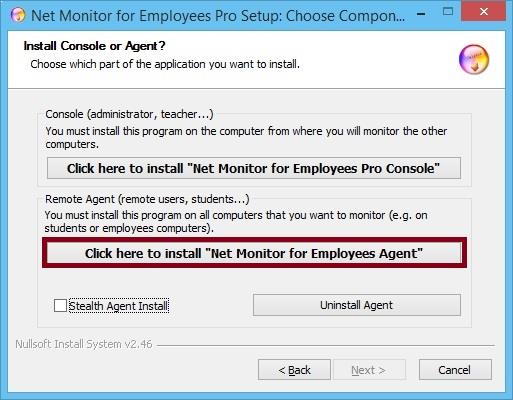
インストールとエージェントの 2 番目のオプションを選択します。
次の設定画面が表示されるまで、エージェントのインストールを続行します。
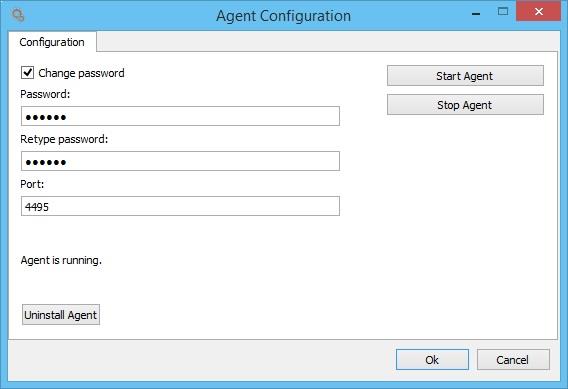
ここで、エージェントをコンソールに追加するときに使用するパスワードを選択します。すべてのネットワーク PC に同じパスワードを選択することをお勧めします。パスワードは次のステップで必要になるため、覚えておいてください。
インストールを終了します。
制御するすべてのネットワーク PC に対してこの手順を繰り返します。
2.エージェントがインストールされている PC を検索して追加します
スマートフォンまたはタブレットでコンソールを開き、「 Find computers」をクリックします。
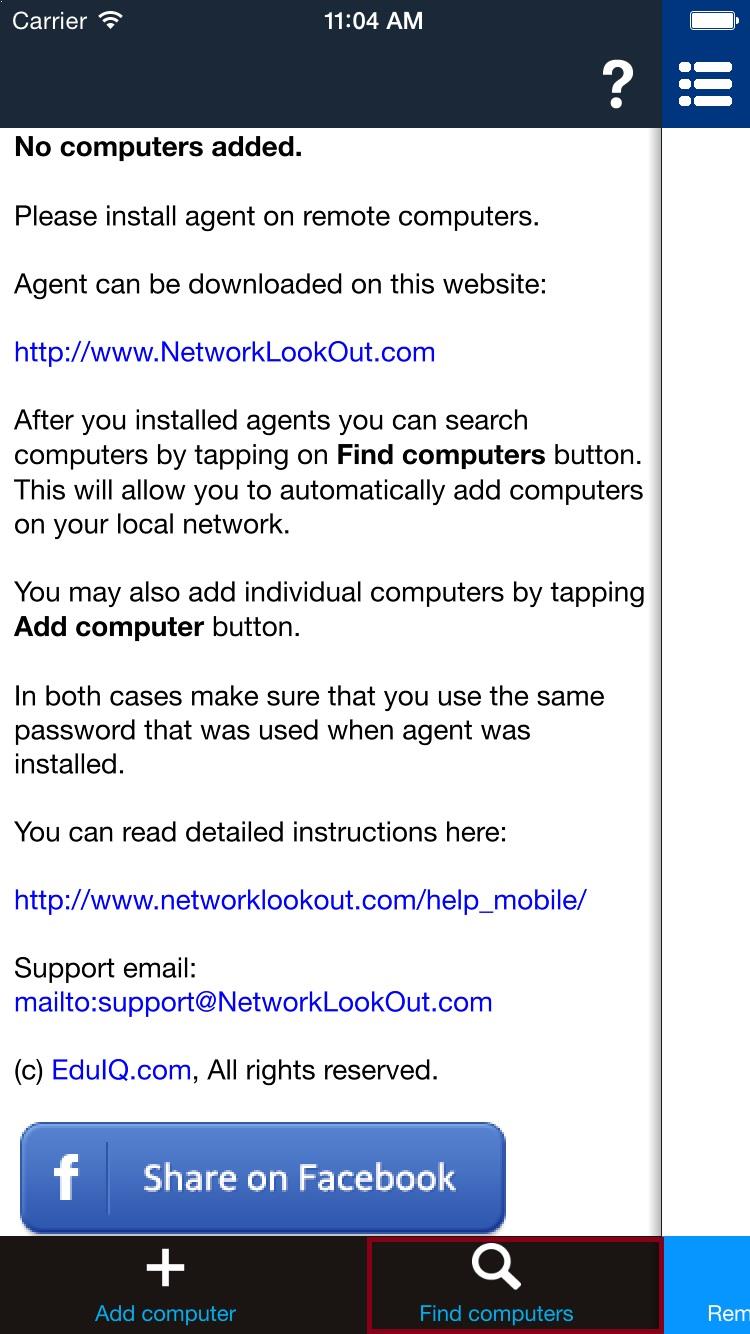
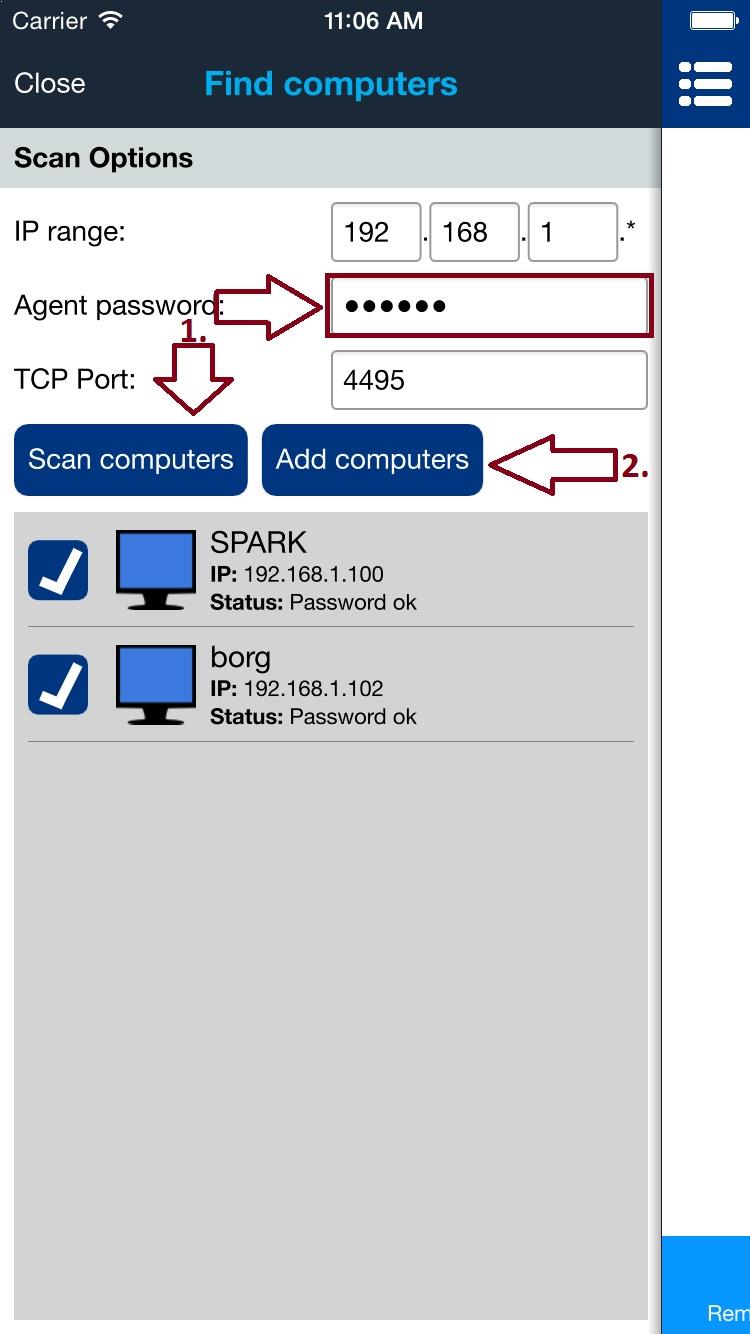
次の画面で、エージェントのインストール時に前の手順で選択したエージェントのパスワードを入力します。
「Scan computers」ボタンをタップし、ネットワーク PC が検出されるまで数秒待ちます。何も検出されない場合は、WiFi 接続を確認し、[ Scan computers] を再度タップしてください。
PC はローカル ネットワーク上でのみスキャンできることに注意してください。それらが検出されない場合は、手動で追加する必要があります (次の章で説明します)。
コンピュータが見つかった場合は、追加するコンピュータを選択し、[Add computers] をタップします。
3.コンピュータを手動で追加する
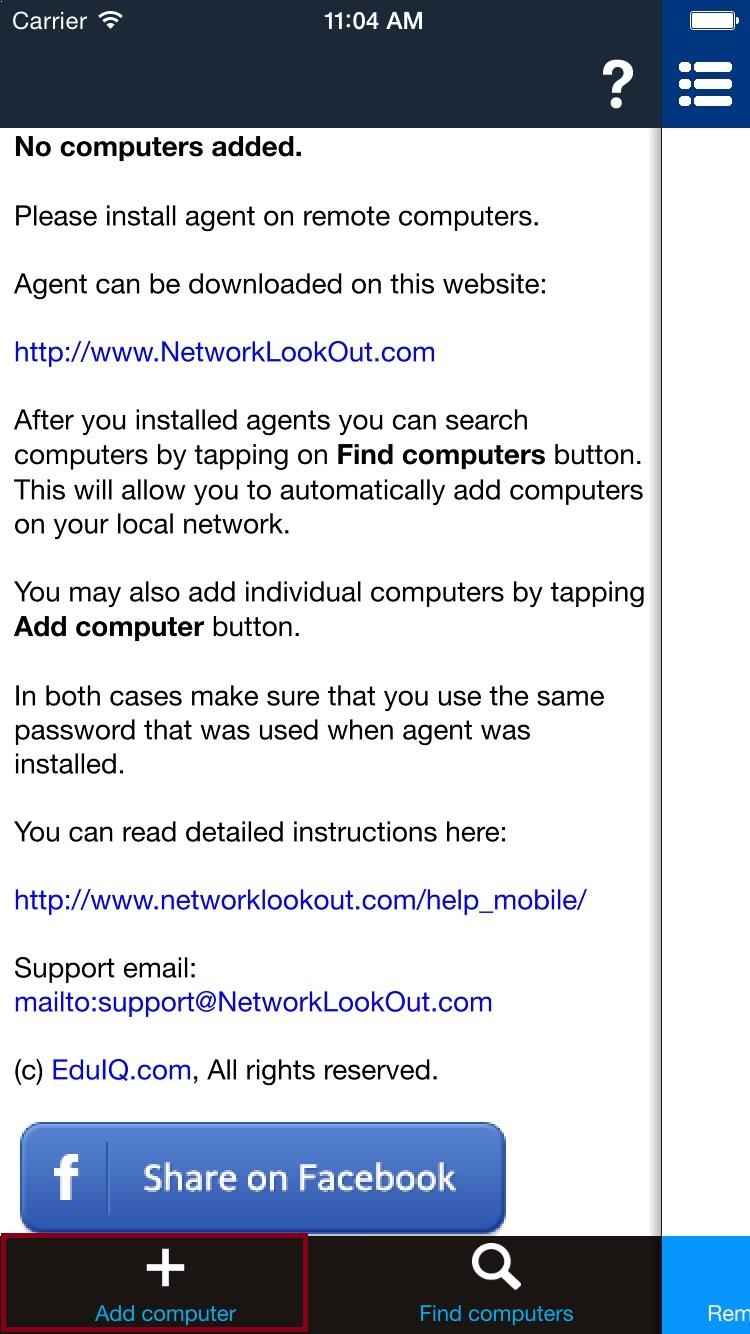
前の手順の PC が別のネットワーク上にある場合、または自動的に検出されなかった場合は、[Add computer] をタップして手動で追加できます。
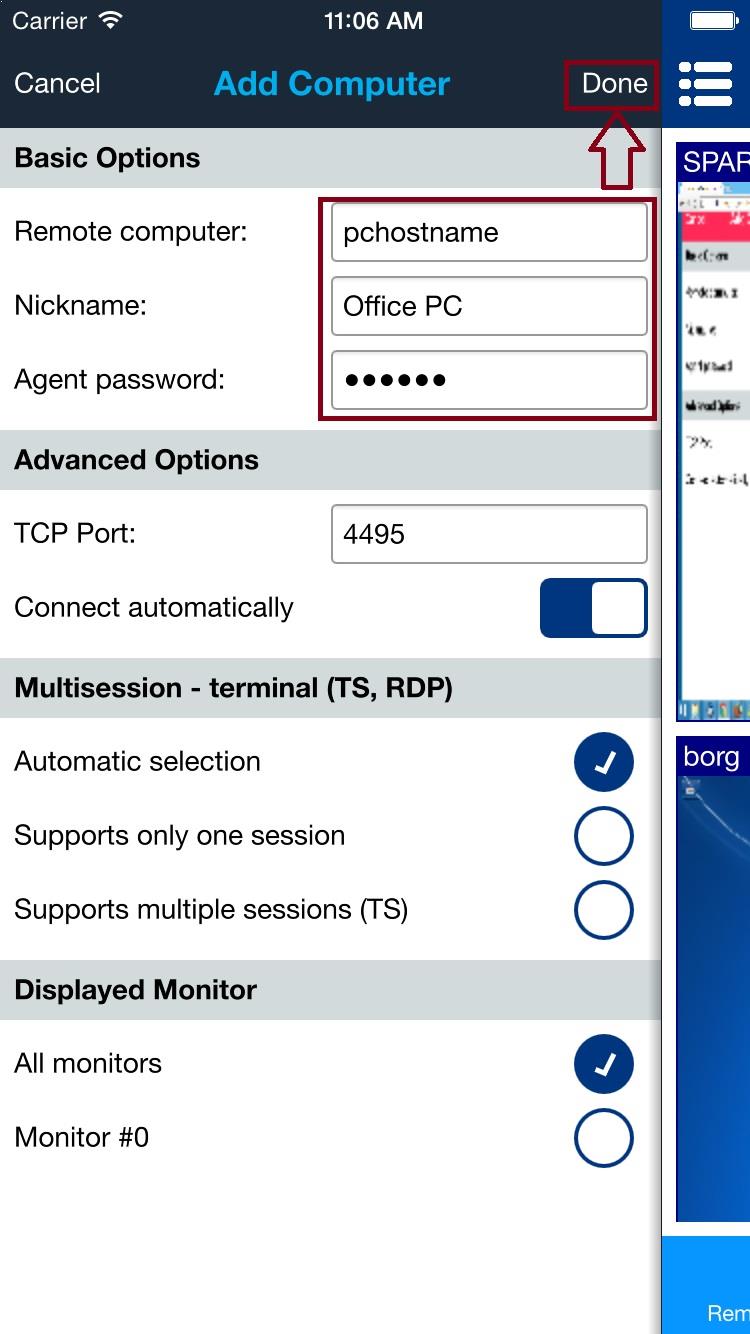
次の画面で、すべての必須フィールドに入力します。 Remote computer フィールドに、ネットワーク PC の IP または DNS ホスト名を入力します。エージェントをインストールするときの最初のステップで選択したエージェントのパスワードを入力します。
すべてを正しく入力したら、[Done] をタップします。
後でコンピュータを確認するには、Propertiesを開きます。 Connection Typeの下で、確認されたTLS接続には、Cloud statusの下に固定された証明書のフィンガープリントが表示されます。 Copy certをタップしてデバイスのクリップボードにコピーするか、Forget certをタップして保存された証明書 PIN を削除します。 TLS が使用されていない場合、これらのコントロールは非表示になります。
4.コンピュータリストビュー
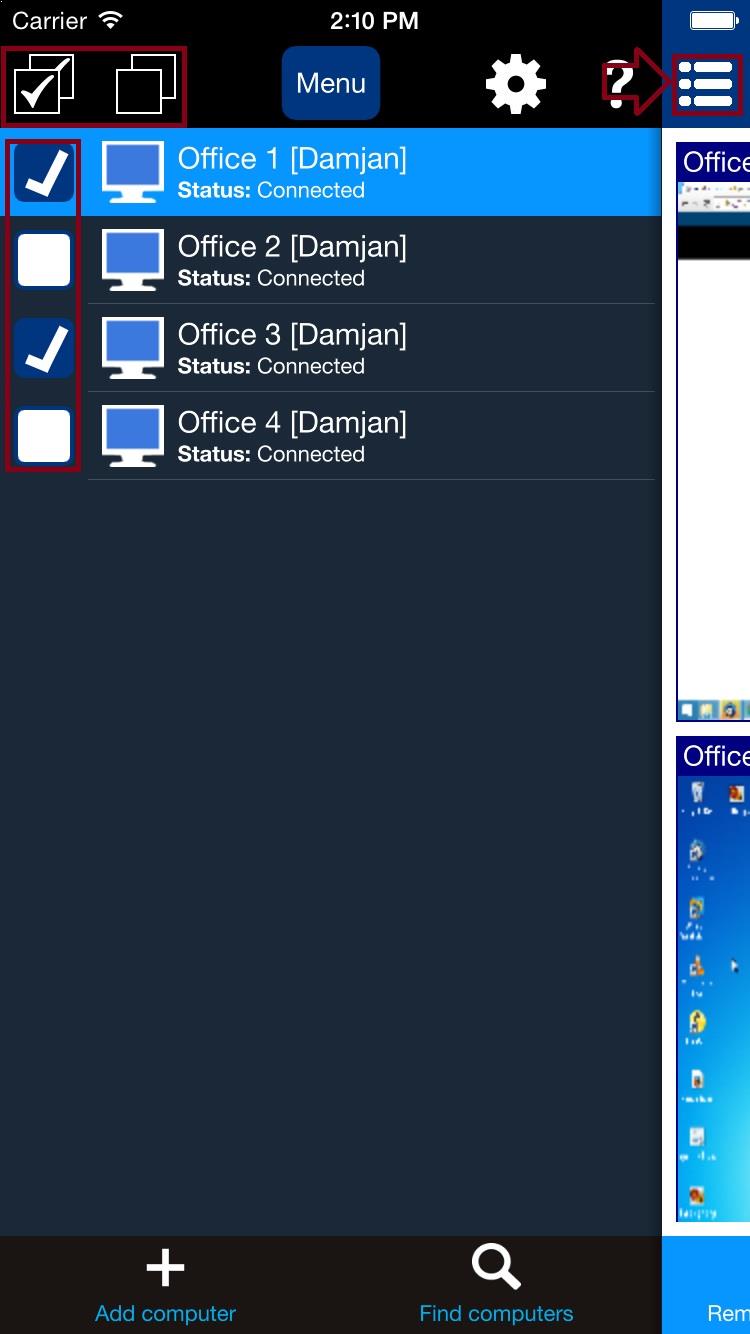
追加されたすべての PC がリストに表示されます。タップして 1 台のコンピュータを選択できます。さらに多くのコンピュータを選択する場合は、チェックボックスを使用できます。メニューアイコンをタップすると、コンピュータリストを非表示にできます。
5.アクションメニュー
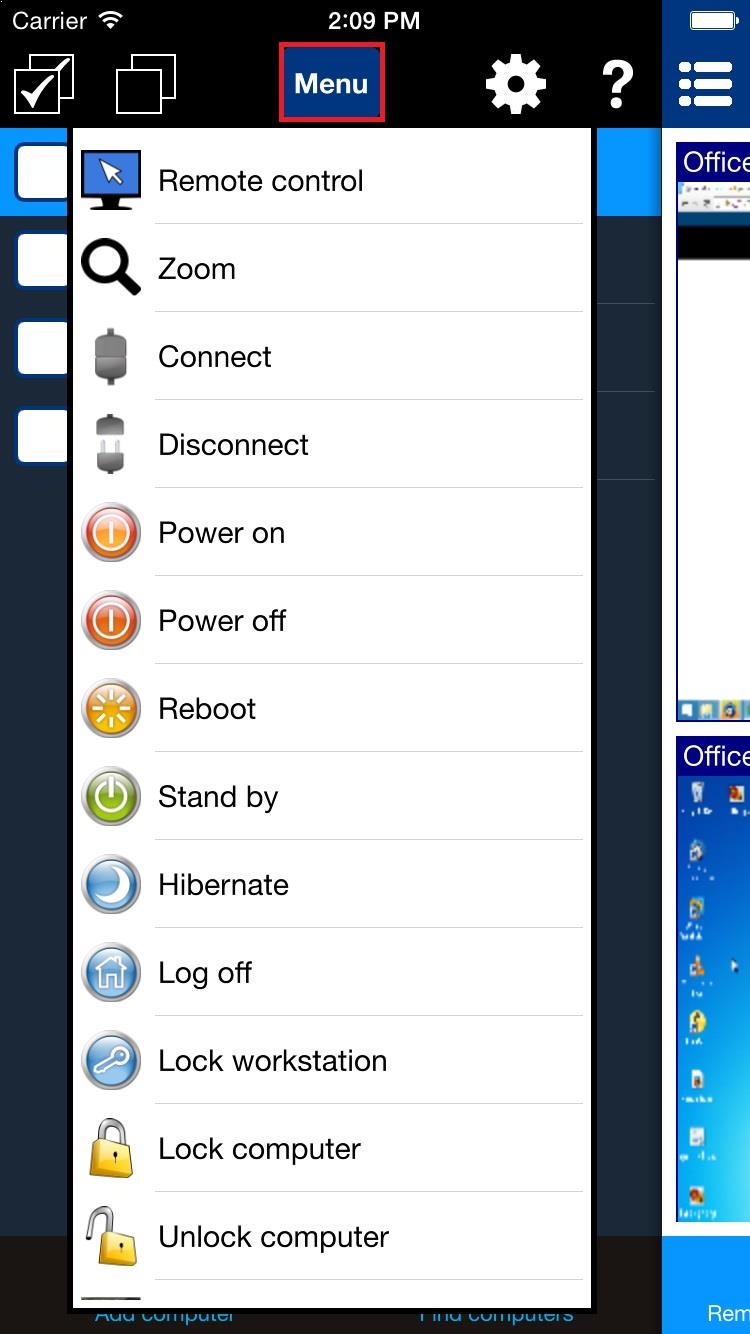
アクション メニューを使用して、選択したネットワーク コンピュータ上で特定のアクションを呼び出すことができます。 Menuをタップするか、リスト内の特定のコンピュータを長押しすることでメニューを表示できます。
6.リモート画面の表示
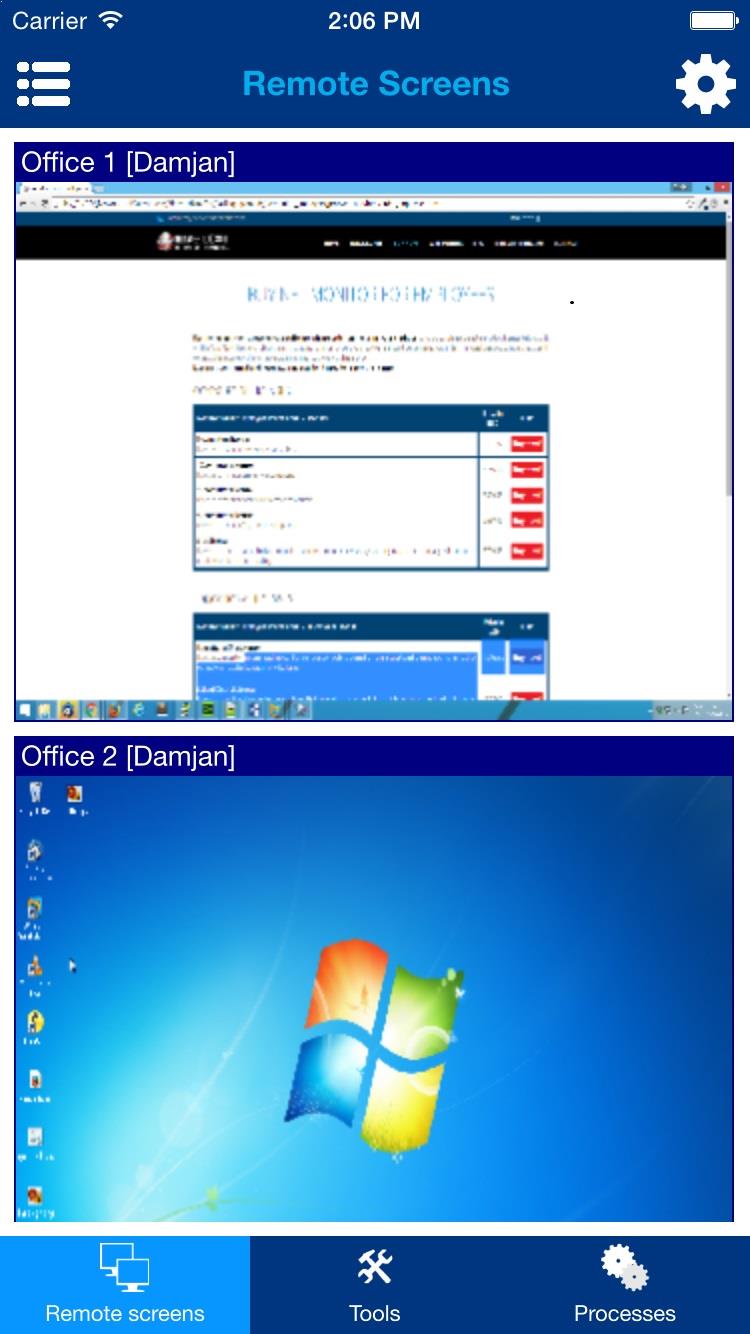
リモート コンピュータの画面は、Remote screensビューを使用して表示できます。スマートフォンでは、最初にComputer list viewを非表示にする必要があります。
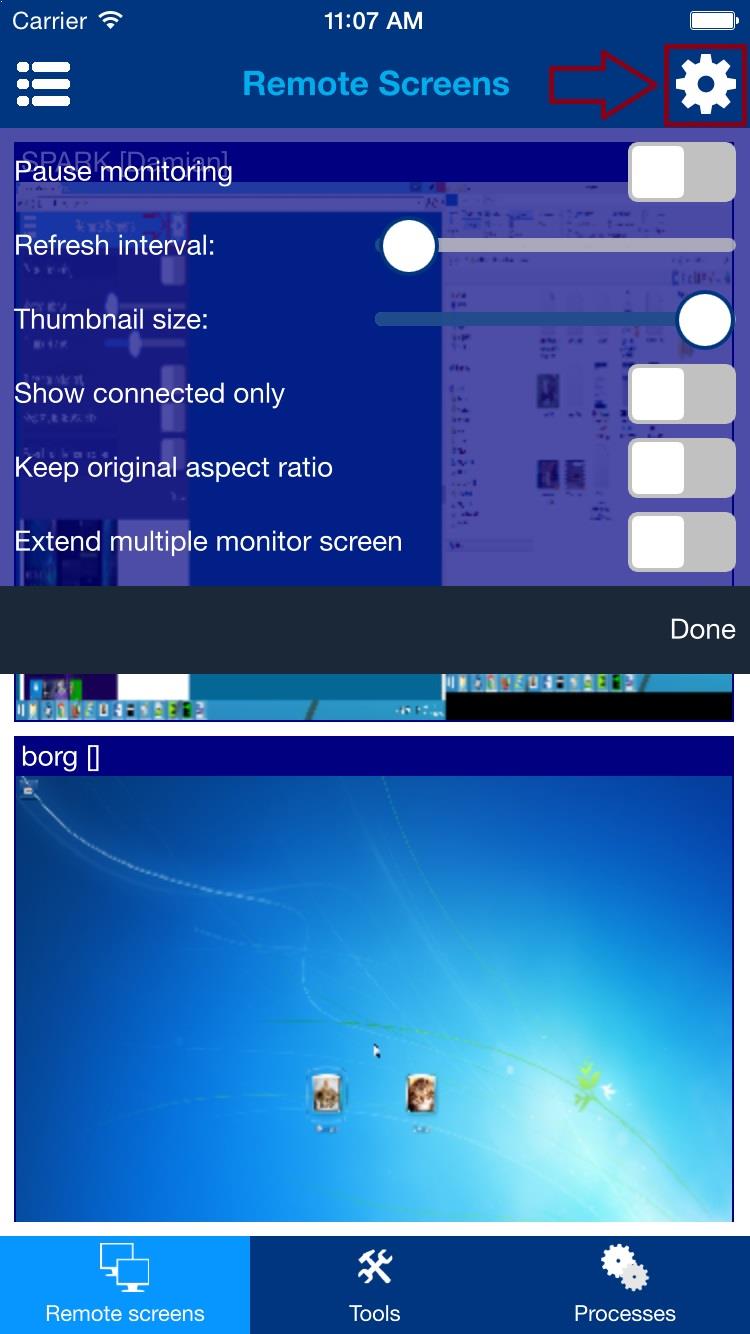
右上隅の歯車アイコンをタップすると、設定メニューの表示/非表示を切り替えることができます:
7.ツールビュー
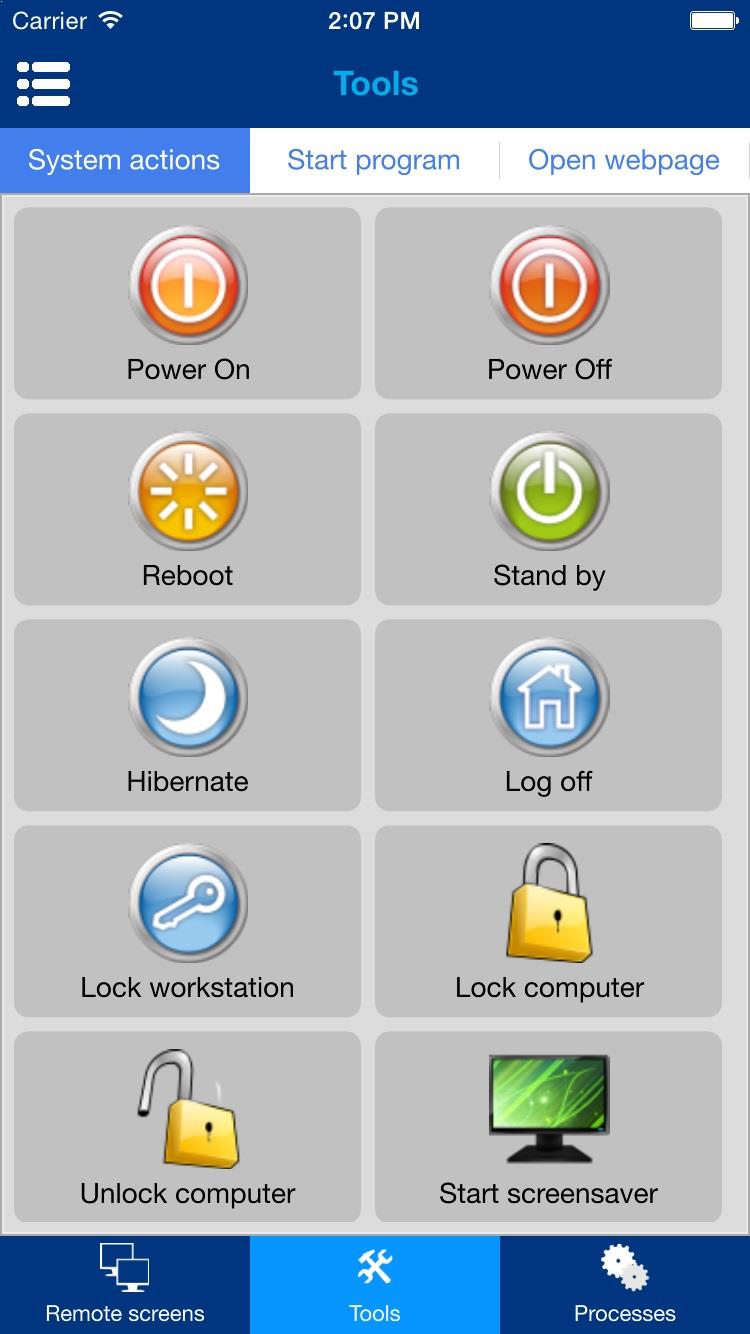
リモート コンピュータでは、いくつかの便利なアクションを実行できます。これらのアクションを実行する前に、Computer list viewで目的のコンピュータを選択していることを確認してください。
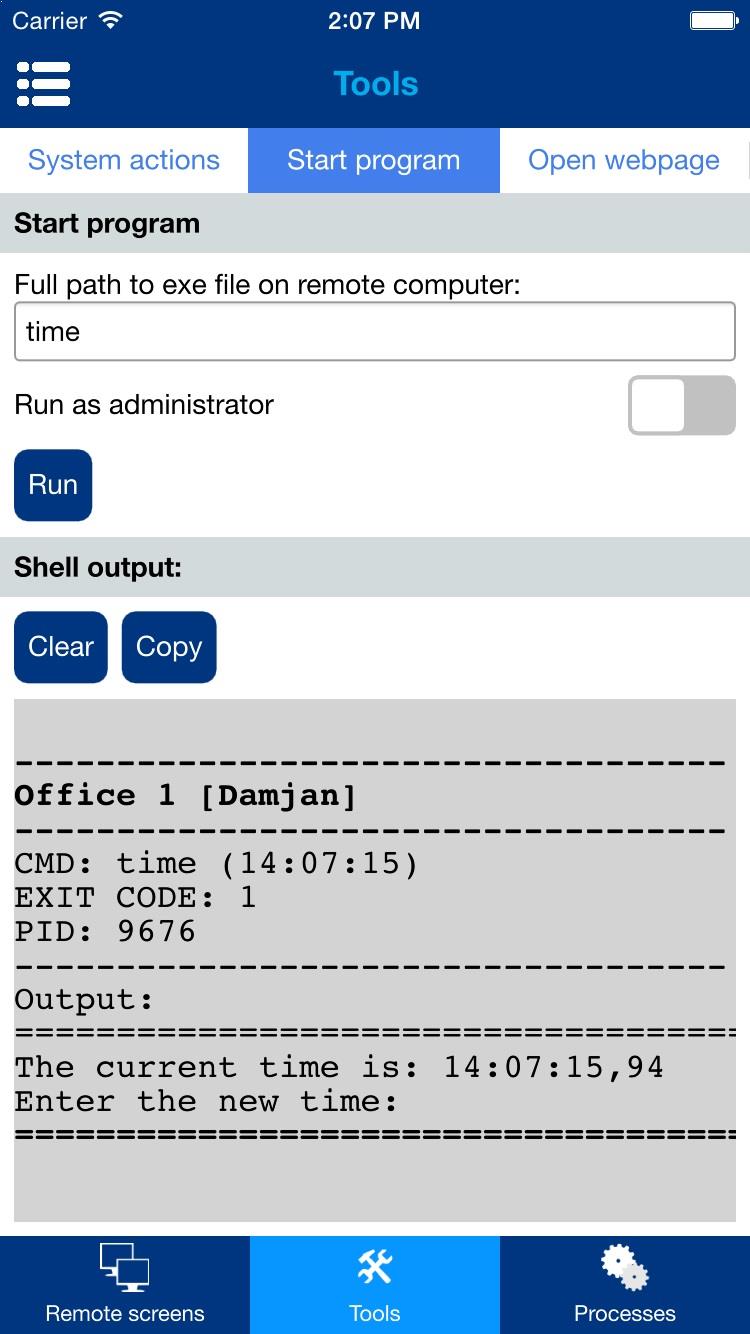
リモート コンピュータでプログラムを開始することもできます。Start program タブをクリックします。
8.プロセスビュー
リモート コンピュータで実行されているプロセスとアプリケーションを確認できます。 Computer list viewで強調表示されたコンピュータのプロセス リストが表示されます。
プロセス リストには、選択したプロセスまたはアプリケーションのグループに対してアクションを実行するために選択できるチェックボックスも含まれています。
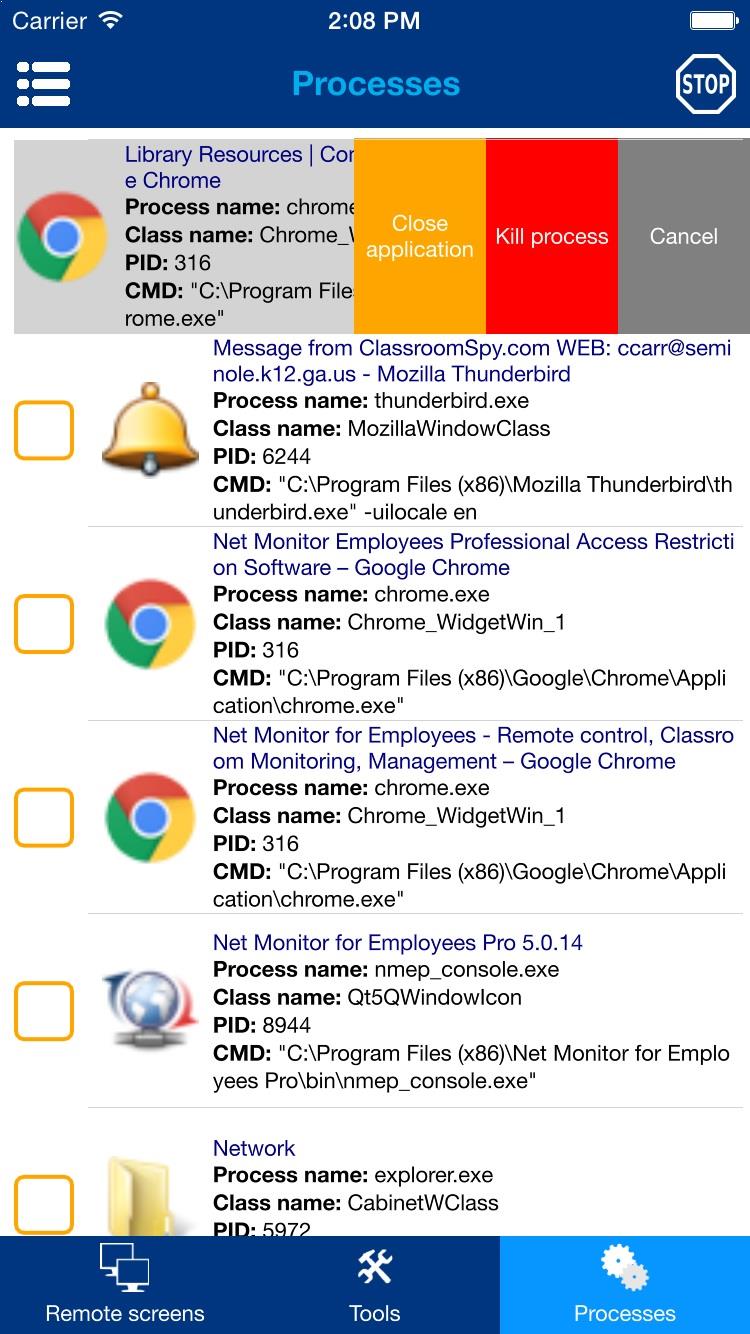
プロセスアクションメニューは、特定のプロセスをタップアンドホールドするか、特定のプロセスを左にスライドすることで表示できます。
このメニューを使用すると、アプリケーションを閉じたり、プロセスを強制終了したりできます。
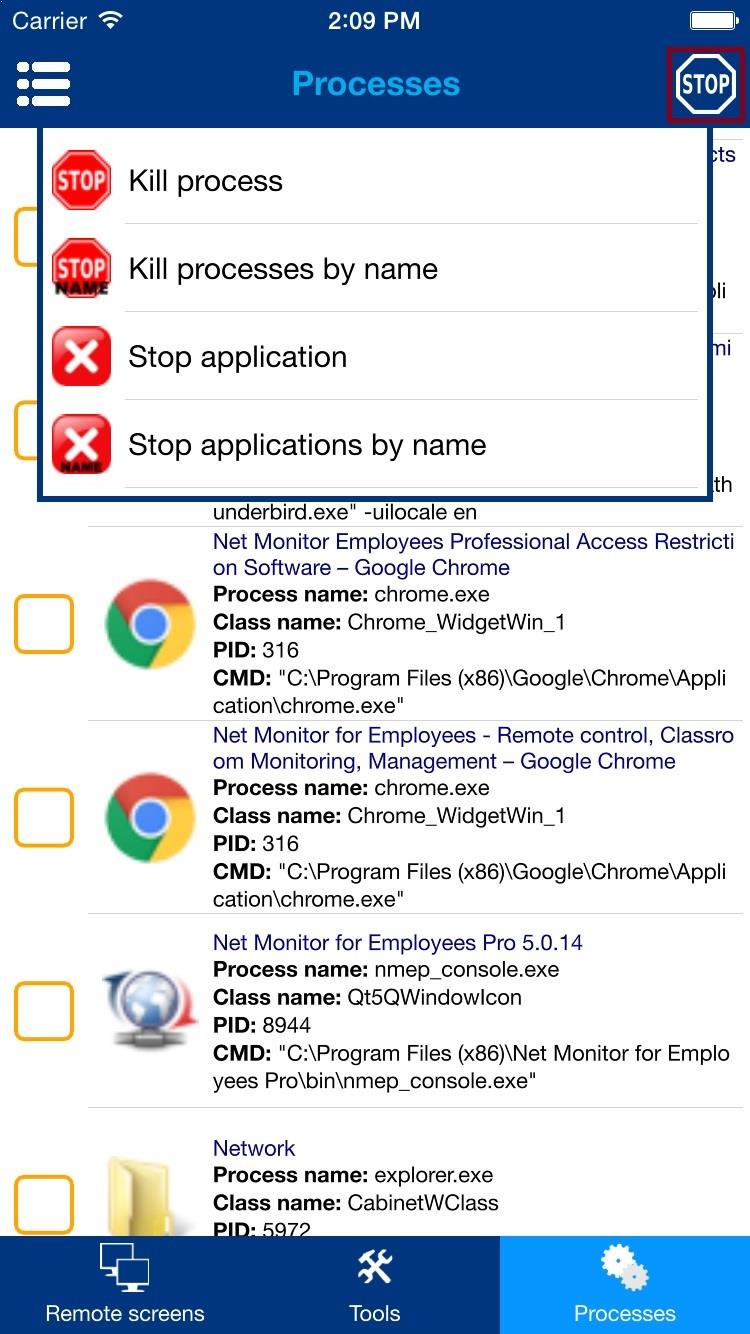
右上隅の停止アイコンをタップして、Stopメニューを使用して追加のプロセス アクションを実行できます。
アクションKill process by nameおよびStop applications by nameは、選択したすべてのコンピュータで同時に実行することもできます。
9.リモコン
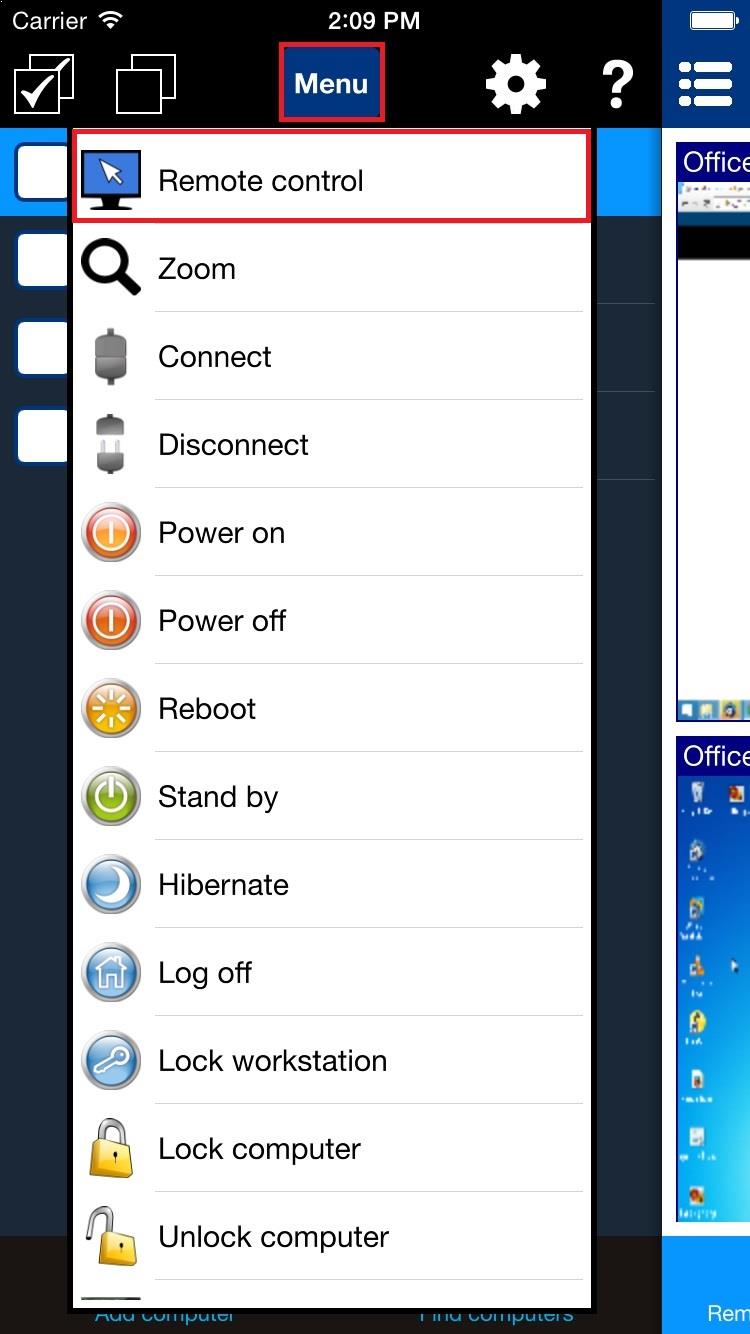
コンピュータ (マウスとキーボード) をリモート制御することもできます。アクション メニューからアクション Remote control を選択します:
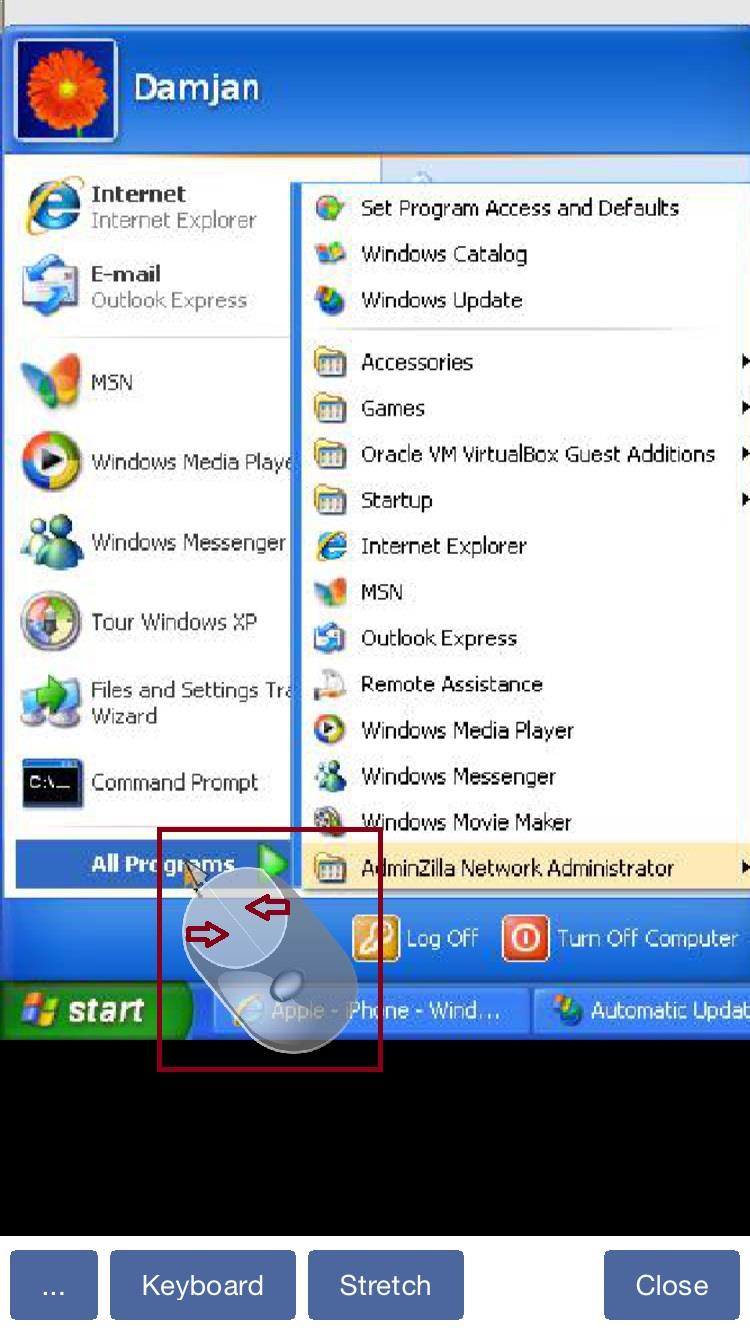
表示されたリモートビューでは、画面上のマウスをドラッグすることでマウスを制御できます。
特定のマウス ボタンをタップできます。
追加オプションが利用可能なキーボードまたは表示オブジェクト メニューを表示することもできます (例: マルチモニター システムで制御するモニターを選択できます)。
Blank remote screen: コンソールにデスクトップが表示されている間、リモート ディスプレイに黒が表示され、ローカル入力が自動的にロックされます。デフォルトではオフ。- Lock remote mouse and keyboardすると、コンソール オペレータが制御できる間は、Windows リモート コンピュータ上の物理キーボード、マウス、ラップトップ トラックパッドがブロックされます。このオプションはデフォルトではオフになっています。
- Synchronize clipboard は、コンソールとリモート コンピュータ間でクリップボード データを自動的に交換します。このオプションはデフォルトでオンになっています。
- Send clipboard は、自動同期がオフの場合に、現在のコンソールのクリップボードをリモート コンピュータに送信します。
- Retrieve clipboardは、自動同期がオフの場合にリモート コンピュータのクリップボードをコンソールにコピーします。
Windows では、コンピュータがセキュリティ画面またはサインイン画面に切り替わると、Send Ctrl + Alt + Delした後など、リモート入力ロックが再適用されます。
よくある質問
モバイル コンソールからのリモート入力をロックできますか?
はい。 Remote control中にLock remote mouse and keyboardを選択します。 Windows リモート コンピュータでは、サインイン画面やセキュリティ画面を含む物理的な入力がブロックされますが、コンソール オペレータは引き続きコンピュータを制御できます。
選択した場合にのみクリップボード データを転送できますか?
はい。 Synchronize clipboardをオフにし、クリップボード データを転送する場合は、Send clipboardまたはRetrieve clipboardを使用します。
画面をブランキングする FAQ
コンソールビューを維持したままリモート画面を非表示にするにはどうすればよいですか?
Remote controlを有効にし、Blank remote screenを選択します。デスクトップの表示と制御を継続している間、リモート ディスプレイは黒くなります。デスクトップ コンソールで、ツールバーの 3 番目の列にあるチェックボックスを使用します。 iOS または Android のモバイル コンソールで、リモート コントロール メニューから同じオプションを選択します。ブランキングはデフォルトではオフになっています。
リモート マウスとキーボードを個別にロックする必要がありますか?
いいえ。 Lock remote mouse and keyboard は自動的にチェックされ、ブランキングがアクティブな間はクリアできません。リモート ユーザーのキーボード、マウス、およびトラックパッドはブロックされます。コンソール入力は引き続き機能します。ブランキングを終了すると、以前の手動入力ロック設定が復元されます。
空白のリモート画面が使用できないのはなぜですか?
リモート コンピュータは、Windows 11 を含む Windows 10 バージョン 2004 以降を実行し、そのサービスによって開始された更新された Windows エージェントを実行する必要があります。コンピュータに接続し、Remote controlを有効にします。コンソールとエージェントの両方を更新し、必要に応じてエージェント サービスを再起動します。リモート画面のブランキングは、macOS、Linux、または ChromeOS エージェントではサポートされていません。
リモート ディスプレイを復元するにはどうすればよいですか?
Blank remote screenをクリアするか、Remote controlをオフにするか、リモートコントロールウィンドウを閉じます。画面の更新要求が停止すると、ブランキングは約 10 秒後に自動的に終了します。ブランキング失敗の警告は、リモート ユーザーにデスクトップが表示される可能性があることを意味します。続行する前にブランキング状態を確認してください。