
従業員のコンピュータ用のリモート ターミナル CMD PowerShell Bash
モニタリング コンソールの使用
Terminalを使用すると、問題を確認したり、リモート コンピュータ上でコマンドを直接実行したりできます。
この機能により、マネージャーとサポート スタッフは完全なリモート コントロールを開くことなく、迅速にトラブルシューティングを行うことができます。
一般的な使用例は次のとおりです:
- 完全なリモート コントロールを開かずに、従業員のコンピュータで簡単なチェックを実行します。
- インシデント調査中にログとサービスステータスを収集します。
- 選択したコンピュータでシェル コマンドを実行します。
- 従業員が技術的な問題を報告した場合、迅速な修正を適用します。
- ポリシーまたはソフトウェアの変更が正しく適用されたことを確認します。
リモートターミナル
ターミナルは、選択したリモート コンピューター上で対話型シェルを開きます (たとえば、Windows の cmd.exe または Linux/macOS の /bin/bash)。
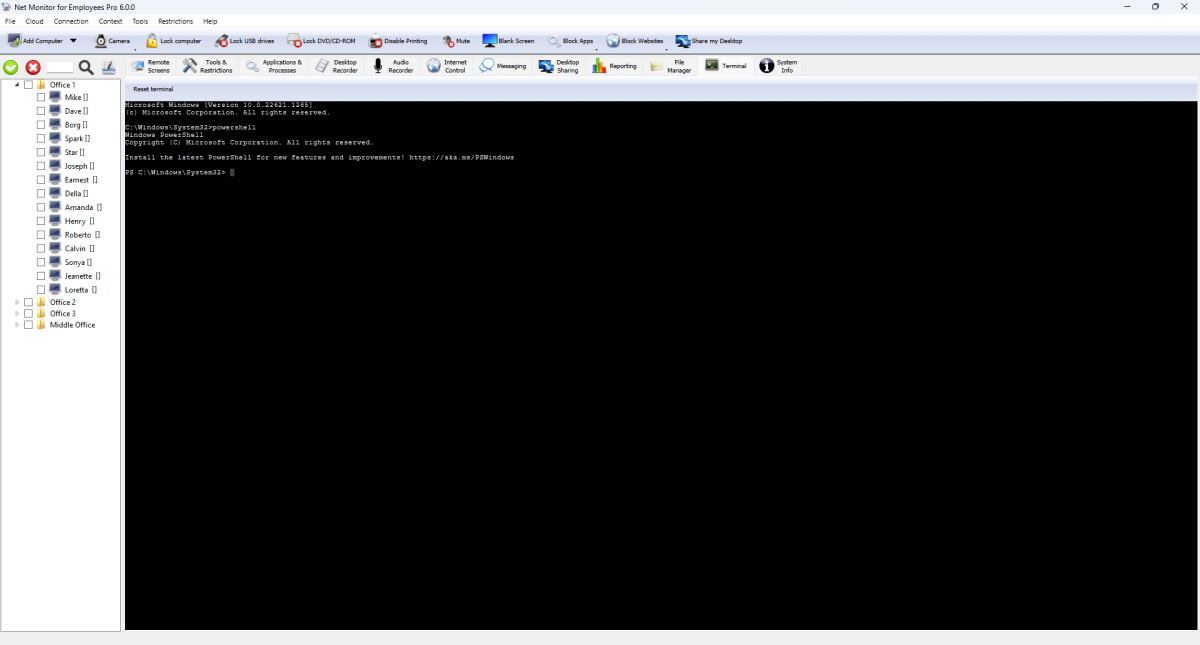
この画面でできること
- 選択した接続されたコンピュータ上でコマンドを対話的に実行します。
- Reset terminalを使用して、現在のシェルを停止し、クリーンなシェル セッションを開始します。
- 各セッションの出力を分離したまま、コンピューターを切り替えます。
ターミナルセッションの仕組み
- ターミナル タブを選択すると、コンソールは現在接続されているリモート コンピュータのターミナル セッションを自動的に開始します。
- キーボード入力はリモート コンピュータ シェルに直接送信され、結果はリアルタイムで表示されます。
- ターミナル ウィンドウのサイズを変更すると、シェルの表示が全画面表示および分割ビューで読みやすくなります。
- 各リモート コンピュータは独自のコマンド出力を保持するため、コンピュータを切り替えても履歴が混在しません。
リセット端子を使用する場合
シェルがスタックしているように見える場合、プロンプトが壊れている場合、または出力が予期せず停止した場合は、Reset terminalしてください。リセットすると、新しいシェルが開始されます。リモート コンピュータ シェルが自動的に終了すると、ターミナル セッションが自動的に再開されます。