
従業員のコンピュータのリモート デスクトップ コントロール
Remote Controlは、マネージャーまたは技術者がリモート コンピュータでキーボードとマウスを使用する必要がある場合に、直接の実践的なサポートに使用できます。
この機能を使用すると、正確なユーザー コンテキストで問題を修正することで、解決までの時間を短縮できます。
一般的な使用例は次のとおりです:
- 従業員がリアルタイムで問題を解決できるよう支援します。
- ブロックされたアップデートまたは構成手順をリモートで完了します。
- 従業員に正しいワークフローを段階的に示します。
- 従業員がオンライン中に不審な行動を確認する。
- セッションを終了する前に、修正が機能したことを直ちに確認します。
リモート デスクトップ コントロール
選択したリモート コンピュータのライブ キーボードとマウス セッションを開きます。コンピュータ ツリーのオブジェクト メニューから、またはリモート画面のアクションから開始できます。
オブジェクトメニューからセッションを開始
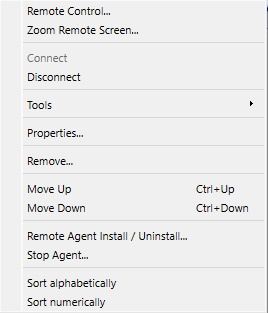
- 接続されているコンピュータ/セッションを右クリックし、Remote Control... を選択します。
- コンソールはキーボードとマウスを引き継ぐ前に確認を求めます。
- 表示専用モードが必要な場合は、Zoom Remote Screen... を使用してください。
リモート コントロール ウィンドウのコントロール
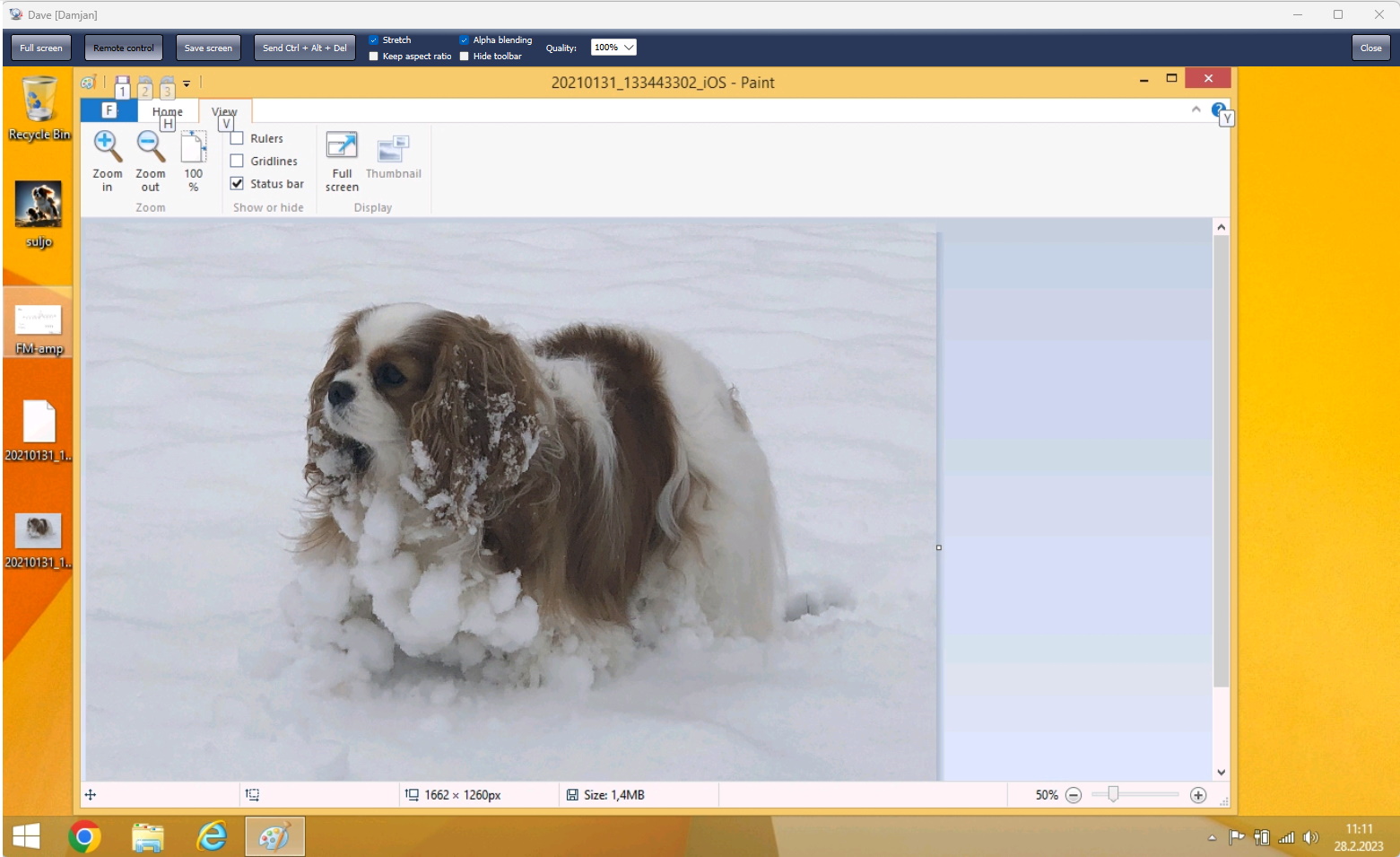
- Full screenは、全画面モードを切り替えます。
- Remote controlは、セッション中のキーボードとマウスの引き継ぎを有効または無効にします。
Blank remote screen: コンソールにデスクトップが表示されている間、リモート ディスプレイに黒が表示され、ローカル入力が自動的にロックされます。デフォルトではオフ。- Lock remote mouse and keyboardすると、コンソール オペレータが制御できる間は、Windows リモート コンピュータ上の物理キーボード、マウス、ラップトップ トラックパッドがブロックされます。このオプションはデフォルトではオフになっています。
- Synchronize clipboard は、コンソールとリモート コンピュータ間でクリップボード データを自動的に交換します。このオプションはデフォルトでオンになっています。
- Send clipboard は、自動同期がオフの場合に、現在のコンソールのクリップボードをリモート コンピュータに送信します。
- Retrieve clipboardは、自動同期がオフの場合にリモート コンピュータのクリップボードをコンソールにコピーします。
- Send Ctrl + Alt + Del は、このキーの組み合わせをリモート コンピュータに送信します。
- Display がモニタを選択します。
- Stretch、Keep aspect ratio、Alpha blending、Qualityで画像の見た目と速度を調整します。
- Hide toolbar はコントロールを自動的に非表示にし、カーソルが上端に達すると再び表示します。
- Save screenshotは、現在のリモート画面イメージを保存します。
モバイルコンソール
iOS または Android でのリモート コントロール中に、オブジェクト メニューを開いて、Lock remote mouse and keyboard、Synchronize clipboard、Send clipboardとRetrieve clipboard。デフォルトと動作はデスクトップ コンソールの場合と同じです。
セッションメモ
- 共通の表示品質/アスペクト オプションは、次のセッションで再利用されます。
- Windows では、コンピュータがセキュリティ画面またはサインイン画面に切り替わると、Send Ctrl + Alt + Delした後など、リモート入力ロックが再適用されます。
- リモート コントロール ウィンドウを閉じると制御が解除され、コンソールの監視は続行されます。
よくある質問
コンソールの制御を失うことなく、リモート ユーザーがキーボード、マウス、またはトラックパッドを使用するのを阻止するにはどうすればよいですか?
リモート制御中にLock remote mouse and keyboardを選択します。ローカルの物理入力は Windows リモート コンピュータでブロックされますが、コンソールから送信された入力は引き続き機能します。ユーザーが制御を取り戻す必要がある場合は、オプションをクリアします。
選択した場合にのみクリップボード データを転送するにはどうすればよいですか?
Synchronize clipboardをクリアし、Send clipboardを使用してコンソールのクリップボードを送信するか、Retrieve clipboardを使用してリモートコンピュータのクリップボードをコンソールにコピーします。
入力ブロックは Windows のサインイン画面またはセキュリティ画面で継続しますか?
はい。リモート コントロールの入力ロックと Lock computer により、Windows デスクトップの変更全体で物理キーボード、マウス、トラックパッドがブロックされます。 Remote Control は引き続きコンソール入力を受け入れます。 Lock computerは、Unlock computerが使用されるまですべての入力をブロックします。
画面をブランキングする FAQ
コンソールビューを維持したままリモート画面を非表示にするにはどうすればよいですか?
Remote controlを有効にし、Blank remote screenを選択します。デスクトップの表示と制御を継続している間、リモート ディスプレイは黒くなります。デスクトップ コンソールで、ツールバーの 3 番目の列にあるチェックボックスを使用します。 iOS または Android のモバイル コンソールで、リモート コントロール メニューから同じオプションを選択します。ブランキングはデフォルトではオフになっています。
リモート マウスとキーボードを個別にロックする必要がありますか?
いいえ。 Lock remote mouse and keyboard は自動的にチェックされ、ブランキングがアクティブな間はクリアできません。リモート ユーザーのキーボード、マウス、およびトラックパッドはブロックされます。コンソール入力は引き続き機能します。ブランキングを終了すると、以前の手動入力ロック設定が復元されます。
空白のリモート画面が使用できないのはなぜですか?
リモート コンピュータは、Windows 11 を含む Windows 10 バージョン 2004 以降を実行し、そのサービスによって開始された更新された Windows エージェントを実行する必要があります。コンピュータに接続し、Remote controlを有効にします。コンソールとエージェントの両方を更新し、必要に応じてエージェント サービスを再起動します。リモート画面のブランキングは、macOS、Linux、または ChromeOS エージェントではサポートされていません。
リモート ディスプレイを復元するにはどうすればよいですか?
Blank remote screenをクリアするか、Remote controlをオフにするか、リモートコントロールウィンドウを閉じます。画面の更新要求が停止すると、ブランキングは約 10 秒後に自動的に終了します。ブランキング失敗の警告は、リモート ユーザーにデスクトップが表示される可能性があることを意味します。続行する前にブランキング状態を確認してください。