
スタッフ監視ツールとコンピュータの制限
Tools and Restrictionsを使用すると、従業員のコンピュータで即時アクションを実行し、アクティブなままのルールを適用できます。
この機能により、管理者はインシデント発生時に迅速に対応し、作業ポリシーを適用し、従業員のコンピュータの使用を管理できるようになります。
一般的な使用例は次のとおりです:
- インシデント発生中に、選択されたすべてのコンピュータに緊急メッセージを表示します。
- 試験、監査、または機密性の高いプロジェクト中に、USB、印刷、またはタスク マネージャーをロックします。
- 1 日の時間制限を設定し、許可された使用時間が経過すると従業員がログオフするようにします。
- ポリシーに違反した場合、選択したコンピュータを迅速に再起動またはロックします。
- 管理者が不審なアクティビティを調査している間、一時的な制御を適用します。
- 監視またはインシデントアクションの終了後に通常のアクセスを復元します。
制限範囲とオフライン設定
Tools & RestrictionsのUse the same settings for all computersでは、RestrictionsとTime restrictionsの両方を制御します。共有設定の場合はチェックしたままにしておきます。これをクリアし、1 つ以上のコンピュータを選択して、制限を編集または確認します。変更は、オフラインのコンピュータを含む、選択したコンピュータにのみ影響します。
コンピュータをクリックすると、保存された独自のプロファイルが表示されます。コンソールはプロファイルを構成に保存し、コンピュータがこのコンソールに再接続したときにオフライン編集を適用します。プロファイルを持たずに接続されたコンピュータは、そのエージェントから読み取られます。プロファイルのないオフライン コンピュータにはデフォルトが表示されます。共有プロファイルと個人プロファイルは別々に保管されます。
Time restrictions では、セットアップ後の経過時間ではなく、ユーザーごとの毎日のアクティブな使用量がカウントされます。 Enabledを選択し、分を設定します。 Restrict Administrator accounts が選択されていない限り、管理者アカウントは免除されます。 Show message: は、アクションの前に警告を表示します。現在のコンソールとエージェントのバージョンを使用します。時限アクションは、オペレーティング システムの電源とセッション機能に応じて、Windows、macOS、および Linux で動作します。 ChromeOS はサポートされていません。
エージェントは、コンソールが閉じている場合でも、最後に受信した設定を適用します。オフライン変更は、保存された構成を使用してコンピュータがコンソールに再接続されるまで待機します。
1 日の使用制限に達すると、エージェントはマウスとキーボードをブロックし、アクションを実行する前にカウントダウンを開始します。 [Time restrictions] で、[Countdown (seconds): を 15、30、60、120、または 300 秒に設定します。 15 が最小値であり、デフォルトです。 Show message: はメッセージと残りの秒数を表示します。
Allow countdown cancellation with a password (F10) を選択して、パスワード ダイアログを開きます。パスワードを入力して確認します。キャンセルすると、チェックボックスはオフのままになります。 Password is set. は、パスワードが保存されたことを確認します。 Change password... を使用してパスワードを置き換えます。チェックボックスをオフにすると、パスワードが削除されます。キャンセルを再度有効にするには、パスワードを再度入力する必要があります。
カウントダウン中に、F10 を押し、パスワードを入力して、Enter を押します。正しいパスワードを使用すると、コンソールの再接続後を含め、サインアウトするまでユーザーのアクションがキャンセルされます。パスワードが間違っていると、カウントダウンが実行されたままになります。
制限の確認またはパスワードのダイアログが開いているときにコンピュータを切り替えると、保留中の変更は破棄されます。対象のコンピュータを選択し、変更を繰り返します。
ツール タブ (従業員のコンピュータに対する即時アクション)
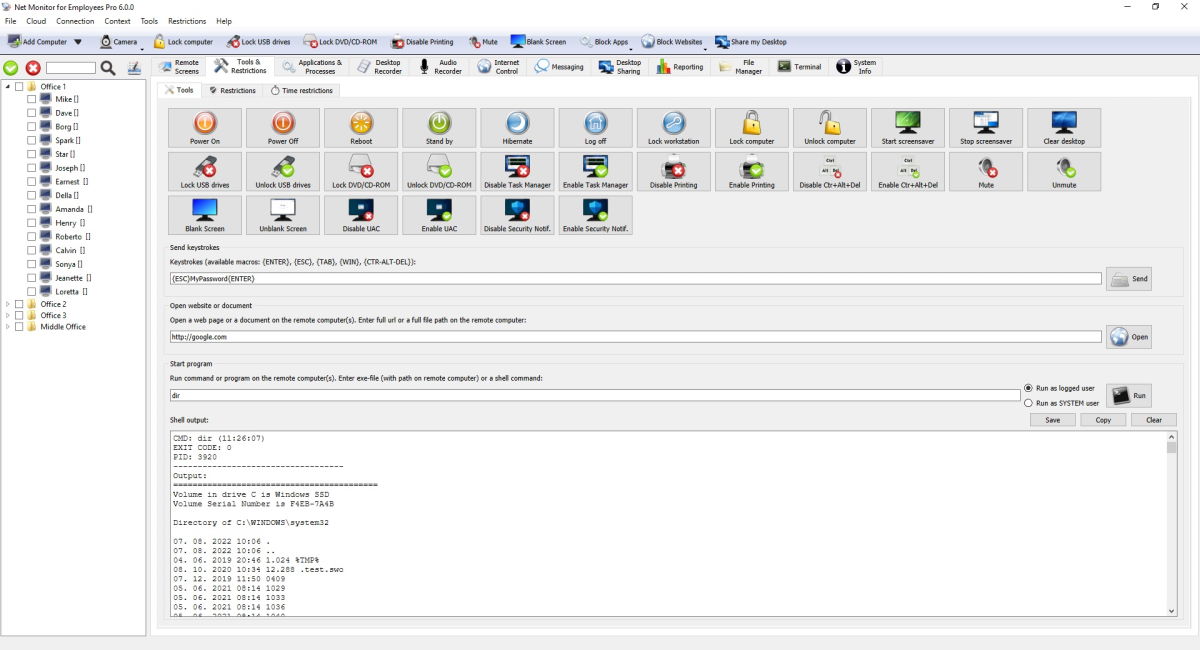
このタブでは、選択したコンピュータでアクションをすぐに実行します。コンソールは、選択した従業員のコンピュータ上でアクションを直接実行します。
[ツール] タブのアクションと各アクションの内容:
| アクション | 機能 |
|---|---|
| 電源オン | 選択したコンピュータの電源を入れます (利用可能な場合、ウェイクオン - LAN)。 |
| 電源オフ | コンピュータをシャットダウンして電源を切ります。 |
| 再起動 | コンピュータを再起動します。 |
| スタンバイ | コンピュータをスリープ状態にします。 |
| 休止状態 | 現在の作業を保存し、電源を切ります。 |
| ログオフ | 現在のユーザーをサインアウトします。 |
| ワークステーションをロックする | 現在のユーザーセッションをロックします。 |
| コンピュータをロックする | Windows では、管理者がロックを解除するまで、サインイン画面やセキュリティ画面を含む物理キーボード、マウス、ラップトップのトラックパッドをブロックします。 |
| コンピュータのロックを解除する | Lock computerによって設定されたロックを解除します。 |
| スクリーンセーバーを開始 | リモート コンピュータでスクリーンセーバーを開始します。 |
| スクリーンセーバーを停止 | リモート コンピュータのスクリーンセーバーを停止します。 |
| デスクトップをクリア | デスクトップ項目をビューから消去します (OS サポートに応じて異なります)。 |
| USB ドライブをロックする | USB ストレージの使用をブロックします。 |
| USB ドライブのロックを解除します | USB ストレージの再使用を許可します。 |
| DVD/CD-ROM をロックする | DVD/CD ドライブの使用をブロックします。 |
| DVD/CD-ROM のロックを解除する | DVD/CD ドライブを再度使用できるようにします。 |
| タスクマネージャーを無効にする | ユーザーがタスク マネージャーを開けないようにします。 |
| タスク マネージャーを有効にする | タスク マネージャーを再度許可します。 |
| 印刷を無効にする | 印刷を停止します。 |
| 印刷を有効にする | 再度印刷できるようにします。 |
| Ctr+Alt+Del を無効にする | サポートされているシステムで Ctrl+Alt+Del オプションをオフにします。 |
| Ctr+Alt+Del を有効にする | Ctrl+Alt+Del オプションをオンに戻します。 |
| ミュート | システムサウンドをミュートします。 |
| ミュートを解除 | システムサウンドのミュートを解除します。 |
| 空白の画面 | ユーザーに空白の画面を表示します。 |
| 空白の画面を解除する | 通常画面に戻ります。 |
| UAC を無効にする | サポートされている Windows コンピュータで UAC プロンプトをオフにします。 |
| UAC を有効にする | UAC プロンプトを再びオンにします。 |
| セキュリティ通知を無効にする。 | サポートされている Windows コンピュータのセキュリティ通知をオフにします。 |
| セキュリティ通知を有効にする。 | セキュリティ通知を再びオンにします。 |
このタブの追加コマンド:
| コマンド | 機能 |
|---|---|
| キーストロークの送信 | 選択したコンピュータにキーボード入力を送信します。サポートされているマクロは、{ESC}、{TAB}、{ENTER}、{WIN}、{CTR}、{CTR-ALT-DEL}、{BACKSPACE}、{INSERT}、{DELETE}、{HOME}、{END}、{PGUP}、{PGDN}、{LEFT}、{UP}、{RIGHT}、{DOWN}、および {F1} から {F12}。 {CTR-ALT-DEL} は実際の安全なキーの組み合わせを送信します (テキストとして入力されません)。 |
| Web サイトまたはドキュメントを開く | 選択したコンピュータ上で Web サイト URL またはドキュメント パスを開きます。 |
| プログラムの開始 | 選択したコンピュータでログイン ユーザーまたは SYSTEM としてコマンドを実行し、コマンド出力を表示します。 |
制限タブ (従業員のコンピュータの永続的な制限)

Tools & RestrictionsのUse the same settings for all computersでは、RestrictionsとTime restrictionsの両方を制御します。 制限範囲とオフライン設定
この画面で利用できる永続的な制限:
| 制限事項 | 有効時の動作 |
|---|---|
| コンピュータをロックする | Windows では、この制限を無効にするまで、デスクトップ、サインイン、セキュリティ画面全体で物理キーボード、マウス、ラップトップのトラックパッドがブロックされたままになります。 |
| USB ドライブをロックする | USB ストレージをブロックしたままにします。 |
| DVD/CD-ROM をロックする | DVD/CD ドライブの使用をブロックしたままにします。 |
| タスクマネージャーを無効にする | タスク マネージャーを無効のままにします。 |
| 印刷を無効にする | 印刷を無効のままにします。 |
| Ctr+Alt+Del を無効にする | サポートされているシステムでは Ctrl+Alt+Del オプションを無効のままにします。 |
| ミュート | サウンドをミュートしたままにします。 |
| 空白の画面 | 画面を空白のままにします。 |
| オーディオボリュームの設定 | サウンドレベルを一定に保ちます。 |
制限を有効にすると、アクションはすぐに適用されます。これを無効にすると、逆のアクションが送信されます (たとえば、USB をロック / USB をロック解除)。設定はリモート コンピュータに保存され、再接続後に再度適用されます。
時間制限タブ (毎日のコンピュータの時間制限)
このタブは、ユーザーごとの 1 日のアクティブな使用時間分に基づいています。
この画面で利用できる時間制限アクション:
| アクション | 設定された 1 日の使用量しきい値を超えるとどうなるか |
|---|---|
| 電源オフ | コンピュータをシャットダウンします。 |
| 再起動 | コンピュータを再起動します。 |
| スタンバイ | コンピュータをスリープ状態にします。 |
| 休止状態 | コンピュータを休止状態にします。 |
| ログオフ | 現在のユーザーをサインアウトします。 |
| ワークステーションをロックする | 現在のユーザーセッションをロックします。 |
エージェントは定期的に使用状況をチェックします。 1 日の制限に達すると、選択したアクションが実行されます。 Show message が有効になっている場合、ユーザーは最初にメッセージを確認し、その後アクションが実行されます。 Restrict Administrator accounts は、管理者セッションも制限するかどうかを決定します。
従業員の Windows コンピュータへのリモート ログイン
Loginを使用して、選択した Windows 従業員のコンピュータにサインインするかロックを解除します。 UsernameとPasswordを入力します。 Domain はオプションです。空の場合、各リモート コンピュータは検出された Windows ドメインまたはワークグループを使用します。
UsernameまたはPasswordが空の場合、コンソールに警告が表示され、欠落しているフィールドがフォーカスされます。
- 接続されている従業員のコンピュータを選択します。
- Username、Password、およびオプションのDomainを入力します。
- [Login] をクリックし、確認内容を確認して、[Yes] を選択します。
パスワードはリクエスト後にクリアされます。正常に動作したコンピュータにはメッセージが表示されません。ログインが失敗した場合、赤い Status 行に、影響を受ける各コンピュータとその理由がリストされます。 Windows で、以前の試行で OK ボタンを含むパスワードが間違っているというメッセージが表示される場合は、Login を再度送信してください。
リモート ログインには、現在の Windows エージェントと、認証され暗号化されたサービス接続が必要です。アクセスが許可されているコンピュータおよびアカウントでのみ使用してください。