
Zdalny terminal CMD PowerShell Bash dla komputerów pracowników
Korzystanie z konsoli monitorowania
Terminal może służyć do sprawdzania problemów i uruchamiania poleceń bezpośrednio na komputerach zdalnych.
Ta funkcja umożliwia menedżerom i personelowi pomocniczemu szybkie rozwiązywanie problemów bez konieczności otwierania pełnego pilota.
Typowe przypadki użycia obejmują:
- Przeprowadzanie szybkich kontroli komputerów pracowników bez otwierania pełnego zdalnego sterowania.
- Zbieranie dzienników i stanu usług podczas badania incydentu.
- Uruchamianie poleceń powłoki na wybranych komputerach.
- Stosowanie szybkich rozwiązań, gdy pracownicy zgłaszają problemy techniczne.
- Weryfikacja, czy zmiany w zasadach lub oprogramowaniu zostały zastosowane prawidłowo.
Remote Terminal
Terminal otwiera interaktywną powłokę na wybranym komputerze zdalnym (na przykład cmd.exe na Windows lub /bin/bash na Linux/macOS).
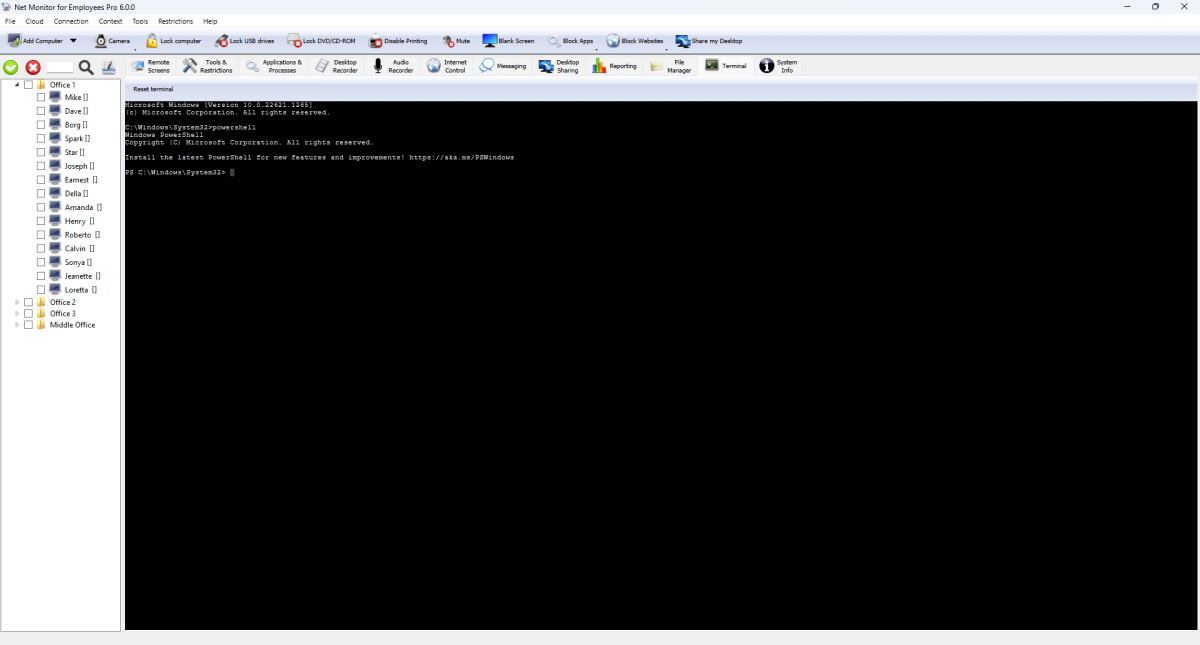
Co możesz zrobić na tym ekranie
- Uruchamiaj interaktywne polecenia na wybranym podłączonym komputerze.
- Użyj Reset terminal, aby zatrzymać bieżącą powłokę i rozpocząć czystą sesję powłoki.
- Przełączaj się między komputerami, zachowując oddzielenie wyników każdej sesji.
Jak działają sesje terminalowe
- Po wybraniu karty Terminal konsola automatycznie rozpoczyna sesję terminalową dla aktualnie podłączonego komputera zdalnego.
- Wprowadzanie danych z klawiatury jest przesyłane bezpośrednio do powłoki komputera zdalnego, a wyniki pojawiają się w czasie rzeczywistym.
- Zmiana rozmiaru okna terminala zapewnia czytelność wyświetlacza powłoki w widoku pełnoekranowym i podzielonym.
- Każdy komputer zdalny przechowuje własne dane wyjściowe poleceń, więc przełączanie komputerów nie miesza historii.
Kiedy używać Zresetuj terminal
Użyj Reset terminal, gdy powłoka wygląda na zablokowaną, monit jest uszkodzony lub wyjście nieoczekiwanie przestaje działać. Reset starts a fresh shell. Jeśli powłoka komputera zdalnego zakończy się sama, sesja terminalowa zostanie automatycznie uruchomiona ponownie.
Chcesz rozpocząć monitorowanie swoich pracowników?
Kup tę aplikację teraz. Nigdy nie pożałujesz swojej decyzji.
Kup teraz