
従業員活動追跡および監視レポート
Reportingを使用すると、収集されたリモート コンピュータのアクティビティを明確な履歴レポートと記録に変換できます。
この機能により、管理者は明確な検索可能な記録で従業員の活動を確認し、その結果をフォローアップに使用できます。
一般的な使用例は次のとおりです:
- 従業員のアクティブ時間とアイドル時間の傾向を確認します。
- どのアプリや Web サイトに最も作業時間がかかるかを確認します。
- インシデントの明確なタイムラインを再構築します。
- チームリーダーと人事向けの週次または月次レポートを作成します。
- コーチングやパフォーマンスのフォローアップ中に事実を活用する。
レポート
レポート機能は、リモート コンピュータの履歴データをユーザー アクティビティ、アプリケーションの使用状況、Web サイトの使用状況、およびキーストロークに関する検索可能な分析に集約します。
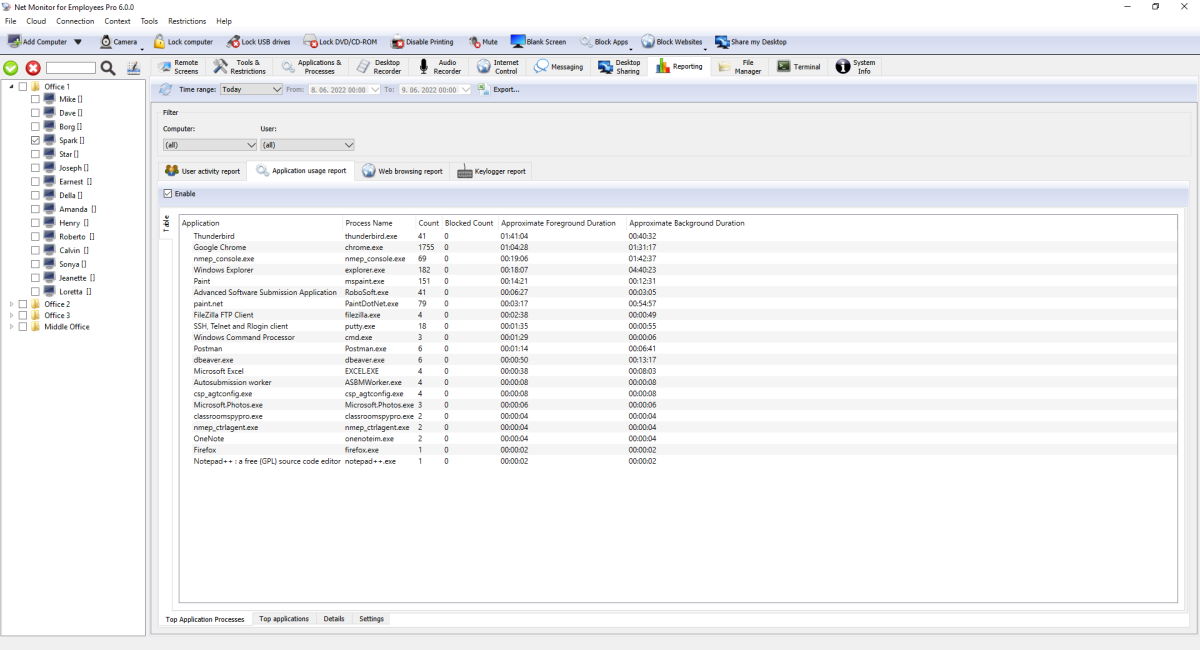
ツールバーとグローバル フィルター
- Refreshは、新しいレコードをロードし、レポートの合計を更新します。
Time range:プリセットには、今日/昨日、週/月のプリセット、過去 7/14 日、およびカスタム範囲が含まれます。- フィルターは、コンピューターおよびユーザー (および関連するアプリケーション) ごとに結果を絞り込みます。
- Export... は、現在のレポート出力をファイルに保存します。
レポート
- User activity report: には、ユーザーがアクティブまたはアイドル状態であったときと、ログオン/ログオフのタイムラインが表示されます。このレポートを使用して、各従業員の実際の労働時間を把握します。
- Application usage report: は、最も使用されたアプリケーションとプロセスを示します。このレポートを使用して、従業員が承認された業務用ソフトウェアに時間を費やしているかどうかを確認します。
- Web browsing report: は、訪問したウェブサイトと完全な URL を示します。このレポートを使用して、仕事に関連した閲覧を確認し、仕事以外の閲覧を特定します。
- Keylogger report: には、キャプチャされた入力テキストとキー シーケンスが表示されます。調査のために詳細なアクティビティ証拠が必要な場合は、このレポートを使用します。
レポートのロードとフィルタリング
Reportingを開くと、コンソールは保存されているローカル レコードを読み込み、接続されているコンピュータに新しいレコードを要求します。 Refresh は、利用可能なレコードをダウンロードし、レポートを再計算します。データを収集する前にログ記録を有効にします。収集されなかったアクティビティは再作成できません。各コンソールは、独自のローカル アーカイブと同期の進行状況を保持します。エージェントの保持期間により、ダウンロード可能な履歴がどのくらい残るかが決まります。
Time range:、コンピュータとユーザーのフィルタは、利用可能な場合はアプリケーション フィルタとともに、概要合計、グラフ、詳細、エクスポートに適用されます。記録された継続時間は、選択した範囲と重複する部分のみに影響します。使用量の合計は、記録されたアクティビティ イベントに基づいた推定値です。
表、グラフ、並べ替え
TableとGraphは、Active/Idle Time、Top Application Processes、Top applications、およびTop websitesで使用できます。 Metric: は、使用可能な期間またはカウント メジャーを選択します。バーには選択した最大の合計が最初に表示され、凡例テキスト全体が折り返されます。 Details、Logon/Logoff、Keylogger reportはテーブルを使用します。
アプリケーション、Web サイト、ユーザー アクティビティ、およびLogon/Logoffの詳細は、最初に最新のTimeから始まります。 Time をクリックして方向を逆にします。 Keylogger report には、最初は最新の Last changed が最初に表示されます。 Time または Last changed をクリックして日付列と方向を変更します。
レポート データのエクスポート
Tableを選択した状態で、Export... をクリックし、CSV (Comma delimited)、CSV (Semicolon delimited)、Tab Delimited、またはMicrosoft Excel (.xlsx)。エクスポートには、列ヘッダーと、現在画面にロードされている行以外の行を含むすべての一致する行が含まれ、選択した詳細日付の順序が保持されます。区切り文字で区切られたテキストは、引用符で囲まれたフィールドと改行をサポートします。大規模な Excel エクスポートでは、ヘッダーが繰り返される複数のワークシートを使用します。
Graphを選択した状態で、Export... により、編集可能なグラフとして現在選択されているメトリクスとその数値データ、完全なラベルと期間を含む Excel (.xlsx) ワークブックが作成されます。グラフのエクスポートは、グラフにデータがある場合に使用できます。
エクスポートを保存できない場合、コンソールは警告を表示し、エラーをログに記録します。エクスポートが失敗すると、既存の宛先ファイルはそのまま残ります。
各レポートの設定
- Enable は、そのレポート タイプのログをオンまたはオフにします。
- Save configurationすると設定が保持されます。
- 保持設定により、リモート コンピュータおよびローカル コンソール アーカイブ内の古いレコードを削除できます。
- 外部ロガーは、オプションのヘッダー キーと値を使用して、レポート イベントを JSON として別の Web アドレスに送信できます。
外部ロガーの JSON の例
外部ロガーは、HTTP POST と Content-Type: application/json; charset=utf-8。 UI でカスタム ヘッダーのキー/値を設定すると、そのヘッダーも送信されます。以下の例は、アプリケーションで使用されるフィールドと一致します。各ペイロードには、host、hwid、user、userfullname、ntdomain、terminal、session などのコンピューター/セッション フィールドも含まれます。 ipv4、ipv6、pipv4、pipv6。
User activity report event
{
  "time": "2026-04-29T08:45:10+02:00",
  "event": "Active",
  "duration": 300,
  "pid": 9152,
  "executable": "OUTLOOK.EXE",
  "name": "Microsoft Outlook",
  "caption": "Inbox - Outlook",
  "update": true,
  "host": "PC-01",
  "user": "j.smith",
  "session": 1
}
Application usage report event
{
  "time": "2026-04-29T09:10:00+02:00",
  "event": "InForeground",
  "pid": 14520,
  "executable": "excel.exe",
  "name": "Microsoft Excel",
  "caption": "Q2 Budget.xlsx - Excel",
  "class": "XLMAIN",
  "cmd": "\"C:\\Program Files\\Microsoft Office\\root\\Office16\\EXCEL.EXE\" \"C:\\Reports\\Q2 Budget.xlsx\"",
  "host": "PC-01",
  "user": "j.smith",
  "session": 1
}
Web browsing report event
{
  "time": "2026-04-29T09:22:14+02:00",
  "event": "Opened",
  "pid": 14520,
  "url": "https://portal.company.com/tickets/12345",
  "title": "Ticket #12345 - Company Portal",
  "browser": "chrome.exe",
  "host": "PC-01",
  "user": "j.smith",
  "session": 1
}
Keylogger report event
{
  "time": "2026-04-29T09:25:51+02:00",
  "pid": 9152,
  "name": "Microsoft Outlook",
  "executable": "OUTLOOK.EXE",
  "class": "rctrl_renwnd32",
  "caption": "New Message - Outlook",
  "keystrokes": "Hello team{{Return}}",
  "host": "PC-01",
  "user": "j.smith",
  "session": 1
}
一部のフィールドは、特定の状況でのみ送信されます (たとえば、クローズ/バックグラウンド イベントの duration、またはユーザー期間更新の update)。
レポートの仕組み
- コンソールは、接続されているリモート コンピュータからローカル レポート ストレージにログをダウンロードします。
- レポートの合計とグラフは、ダウンロードされたレコードから更新されます。
- ステータス インジケーターは、データの読み込み、処理、またはエクスポートがいつ行われるかを示します。
レポートに関する FAQ
レポートの表またはグラフをエクスポートするにはどうすればよいですか?
必要なレポートを開いてフィルターを設定します。 Table で、Export... をクリックし、カンマ区切りの CSV、セミコロン区切りの CSV、タブ区切りのテキスト、または Microsoft Excel (.xlsx)。 Graphで、Metric: を選択し、Export... を使用して、編集可能なグラフとそのデータを含む Excel ワークブックを保存します。グラフのエクスポートにはデータが必要です。
大規模な Excel エクスポートに複数のワークシートが含まれるのはなぜですか?
エクスポートには、現在画面にロードされている行だけではなく、一致するすべての行が含まれます。大規模なデータ セットは必要に応じて複数のワークシートに分割され、各シートで列ヘッダーが繰り返されます。完全なレポートについては、すべてのワークシートを確認してください。
最新の詳細レコードを最初に表示するにはどうすればよいですか?
アプリケーション、Web サイト、ユーザー アクティビティ、およびLogon/Logoffの詳細には、最初は最新のTimeが表示されます。 Timeをクリックして方向を変更します。 Keylogger reportは、最新のLast changedから始まります。 Time または Last changed をクリックして日付の並べ替えを変更します。
レポートが空であるか、一部のレコードが欠落しているのはなぜですか?
監視対象のコンピュータでログが有効になっていること、コンピュータが接続されていること、フィルタに必要なレコードが含まれていることを確認し、[Refresh] をクリックします。保持により古いレコードがすでに削除されている可能性があります。収集不可の通知により、エージェントがサポートしていないレポートを識別できます。コンソールまたはエージェントを実行しているアカウントのデータベース フォルダーのアクセス許可を確認し、ログに記録されたデータベース エラーを確認してください。収集されなかったアクティビティは再作成できません。
フィルターは上位のレポートとグラフに適用されますか?
はい。選択した時間範囲、コンピューターおよびユーザーのフィルターに加えて、利用可能な場合はアプリケーション フィルターが、要約合計、グラフ、詳細、およびエクスポートに適用されます。期間の合計には、選択した範囲との重複部分のみが含まれ、記録されたイベントに基づく推定値です。
複数のコンソールを同じエージェントと同期できますか?
はい。各コンソールは、独自のローカル アーカイブと同期の進行状況を保持します。各コンソールを監視対象のコンピュータに接続し、Refreshを使用して利用可能なレコードをダウンロードします。エージェントの保存期間により、後で接続するコンソールが利用できる履歴が制限されます。