
การบันทึกหน้าจอพนักงานด้วยเครื่องบันทึกหน้าจอคอมพิวเตอร์
Desktop Recorder สามารถใช้เพื่อบันทึกกิจกรรมบนหน้าจอของพนักงานบนคอมพิวเตอร์ระยะไกลเพื่อการตรวจสอบในภายหลัง
ฟีเจอร์นี้ช่วยให้ผู้จัดการสามารถเก็บหลักฐานที่ชัดเจนว่าเกิดอะไรขึ้น แม้ว่าพวกเขาจะไม่ได้ดูสดก็ตาม
กรณีการใช้งานทั่วไปได้แก่:
- การตรวจสอบสิ่งที่เกิดขึ้นก่อนปัญหาการสนับสนุนหรือเหตุการณ์ด้านความปลอดภัย
- เก็บบันทึกกิจกรรมของพนักงานไว้เป็นหลักฐานเพื่อใช้ในภายหลัง
- ตรวจสอบขั้นตอนการทำงานของพนักงานและหารือเกี่ยวกับการปรับปรุงในระหว่างการประชุมติดตามผล
- ฝึกสอนพนักงานใหม่โดยใช้ตัวอย่างจริงจากบันทึกที่ผ่านมา
- ยืนยันการละเมิดนโยบายซ้ำๆ พร้อมหลักฐานที่เป็นภาพ
ตัวบันทึกเดสก์ท็อป
Desktop Recorder จับภาพหน้าจอระยะไกลเป็นสแน็ปช็อต JPEG หรือไฟล์วิดีโอ MKV/MPEG4 คุณสามารถรันได้ด้วยตนเอง ตามกำหนดเวลา หรือเชื่อมโยงกับสถานะการเชื่อมต่อคอนโซล
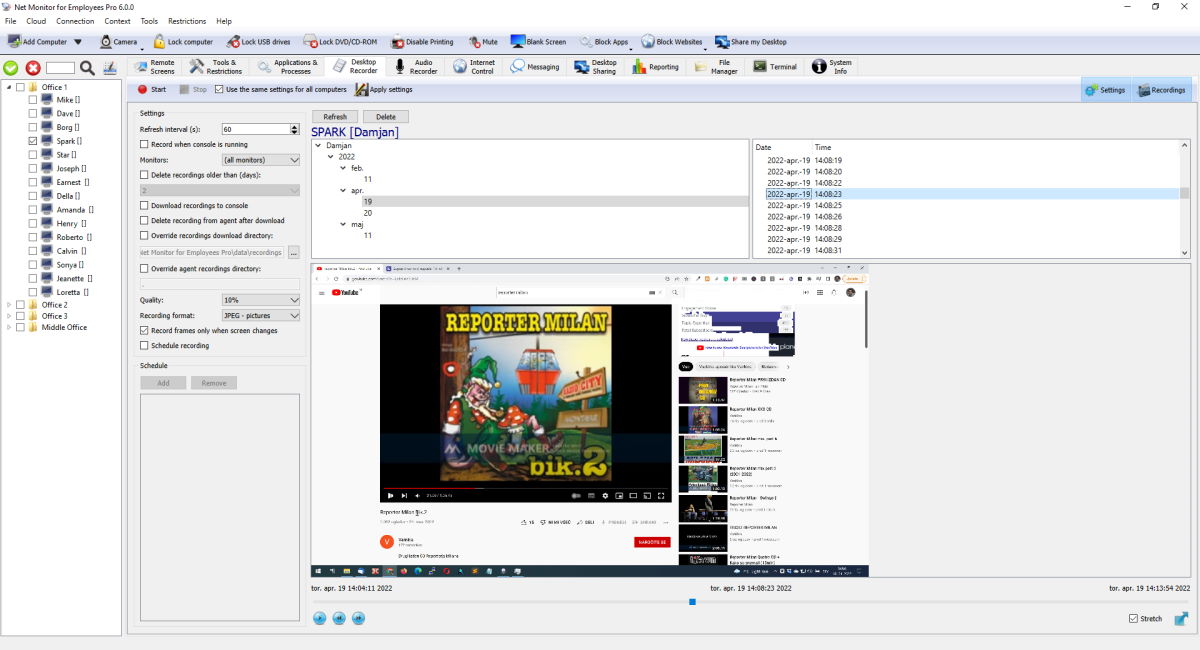
แถบเครื่องมือด้านบน
- Start ใช้การตั้งค่าปัจจุบันก่อน จากนั้นจึงเริ่มบันทึกใน selected computers (หลังจากการยืนยัน)
- Stop หยุดการบันทึกใน selected computers (หลังจากการยืนยัน)
- Use the same settings for all computers ควบคุมขอบเขต: เปิดใช้งาน = หนึ่งโปรไฟล์สำหรับคอมพิวเตอร์ทุกเครื่อง ปิดใช้งาน = selected computers เท่านั้น
- Apply settings ส่งการเปลี่ยนแปลงการกำหนดค่าโดยไม่บังคับให้ Start/Stop
- หากการตั้งค่ามีการเปลี่ยนแปลงและยังไม่ได้ใช้ Apply settings จะกะพริบเป็นสีแดง
- Settings และ Recordings ปุ่มแสดง/ซ่อนแผงการกำหนดค่าด้านซ้ายและแผงการบันทึกด้านขวา
แผงการตั้งค่าด้านซ้าย
- Refresh interval (s): ระยะเวลาการจับภาพ ค่าที่ต่ำกว่าจะเพิ่มรายละเอียดและการใช้พื้นที่เก็บข้อมูล เครื่องบันทึกจะจับภาพที่ประมาณหนึ่งเฟรมต่อวินาทีเป็นอย่างต่ำ
- Record when console is running: เริ่มต้นเมื่อคอนโซลเชื่อมต่อและหยุดเมื่อคอนโซลยกเลิกการเชื่อมต่อ (เว้นแต่ว่ากำหนดการใช้งานอยู่ในปัจจุบัน)
- Monitors: เลือกจอภาพหลัก จอภาพทั้งหมด หรือดัชนีจอภาพเฉพาะ
- Delete recordings older than (days): การล้างข้อมูลการเก็บรักษาอัตโนมัติ
- Download recordings to console: เปิดใช้งานการดาวน์โหลดพื้นหลังอัตโนมัติจากตัวแทน
- Delete recording from agent after download: ลบไฟล์ระยะไกลหลังจากถ่ายโอนสำเร็จ
- Override recordings download directory: เส้นทางเก็บถาวรในเครื่องที่กำหนดเอง หากปิดใช้งาน ระบบจะใช้โฟลเดอร์การบันทึกคอนโซลเริ่มต้น
- Override agent recordings directory: เส้นทางการบันทึกแบบกำหนดเองบนคอมพิวเตอร์ที่ได้รับการตรวจสอบ
- Quality: คุณภาพการบีบอัด 0% ถึง 100%
- Recording format: ลำดับ JPEG, วิดีโอ MKV หรือวิดีโอ MPEG4
- Max file size (Mb): ใช้ได้กับรูปแบบวิดีโอเท่านั้น เมื่อถึงขีดจำกัด เครื่องบันทึกจะเริ่มไฟล์ใหม่ (ไม่จำกัด) แปลว่าไม่จำกัด
- Record frames only when screen changes: ข้ามเฟรมที่ซ้ำกันและลดการใช้พื้นที่เก็บข้อมูล/เครือข่าย
- Schedule recording: เปิดใช้งานกฎกำหนดการด้านล่าง ใช้ Add/Remove เพื่อสร้างรายการตามวันทำงานและทั้งวันหรือช่วงเวลา
แผงด้านขวาและด้านล่าง (ตัวเรียกดูการบันทึก + ตัวเล่น)
- Refresh โหลดตัวกรองและรายการบันทึกซ้ำ
- Delete ลบการบันทึก selected ออกจากตัวแทนและไฟล์เก็บถาวรที่ดาวน์โหลดในเครื่อง
- Filter การบันทึกกลุ่มต้นไม้โดย User → Year → Month → Day.
- รายการบันทึกแสดงวันที่/เวลา การเลือกรายการตำแหน่งการเล่นไปยังการบันทึกนั้น
- Player ไทม์ไลน์ครอบคลุมการบันทึกทั้งหมดในตัวกรอง selected ไม่ใช่เพียงไฟล์เดียว
- การควบคุมผู้เล่น: เล่น/หยุดชั่วคราว ก่อนหน้า ถัดไป ยืด และเต็มหน้าจอ
- ไฟล์ในเครื่องที่ดาวน์โหลดมาจะถูกรวมเข้ากับไฟล์ระยะไกลในรายการเดียว ดังนั้นการเล่นจึงใช้งานได้ทั้งออนไลน์และออฟไลน์
การดาวน์โหลดทำงานอย่างไร
เมื่อเปิดใช้งานการดาวน์โหลด คอนโซลจะตรวจสอบเอเจนต์ที่เชื่อมต่อเป็นระยะ จัดคิวไฟล์ที่ขาดหายไปต่อโฮสต์ ดาวน์โหลดผ่านโฟลเดอร์ในเครื่องชั่วคราว จากนั้นย้ายไฟล์ที่เสร็จสมบูรณ์ไปยังพาธการเก็บถาวรสุดท้าย ตัวเลือกการลบหลังการดาวน์โหลดจะถูกนำไปใช้หลังจากการถ่ายโอนสำเร็จ
การตั้งค่าที่แนะนำ
สำหรับการบันทึกที่จัดเก็บน้อยในระยะยาว ให้ใช้ JPEG + การตรวจจับการเปลี่ยนแปลงหน้าจอ + ช่วงเวลาที่นานขึ้น
พร้อมที่จะเริ่มตรวจสอบพนักงานของคุณแล้วหรือยัง
ซื้อแอปพลิเคชันนี้ทันที คุณจะไม่เสียใจกับการตัดสินใจของคุณ
ซื้อเลย