Pagsubaybay sa maraming screen
Paano Subaybayan ang Maraming Screen ng Computer sa Trabaho
Bumuo ng nababasang grid, suriin ang nawawala o lumang view, at buksan ang tamang computer kapag kailangan.
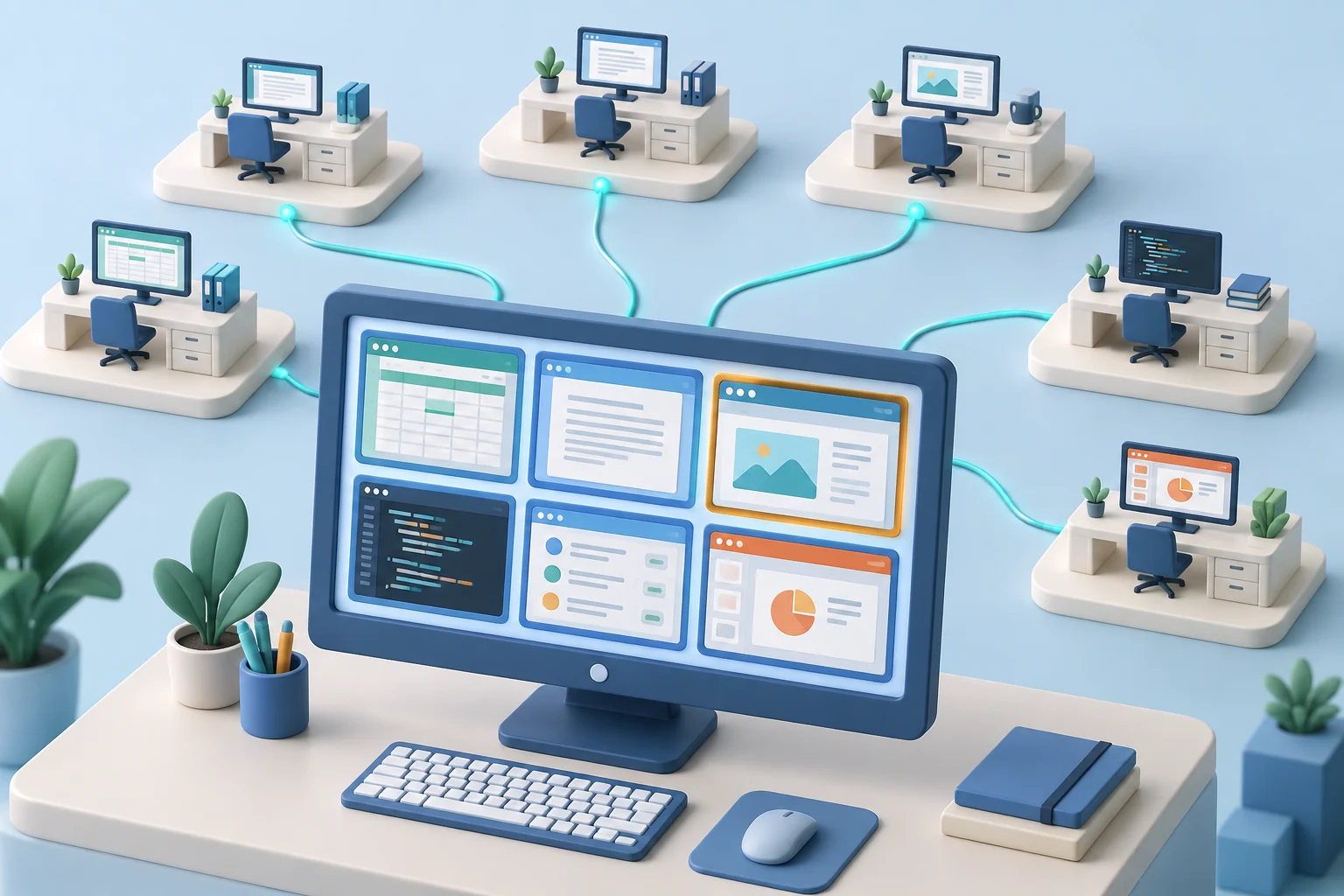
Para subaybayan ang maraming computer screen, kailangan ng sentral na console na nagpapakita ng desktop ng magkakahiwalay na computer. Iba ito sa pagkabit ng maraming monitor sa sariling PC. Ang hamon ay panatilihing malinaw, napapanahon, at organisado ang grid upang makita ang problema at buksan ang tamang device.
Hindi ito basta pagbabantay sa bawat empleyado para lamang makapagbantay. Tungkol ito sa pamamahala ng mga system ng kumpanya, pagprotekta sa datos, pagpapatupad ng katanggap-tanggap na paggamit, at paglutas ng problema bago maging magastos. Hinahayaan ng tamang setup ang mga awtorisadong manager na makita ang mahalaga, siyasatin ang mga eksepsiyon, at kumilos nang hindi ginagambala ang buong workforce.
01Subaybayan ang maraming computer sa iisang screen grid
Maaaring pamahalaan nang impormal ang isang computer. Hindi ganoon ang grupo ng 10, 25, o 100 device. Kapag nagtatrabaho ang mga empleyado sa opisina, bahay, lugar ng customer, at habang bumibiyahe, nagkakaroon ng hindi nakikitang bahagi sa pira-pirasong pangangasiwa. Maaaring makita ng supervisor ang natapos na trabaho ngunit hindi ang mga oras ng pagkaantala, personal na pagba-browse, hindi awtorisadong software, o paghawak ng datos bago iyon.
Pinapalitan ng sentral na pagsubaybay ang mga palagay ng ebidensya. Maipapakita ng live na thumbnail view kung ginagamit ng team ang kinakailangang application, naiipit sa paulit-ulit na error, o ginagamit ang system sa labas ng nakatalagang layunin. Kapag mabagal ang programa o may nawawalang file ayon sa user, maaaring siyasatin ng IT ang desktop nang malayuan sa halip na umasa sa kulang na paglalarawan.
Direkta rin ang pakinabang sa seguridad. Madalas unang lumitaw bilang nakikitang aktibidad sa desktop ang hindi aprubadong remote-access tool, kahina-hinalang download, personal na cloud storage, at pagtatangkang lumampas sa patakaran. Hindi pinapalitan ng screen monitoring ang proteksiyon sa device, kontrol sa access, o audit log. Nagdaragdag ito ng konteksto sa operasyon na maaaring hindi ibigay ng awtomatikong alerto lamang.
02Magsimula sa Malinaw na Layunin ng Pagsubaybay
Bago mag-install ng anumang monitoring agent, tukuyin kung ano ang kailangang makita ng organisasyon at sino ang may kapangyarihang makita ito. Maaaring kailangang makita ng sales manager ang paggamit ng CRM at mga proseso ng follow-up. Maaaring kailangan ng IT ang access sa lahat ng device para sa pag-aayos, kontrol ng application, at pagtugon sa insidente. Maaaring kailangan ng security personnel ang mga ulat at recording sa pagsisiyasat ng tiyak na paglabag.
Huwag tratuhin ang bawat screen sa parehong paraan. Gumawa ng lohikal na mga grupo ayon sa departamento, lokasyon, tungkulin, o antas ng panganib. Halimbawa, maaaring kailangan ng finance device ang mas mahigpit na kontrol sa file transfer at cloud services, samantalang sa support team ay mas mahalagang tutukan ang response tools at aprubadong knowledge base. Nagiging madaling pamahalaan ang malaking grid at nababawasan ang hindi kailangang access sa impormasyong labas sa pananagutan ng manager.
Mahalaga rito ang nakasulat na patakaran sa katanggap-tanggap na paggamit at pagsubaybay. Ipaalam na maaaring subaybayan ang mga device at account ng kumpanya, ipaliwanag ang dahilan, tukuyin ang kinokolektang aktibidad, at pantay na ipatupad ang patakaran. Nagkakaiba ang mga kinakailangan ayon sa estado o rehiyon, industriya, kasunduan sa trabaho, at kung kumpanya o indibidwal ang may-ari ng device. Gamitin ang legal at HR na gabay bago palawakin ang pagbabantay.
03Bumuo ng Tanaw na Tumutulong sa Mabilis na Pagpapasya
Sa screen settings, pumili ng grupo sa Filter at balansehin ang dami at detalye gamit ang Thumbnail size. Iniiwasan ng Keep original aspect ratio ang distorted na preview. Sa computer na may maraming display, ipinapakita ng Extend multiple monitor screen ang pinalawak na desktop.
Huwag ipagkamali ang madalas na pagtingin sa epektibong pangangasiwa. Ang walang tigil na pagtitig sa hanay ng desktop ay nagsasayang ng oras at maaaring magdagdag ng kalituhan. Mas mainam ang live na view para sa aktibong pangangasiwa, suporta, at paghawak ng eksepsiyon, at ang nakatalang aktibidad at mga ulat para sa pagsisiyasat.
Subukan ang grid sa inaasahang dami ng computer. Taasan ang Refresh interval kung mabigat sa koneksiyon ang madalas na update at buksan ang isang desktop kung maliit ang thumbnail. Binabawasan ng Show connected only ang kalat, pero suriin nang hiwalay ang disconnected na device upang hindi mapagkamalang maayos ang nakatagong computer.
Gamitin ang grid sa pag-navigate ng kasalukuyang estado. Para sa isang support task, gamitin ang pagsusuri ng isang screen; para sa lumang pangyayari, gamitin ang recordings. Hindi lumilikha ng history o nagpapalinaw ng napakaliit na text ang mas maraming thumbnail.
04Ayusin ang grid ng labindalawang computer
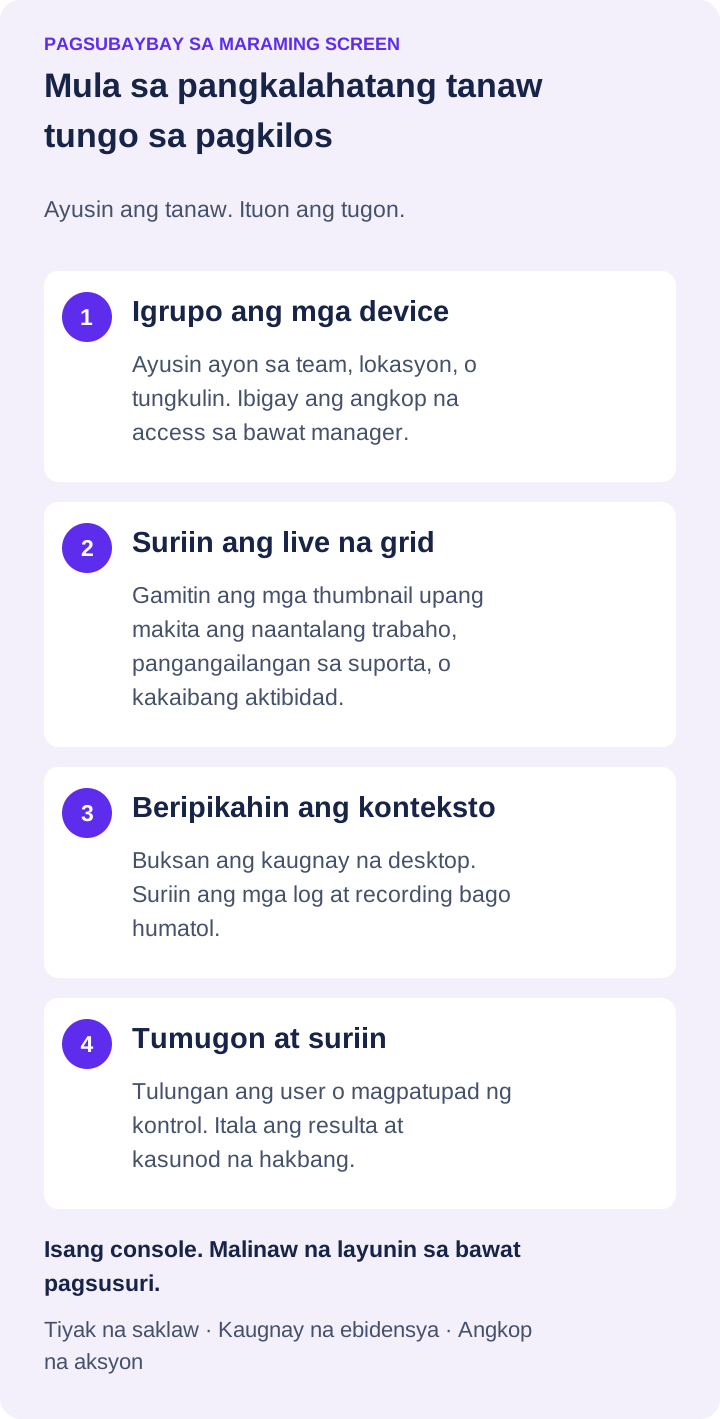
Halimbawa: may labindalawang training computer ang supervisor, kabilang ang isa na may dalawang display. Piliin ang grupo gamit ang Filter at lakihan ang Thumbnail size hanggang makilala ang application. Halimbawa ito ng layout, hindi rekomendadong limitasyon ng device.
Pinananatili ng Keep original aspect ratio ang proporsiyon. I-enable ang Extend multiple monitor screen para sa pinagsamang desktop, pagkatapos ay buksan ang indibidwal na view kapag maliit ang dialog. Tiyakin ang display ng gawain sa halip na ipalagay na lahat ay nasa pangunahing screen.
Gamitin ang pinakamababang antas ng panghihimasok na nakalulutas sa problema. Maaaring sapat ang buwanang application report upang makita ang paulit-ulit na pagkaabala. Maaaring sapat ang live na view upang tulungan ang naipit na empleyado. Ilaan ang detalyadong recording sa pagsusuri ng seguridad, pangangailangan sa compliance, pagsisiyasat ng performance, o ibang dokumentadong dahilan ng negosyo. Nananatiling may layunin at mas madaling ipaliwanag ang pangangasiwa.
05Buksan ang tamang computer at bumalik sa grid
Gamitin ang grid bilang daan sa tamang computer. Kapag may tile na kailangang suriin, kumpirmahin ang pagkakakilanlan at buksan ang Object Menu. Piliin ang Zoom Remote Screen... para magmasid o Remote Control... para sa awtorisadong tulong na maaaring kumuha sa keyboard at mouse.
Huwag maglapat ng aksiyon sa buong selection dahil lang mukhang mali ang isang tile. Suriin ang mga napiling computer at ang gabay sa saklaw ng controls. Hindi patunay ang viewing group na pareho ang saklaw ng lahat ng administrative setting.
Pagkatapos ay bumalik sa grid at tiyakin ang grupo at visibility ng koneksiyon. Hiwalay na suriin ang disconnected devices kapag naka-enable ang Show connected only. Ang nakatagong tile ay hindi patunay na maayos ang computer o hindi na nangangailangan ng pansin.
Maingat na italaga ang kapangyarihan. Maaaring kailangan ng department manager ang mga ulat at limitadong live na tanaw, samantalang mas malawak na kontrol ang kailangan ng IT administrator. Maaaring kailangan ng security leader ang recording at mga export para sa pagsisiyasat. Binabawasan ng paggamit ng mga tungkulin ang posibilidad na maling tao ang makakita o magbago ng sensitibong impormasyon ng empleyado.
06Ihanda ang Pagpapatupad Bago Lumitaw ang Unang Screen
Nagiging simple lamang ang teknikal na pagpapatupad kapag tapos na ang paghahanda sa operasyon. Ilista ang mga device, kumpirmahin ang suportadong operating system, tukuyin ang kondisyon ng network sa opisina at malayo, at piliin kung saan itatago ang mga recording at log. Naaapektuhan ng retention ang gastos, bilis ng paghahanap, at panganib sa legal o compliance review.
Subukan ang parehong grid sa mga network na gagamitin ng supervisor. Unti-unting baguhin ang Refresh interval at obserbahan ang gamit ng preview sa normal na trabaho. Sukatin ang traffic kung mahalaga ang kapasidad; walang iisang interval na garantisadong mabilis sa lahat ng koneksiyon.
Maagang magtakda ng mga alerto at regular na pagsusuri. Hindi mapapahusay ang produktibidad o seguridad ng mga ulat na walang nagbabasa. Dapat alam ng manager kung aling eksepsiyon ang kailangan ng aksyon, sino ang susubaybay, at paano itatala ang mga natuklasan. Madalas mas kapaki-pakinabang ang maikling lingguhang pagsusuri ng paglabag, inaktibong system, hindi awtorisadong application, at paulit-ulit na problema kaysa araw-araw na pagbaha ng hindi na-filter na datos.
07Iwasan ang mga Pagkakamaling Nagpapahina sa Pagsubaybay
Ang pinakakaraniwang pagkabigo ay pagpapatupad ng tool nang walang malinaw na proseso ng pamamahala. Isa pa ang paggamit ng hilaw na datos na para bang awtomatikong patunay ito ng mahinang performance. Maaaring lehitimo ang pagbisita sa panlabas na site, pagpapatakbo ng hindi pamilyar na application, o kawalan ng aktibidad habang may tawag, pulong, o offline na gawain. Beripikahin ang konteksto bago humatol.
Magsama ng dalawang sinadyang pagsubok: i-pause at ipagpatuloy ang updates, saka idiskonekta at ikonekta muli ang awtorisadong test computer. Tiyakin ang hitsura ng bawat estado. Itala ang grupo, nakikitang bilang, at nawawalang device para hindi mapagkamalang kawalang-aktibidad ang display setting.
Panghuli, huwag gawing kapalit ng pamamahala ang pagsubaybay. Magtakda ng malinaw na inaasahang resulta, panatilihin ang mga patakaran sa seguridad, sanayin ang empleyado sa aprubadong tool, at direktang tugunan ang performance. Pinakamabisa ang tanaw sa screen kapag sinusuportahan nito ang responsableng pamamahala sa halip na palitan ito.
Ang sentral na tanaw ng mga computer ng kumpanya ay nagbibigay ng ebidensya upang protektahan ang oras, system, at datos. Magsimula sa kontroladong pilot, subukan ang mga ulat at response tool sa tunay na gawain, at tiyaking humahantong ang impormasyon sa malinaw at patas na aksyon. I-download ang libreng pagsubok at suriin kung mas mabilis makikilala at malulutas ng team ang mga problema sa direktang pagtingin.