Monitoraggio multischermo / Guida pratica
Come monitorare più schermi di computer al lavoro
Crea una griglia leggibile della console, controlla le visualizzazioni mancanti o obsolete e apri il computer giusto quando un riquadro richiede attenzione.
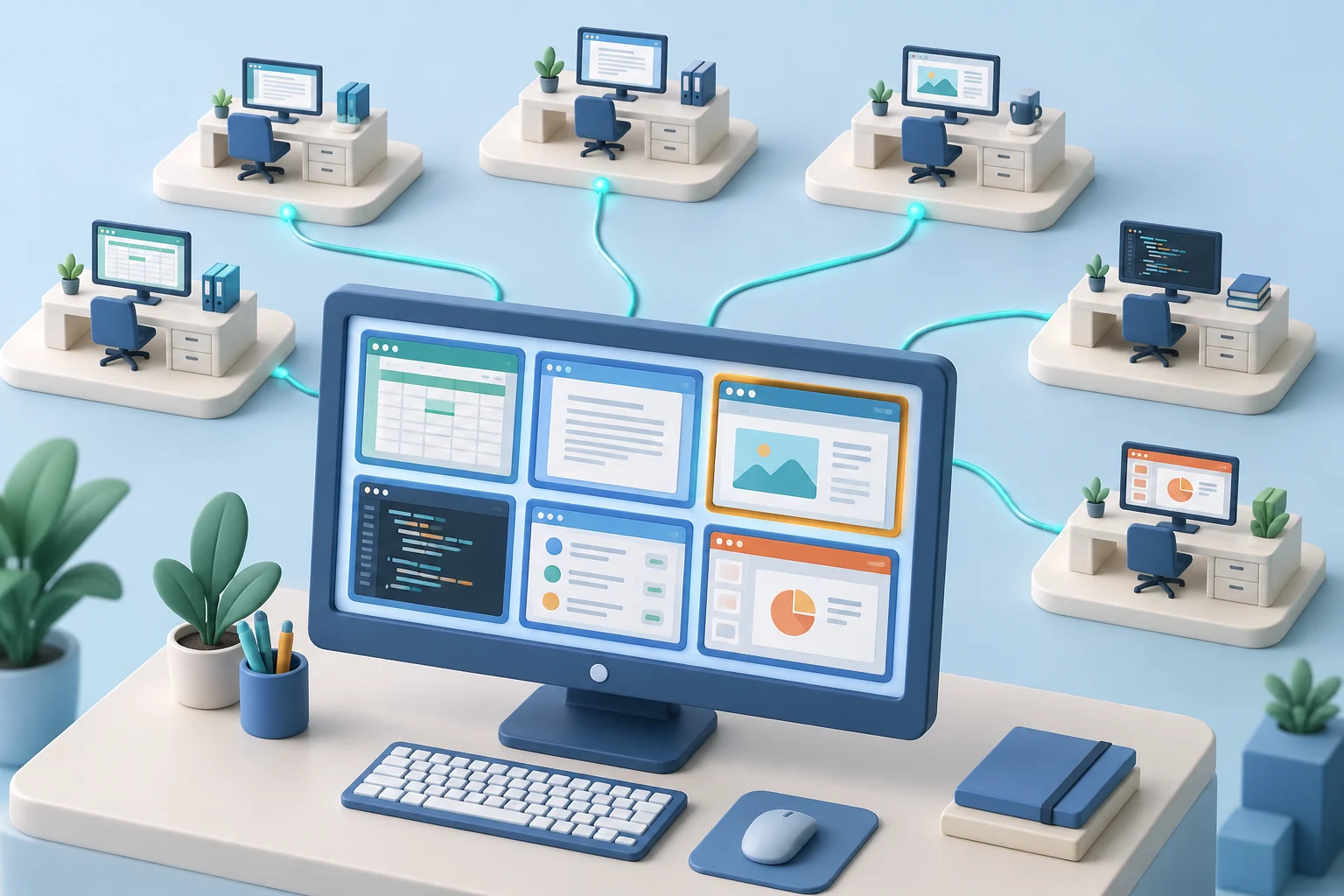
Per monitorare più schermi di computer, è necessaria una console centrale che visualizzi i desktop di computer gestiti separati. Ciò è diverso dal collegamento di diversi monitor fisici al proprio PC. La sfida pratica è mantenere leggibile, aggiornata e organizzata una griglia di schermate in crescita in modo che un supervisore possa individuare un problema e aprire il dispositivo giusto.
Non si tratta di monitorare ogni dipendente fine a se stesso. Si tratta di gestire i sistemi di proprietà dell'azienda, proteggere i dati aziendali, applicare regole di utilizzo accettabile e risolvere i problemi prima che diventino costosi. La giusta configurazione consente ai manager autorizzati di vedere ciò che conta, indagare sulle eccezioni e agire senza interrompere l'intera forza lavoro.
01Monitora più computer da un'unica griglia dello schermo
Un singolo computer può essere gestito in modo informale. Un team di 10, 25 o 100 endpoint non può. Quando i dipendenti lavorano in uffici, case, sedi di clienti e programmi di viaggio, una supervisione frammentata crea punti ciechi. Un supervisore può vedere il lavoro completato ma perdere le ore di progresso bloccato, navigazione personale, software non autorizzato o gestione dei dati avvenute in precedenza.
Il monitoraggio dello schermo centrale sostituisce le ipotesi con prove. Una visualizzazione miniature dal vivo può mostrare se un team sta lavorando nell'applicazione aziendale richiesta, è bloccato in un ciclo di errori o utilizza un sistema al di fuori dello scopo assegnato. Quando un utente segnala che un programma è lento o che manca un file, l'IT può ispezionare il desktop in remoto invece di fare affidamento su descrizioni incomplete.
Il valore della sicurezza è altrettanto diretto. Strumenti di accesso remoto non approvati, download sospetti, storage su cloud personale e tentativi di aggirare i criteri spesso vengono visualizzati per primi come attività desktop visibile. Il monitoraggio dello schermo non sostituisce la protezione degli endpoint, i controlli di accesso o i registri di controllo. Aggiunge contesto operativo che gli avvisi automatici da soli potrebbero non fornire.
02Inizia con uno scopo di monitoraggio definito
Prima di installare qualsiasi agente di monitoraggio, decidere cosa deve vedere la propria organizzazione e chi ha l'autorità per vederlo. Un responsabile delle vendite potrebbe aver bisogno di visibilità sull'utilizzo del CRM e sui flussi di lavoro di follow-up. L'IT potrebbe aver bisogno di accedere a tutti gli endpoint aziendali per la risoluzione dei problemi, il controllo delle applicazioni e la risposta agli incidenti. Il personale di sicurezza potrebbe aver bisogno di rapporti e registrazioni quando indaga su una specifica violazione delle politiche.
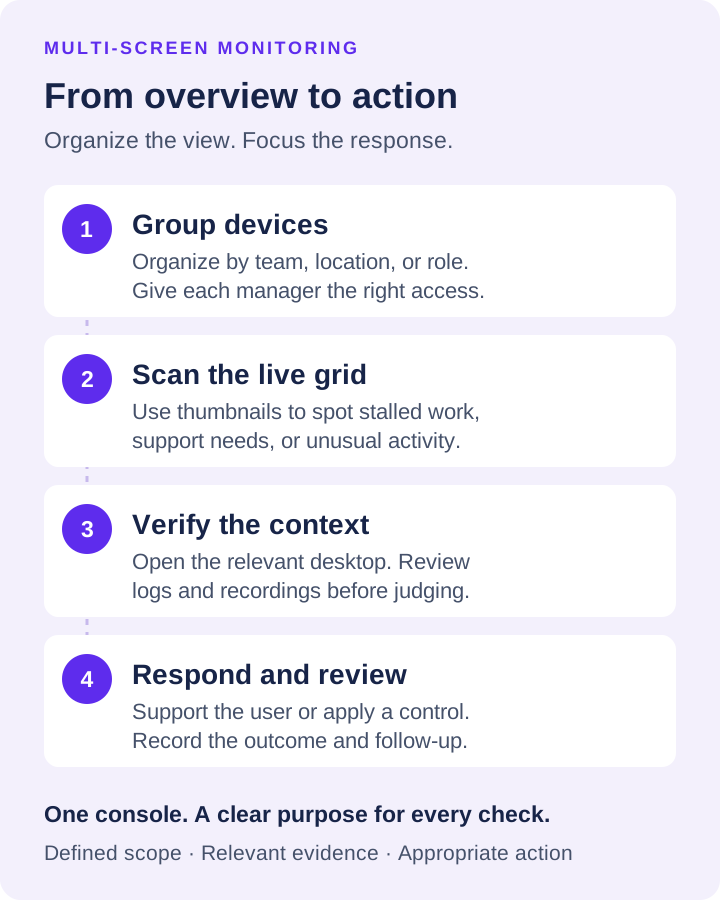
Evita di trattare ogni schermo allo stesso modo. Crea gruppi logici in base al dipartimento, alla posizione, al ruolo o al livello di rischio. Ad esempio, i dispositivi finanziari potrebbero richiedere controlli più severi sui trasferimenti di file e sui servizi cloud, mentre un team di supporto potrebbe richiedere maggiore attenzione agli strumenti di risposta e alle basi di conoscenza approvate. I sistemi di raggruppamento rendono gestibile una griglia di grande schermo e riducono l'accesso non necessario alle informazioni al di fuori della responsabilità del manager.
In questo caso è importante una politica scritta di utilizzo accettabile e di monitoraggio. Informare i dipendenti che i dispositivi e gli account aziendali possono essere monitorati, spiegare le ragioni aziendali, identificare i tipi di attività raccolte e applicare la politica in modo coerente. I requisiti differiscono in base allo stato, al settore, al contratto di lavoro e al fatto che un dispositivo sia di proprietà dell'azienda o di proprietà personale. Utilizzare la guida legale e delle risorse umane per impostare la politica prima di espandere la sorveglianza.
03Crea una visualizzazione dello schermo che supporti decisioni rapide
Nelle impostazioni di visualizzazione dello schermo, utilizza Filter per selezionare un gruppo e Thumbnail size per bilanciare il numero di computer visibili rispetto ai dettagli leggibili. Keep original aspect ratio evita anteprime allungate. Per un computer con più schermi, Extend multiple monitor screen mostra il desktop come un'area estesa.
Non confondere la visione frequente con una supervisione efficace. Fissare costantemente un muro di desktop fa perdere tempo alla gestione e può creare rumore. L'approccio migliore consiste nell'utilizzare le visualizzazioni live per la supervisione attiva, il supporto e la gestione delle eccezioni, quindi fare affidamento sull'attività registrata e sui report per le indagini.
Testa la griglia con il numero di computer che prevedi di supervisionare. Aumenta l'Refresh interval se aggiornamenti frequenti mettono a dura prova la connessione e apri un singolo desktop quando una miniatura è troppo piccola. Show connected only riduce il disordine, ma esamina separatamente i dispositivi disconnessi in modo che un computer nascosto non venga scambiato per uno sano.
Considera la griglia come un'area di lavoro di navigazione corrente. Utilizza l'ispezione a schermo singolo per un'attività di supporto individuale e la cronologia registrata per un evento precedente. L'aumento del numero di miniature visibili non crea un record storico né rende leggibile il testo minuscolo.
04Lavora attraverso una griglia di dodici computer
Configurazione illustrativa: un supervisore gestisce dodici training computer, di cui uno con due display. Selezionare il gruppo con Filtro, quindi aumentare la dimensione della miniatura finché non viene riconosciuta l'applicazione richiesta. L'esempio è un esercizio di layout, non un limite di dispositivo consigliato.
Mantieni proporzioni originali preserva le proporzioni. Abilita Estendi lo schermo di più monitor per ispezionare il desktop combinato di un computer, quindi apri la visualizzazione individuale quando una finestra di dialogo diventa troppo piccola. Verifica che il display contenga l'attività invece di dare per scontato che la schermata principale mostri tutto.
Utilizzare il livello di revisione meno invasivo che risolve il problema aziendale. Un rapporto mensile sulla domanda potrebbe essere sufficiente per identificare le distrazioni ricorrenti. Una visualizzazione dello schermo live può essere sufficiente per aiutare un dipendente bloccato. Le registrazioni dettagliate dovrebbero essere riservate a controlli di sicurezza, esigenze di conformità, indagini sulle prestazioni o altri motivi aziendali documentati. Questo approccio mantiene la supervisione mirata e più facile da difendere.
05Apri il computer destro e torna alla griglia
Trasforma la griglia in un percorso verso il computer giusto. Quando una tessera richiede attenzione, conferma la sua identità e apri il menu Oggetto. Scegli Zoom Schermo Remoto... per l'osservazione o Controllo Remoto... per l'assistenza autorizzata; quest'ultimo può assumere il controllo di tastiera e mouse.
Non applicare un'azione a un'intera selezione semplicemente perché una tessera sembra sbagliata. Controlla i computer selezionati prima di agire e segui la guida all'ambito di controllo. Un gruppo utilizzato per la visualizzazione non è la prova che ogni impostazione amministrativa abbia lo stesso ambito.
Dopo aver risolto un problema, tornare alla rete e confermare la visibilità prevista del gruppo e della connessione. Ispeziona separatamente i dispositivi disconnessi quando Mostra solo connessi è abilitato. Un riquadro nascosto da tale opzione non indica che il computer sia integro o che non richieda più attenzione.
L'autorità deve essere assegnata con attenzione. I responsabili dei reparti potrebbero aver bisogno di report e di una visualizzazione live limitata, mentre gli amministratori IT necessitano di controlli degli endpoint più ampi. I leader della sicurezza potrebbero aver bisogno di accedere alle registrazioni e alle esportazioni delle indagini. Le pratiche basate sui ruoli riducono la possibilità che le informazioni sensibili dei dipendenti vengano visualizzate o modificate dalla persona sbagliata.
06Preparare la distribuzione prima che venga visualizzata la prima schermata
L'implementazione tecnica è semplice solo quando le basi operative sono completate. Inventaria gli endpoint che intendi gestire, conferma il supporto del sistema operativo, identifica le condizioni dell'ufficio e della rete remota e decidi dove verranno archiviati le registrazioni e i log. Le decisioni di conservazione influiscono sui costi di archiviazione, sulla velocità di ricerca e sull'esposizione durante una revisione legale o di conformità.
Testare la stessa rete sulle reti che utilizzeranno i supervisori. Modifica gradualmente l'intervallo di aggiornamento e osserva se le anteprime rimangono utili durante il normale lavoro. Misurare il traffico se la capacità è importante; non esiste un intervallo universale che garantisca la reattività su ogni connessione.
Imposta avvisi e rivedi le routine in anticipo. Un sistema che genera report che nessuno legge non migliorerà la produttività o la sicurezza. I manager dovrebbero sapere quali eccezioni richiedono un’azione, chi è responsabile del follow-up e come vengono documentati i risultati. Una breve revisione settimanale delle violazioni delle policy, dei sistemi inattivi, delle applicazioni non autorizzate e dei problemi di supporto ricorrenti è spesso più utile di un flusso quotidiano di dati non filtrati.
07Evita gli errori che minano il monitoraggio
L'errore più comune è la distribuzione di uno strumento senza un processo di gestione chiaro. Un altro utilizza dati grezzi sulle attività come se dimostrassero automaticamente prestazioni scadenti. Un dipendente può avere un motivo legittimo per visitare un sito esterno, eseguire un'applicazione sconosciuta o apparire inattivo durante la gestione di una telefonata, di una riunione o di un'attività offline. Verificare il contesto prima di esprimere un giudizio.
Includere due controlli deliberati nel progetto pilota: sospendere e riprendere gli aggiornamenti, quindi disconnettere e ricollegare un computer di prova autorizzato. Conferma come ogni stato appare all'operatore. Documenta il gruppo selezionato, il conteggio visibile e i dispositivi mancanti in modo che un'impostazione di visualizzazione non venga confusa con l'inattività dei dipendenti.
Infine, non fare affidamento sul monitoraggio come sostituto della gestione. Definisci aspettative di output chiare, mantieni politiche di sicurezza, forma i dipendenti sugli strumenti approvati e affronta direttamente i problemi di prestazioni. La visibilità dello schermo funziona meglio quando supporta la gestione responsabile anziché sostituirla.
Una visione centralizzata dei computer aziendali offre ai manager la prova necessaria per proteggere tempo, sistemi e dati. Inizia con un progetto pilota controllato, testa i report e gli strumenti di risposta su flussi di lavoro reali e assicurati che le informazioni raccolte portino a un'azione chiara ed equa. Scarica la prova gratuita e valuta se il tuo team è in grado di identificare e risolvere i problemi più rapidamente con la visibilità diretta.