Endpoint control
7 Endpoint Control Feature para Protektahan ang Workstation
Ihambing ang pitong control para sa mas ligtas na company computer. Unawain ang gamit, subukan ang saklaw, at panatilihing tuloy ang awtorisadong trabaho.
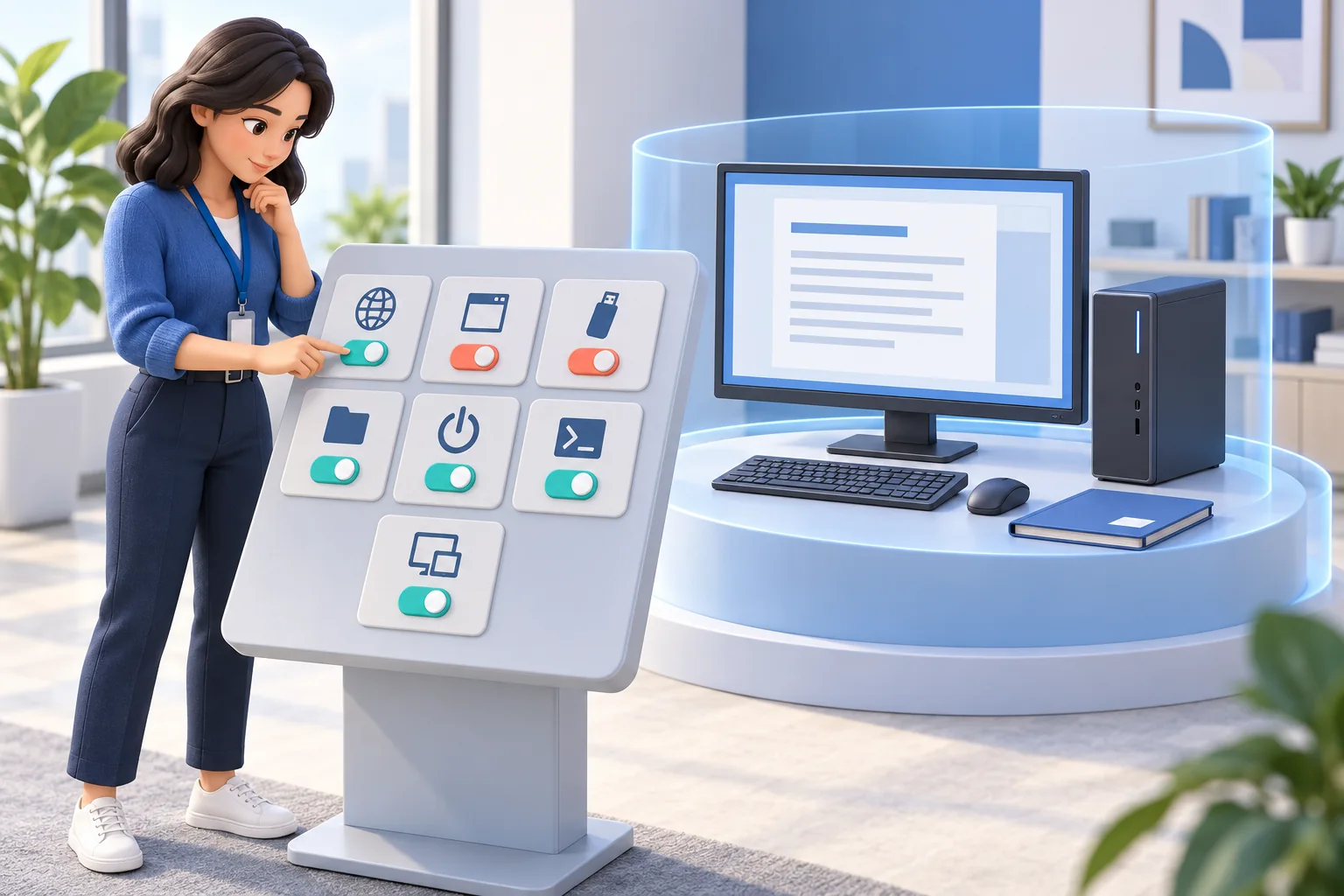
Maaaring maging suliranin sa seguridad at produktibidad ang workstation bago pa makarating ang insidente sa IT help desk. Maaaring mag-install ang empleyado ng hindi aprubadong software, kumopya ng sensitibong file sa removable media, gumugol ng oras sa nakagagambalang site, o iwang bukas ang remote computer na may nakabinbing kritikal na update. Ang endpoint control features ay nagbibigay sa mga manager at administrator ng paraan para limitahan ang mapanganib na aksiyon, ayusin ang device, at iugnay ang mga ginawa sa monitoring records.
Para sa maliliit at katamtamang negosyo, hindi layuning ikandado ang bawat computer hanggang hindi na ito magamit. Layunin ang tamang restriksiyon sa company-owned devices, proteksiyon ng business data, at kakayahang kumilos ang awtorisadong administrator nang hindi kailangang pumunta mismo.
Aling endpoint control features ang pinakamahalaga?
Magsimula sa website at application controls, USB at printing restrictions, remote file management, power at session controls, remote commands, at live desktop assistance. Itugma ang bawat control sa tiyak na panganib, tiyakin ang apektadong computer, at subukan kapwa ang pagpapatupad at pagbabalik sa normal na access.
01Ano ang endpoint control features?
Mga administrative function ito para pamahalaan ang naa-access ng user, mga puwedeng gawin, at asal ng computer. Ipinakikita ng monitoring ang nangyari. Ang controls ay nagbibigay-daan sa pagtugon habang nangyayari ang problema o pagpigil sa pag-ulit nito.
Mahalaga ang pagkakaiba. Kapaki-pakinabang na ebidensiya ang ulat ng pagbisita sa mapanganib na site. Preventive control ang pagharang dito sa isang departamento. Nakakatulong sa imbestigasyon ang recording ng hindi awtorisadong file transfer. Maaaring mabawasan ng USB restriction ang susunod na transfer.
Pinagsasama ng epektibong endpoint administration ang visibility at aksiyon. Dapat makakita ng screen, tumukoy ng paglabag, maglapat ng restriksiyon, mamahala ng file, magpadala ng command, at kumontrol ng power ang administrator mula sa isang sentral na computer-management console. Pinaiikli nito ang pagitan ng pagtuklas at pag-ayos.
Praktikal ang tanong ng maliit na IT team sa pagbili: makakagawa ba ang technician ng angkop na aksiyon sa tamang workstation mula sa isang report? Suriin ang control, saklaw, suportadong operating system, at ebidensiyang maiiwan. Mas kapaki-pakinabang ang nasubukang workflow kaysa mahabang feature list.
027 endpoint control features para sa company workstations
Hindi pare-pareho ang restriksiyong kailangan ng negosyo. Maaaring kailangan ng design team ang malalaking cloud file at espesyal na app, samantalang mas mahigpit na web, external storage, at installation limits ang kailangan ng accounting. Tinutugunan ng mga sumusunod ang karaniwang operational at security risks.
1. Website access controls
Nililimitahan ng website restrictions ang distracting sites, sugal, streaming, kilalang mapanganib na domain, o serbisyong may panganib ng data leakage. Ang allow list ay para lamang sa aprubadong destinasyon; pinananatili ng block list ang mas malawak na access habang hinaharangan ang piling site. Piliin ayon sa trabaho.
Agad ang praktikal na pakinabang: may access pa rin ang empleyado sa work resources habang nililimitahan ng IT ang kilalang distraksiyon at risk. Ngunit dapat tiyak ang pagharang. Maaaring maantala ng sobrang lawak na rules ang lehitimong research, supplier portal, o job-specific tools. Magsimula sa dokumentadong listahan at makatuwirang exception.
Sa Net Monitor for Employees Pro, sinusuportahan ng Internet Control ang allow/block modes at address lists. Subukan ang buong gawain, kasama ang login redirects at supplier portals, bago palawakin ang rule. Tingnan ang gabay sa pagharang ng website sa work computers para sa exceptions.
2. Application at process controls
Maaaring pigilan ng application rules ang hindi aprubadong remote-access tools, laro, file-sharing clients, o software na walang lisensiya. Pinapayagan din ng process controls ang paghinto sa programang na-stuck. Magkaiba ang layunin: inaayos ng pagsasara ng app ang kasalukuyang session, samantalang tinutukoy ng run policy kung maaari itong tumakbo muli.
Ipinapaliwanag ng Applications and Processes help ang pag-inspeksiyon sa running programs, pagtatapos ng selected tasks, at allow/block lists. Ilista muna ang kailangang tools at background helpers bago gumamit ng allow-only policy. Subukan muli pagkatapos ng update. Hindi awtomatikong pinipigilan ng run restrictions ang installation; pamahalaan nang hiwalay ang installation permissions.
3. USB, removable-media, at printing restrictions
Maaaring magdulot ng naiiwasang panganib ang USB drives, external disks, optical media, at printing. Maaaring magpasok ng hindi gustong file o maglabas ng sensitibong customer information ang removable drive. Praktikal na hangganan ang USB o printing restrictions kapag hindi kailangan ng tungkulin ang mga channel na ito.
Mahalaga ito sa departamentong may financial records, customer data, intellectual property, o regulated information. Nakakatulong din itong maiwasan ang aksidenteng pagkopya kapag gumagamit ng personal na device sa bahay o biyahe.
Para sa Windows ang USB-storage lock ng Net Monitor for Employees Pro; hindi nito ipinapakitang may kaparehong suporta sa macOS, Linux, o ChromeOS. Suriin ang saklaw, test drive, at aprubadong alternatibo. Ipinaliliwanag ito ng gabay sa USB-storage blocking. Huwag ipalagay na may per-device exceptions kung hindi iyon suportado.
Gamitin ang Tools and Restrictions guide upang suriin ang aksiyon at saklaw. Tiyaking may aprubadong alternatibo sa transfer o printing bago limitahan ang mahalagang business route.
4. Remote file management
Kapag hindi makita ang dokumento, mali ang pinaglagyan ng file, o nalantad ang sensitibong data sa remote computer, hindi sapat ang ticket at pangakong aasikasuhin mamaya. Hinahayaan ng remote file management ang awtorisadong staff na humanap, magpadala, mangolekta, kumopya, o mag-delete ng file sa managed endpoints.
Napapabilis nito ang routine support at nababawasan ang epekto ng pagkakamali. Kapaki-pakinabang din ito sa offboarding, internal investigation, at incident response kapag mas mahalagang makuha agad ang records kaysa maghintay ng pagbabalik ng device.
Limitahan ang file tools sa pinagkakatiwalaang administrator na may malinaw na internal procedures. Dahil malakas ang mga function, mahalaga ang aprubadong gawain, beripikadong file list, at tala ng resulta.
May magkakahiwalay na send, collect, copy, at delete workflows ang remote File Manager. Silipin ang mga tugmang file bago mapanirang aksiyon, tiyakin ang destinasyon at overwrite behavior, at kumpirmahing nababasa ang nakolektang records. Sinusuportahan ng remote operations ang administration; kailangan pa rin ng sariling controls ang shared-folder permissions, backup, at content-aware data-loss prevention.
5. Remote power at workstation session controls
Maaaring mangailangan ng agarang aksiyon ang frozen, naiwang walang bantay, o labag sa patakarang computer. Nagbibigay ang power at session controls ng restart, shutdown, lock, o wake sa suportadong device. Magkakaiba ang epekto ng bawat isa sa trabaho at availability.
Nakakatulong ang mga ito sa pamamahala sa labas ng office hours at pagresolba ng ilang teknikal na problema. Malaki ang matitipid ng maliit na team sa biyahe at desk-side support. Isaalang-alang ang unsaved work at active transfers bago mag-restart. Sa pinaghihinalaang security incident, sundin ang response procedure bago mag-shutdown at mawala ang volatile evidence.
Pinoprotektahan ng workstation lock ang local session; hindi nito inihihiwalay ang computer sa network. Nakadepende rin ang Wake-on-LAN sa device configuration at gumaganang network path. Ipinapaliwanag ng remote power management guide ang planong shutdown at pagtiyak na makakabalik online ang device.
6. Remote commands at shell access
Nakakagawa ng administrative tasks ang command execution nang walang mahabang support call. Maaaring suriin ang service, mangolekta ng diagnosis, o tingnan ang setting. Nagbubukas ang Terminal ng interactive shell sa napiling remote computer; nakadepende ang commands sa operating system at shell.
Maingat na subukan at saklawin ang remote commands. Maaaring makagambala sa ibang grupong may naiibang app o configuration ang command na gumagana sa isang grupo. Gumamit ng malinaw na device selection, dokumentadong scripts, at phased deployment kapag maraming computer ang apektado.
Magsimula sa read-only check, tiyakin ang target, at beripikahin ang resulta bago palawakin ang aksiyon. Isama ang command output sa ticket kung kailangan. Hindi awtomatikong centrally retained audit trail o patch-management service ang interactive terminal.
7. Live desktop visibility at remote assistance
Nagbibigay ng direktang konteksto ang live screen viewing sa supervisor at support staff. Sa halip na manghula sa pagkaantala o app failure, nakikita nila ang active desktop at susunod na hakbang. Nakakatulong din ang remote control sa paggabay sa empleyado nang walang pisikal na access.
Maaaring makita sa screen ang paulit-ulit na workflow error, magulong internal system, o app na humahadlang sa gawain. May konteksto ang technician para sa tiyak na interbensiyon. Hindi sapat ang screen upang patunayan ang pagsisikap o ipaliwanag lahat ng oras na wala sa keyboard; ihambing sa trabaho at paliwanag ng empleyado.
Gamitin ang mga ito sa ilalim ng nakasulat na workplace monitoring policy. Dapat maunawaan ng empleyado ang device rules, layunin ng monitoring, sino ang puwedeng tumingin, at gaano katagal itinatago ang records. Ipasuri ang rollout ayon sa mga obligasyong naaangkop sa workforce.
Nagbibigay ng screen visibility ang Activity Monitoring, at direktang suporta naman ang Remote Desktop Control. Piliin ang pinakamaliit na panghihimasok na sapat sa problema, at tiyaking matatapos ng empleyado ang gawain.
03Suriin ang saklaw bago baguhin ang workstation
Maaaring tama sa teknikal na aspeto ang control ngunit maling tao ang maapektuhan. Sagutin muna: agarang aksiyon ba o tuloy-tuloy na rule, aling computers ang tatanggap, at ano ang mangyayari pagkatapos ng restart o reconnect?
- Napiling computers: ang agarang aksiyon sa Tools ay para sa selected computers. Tiyakin ang pagpili bago kumilos.
- Global restrictions: inilalapat ng Restrictions tab ang persistent settings sa kabuuan, hindi lamang sa napiling machine. Hindi lumiliit ang saklaw dahil pumili ng pilot computer.
- Website at application policies: suriin ang shared-settings options. Kung suportado ang per-computer configuration, gawing malinaw ang nilalayong saklaw.
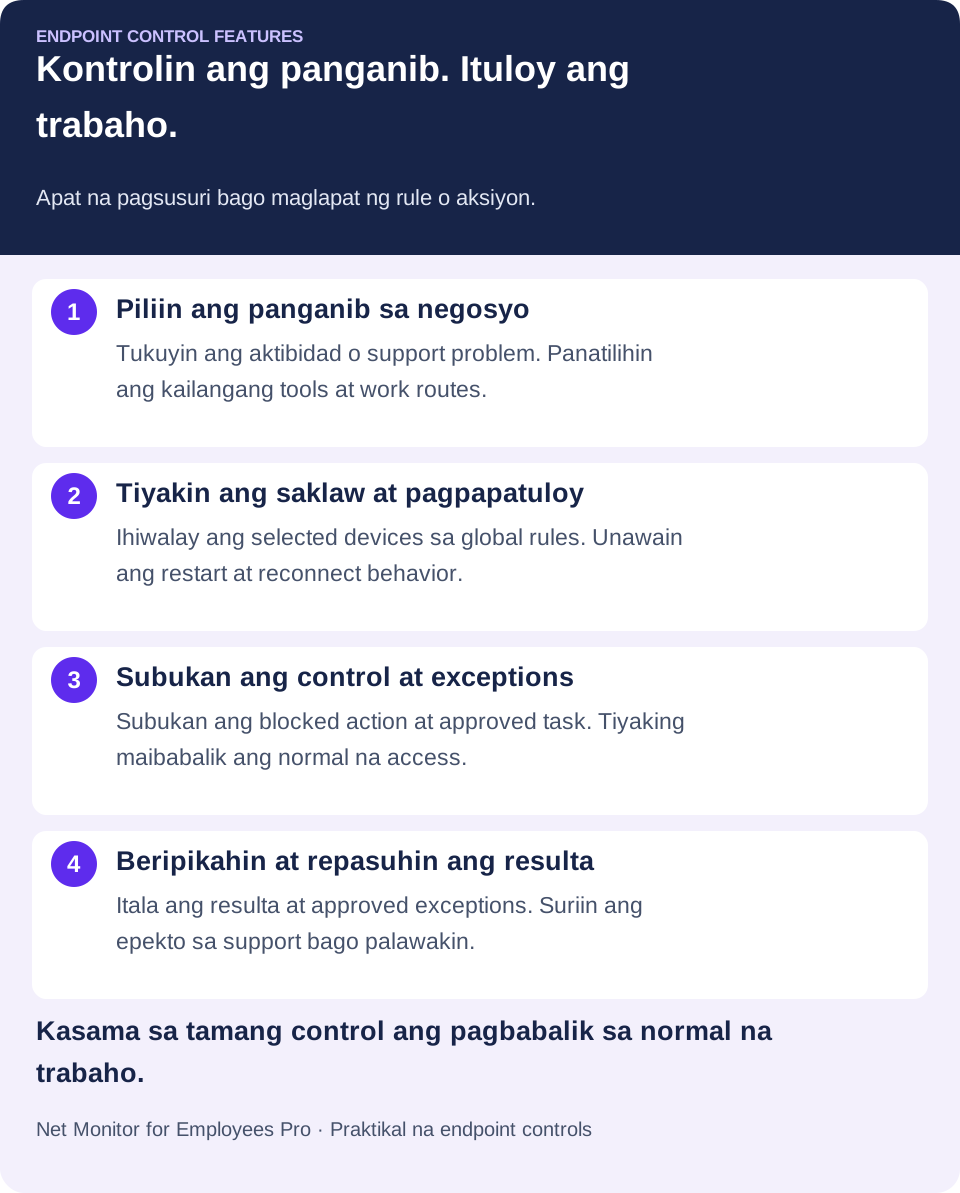
Halimbawa, maaaring kailangan ng accounting ang restricted USB habang kailangan ng design ang aprubadong file-transfer route. Itakda ang patakaran ng bawat team at tiyaking kaya ng feature ang saklaw. Subukan muna ang global settings sa hiwalay at limitadong setup bago gamitin sa mas malawak na environment.
04Iugnay ang controls sa angkop na monitoring records
Hindi buong larawan ang restrictions lamang. Maipapakita ng blocked test visit na gumagana ang web rule; nakakatulong ang records at support requests upang malaman kung kailangan ang lehitimong exception. Tiyakin ang talagang naitatala; huwag ipagpalagay na nasa report ang bawat blocked attempt.
Isama ang kailangang records: website at app reports para sa usage patterns, piling screen recordings para sa konteksto, at ticket na nagdodokumento ng aksiyon. Mas sensitibong pagkuha gaya ng keystrokes ay nangangailangan ng hiwalay na makatuwirang layunin at angkop na safeguards. Pinagsasama ng mahusay na ebidensiya ang mahahalagang katotohanan, hindi lamang isang screenshot o kulang na pahayag.
Planuhin ang recording retention. Tukuyin ang itatago, sino ang kukuha, tagal, at lokasyon. Maaaring gumamit ng local infrastructure o approved cloud ang recording storage options, ngunit dapat malinaw ang permissions at retention limits bago magkaroon ng alitan o breach.
Sa bawat pagbabago, itala ang dahilan, computers, administrator, oras, rule o aksiyon, resulta, at aprubadong exception. Ilagay ito sa umiiral na ticketing process. Magkaugnay ang monitoring reports at administrative change records, pero hindi dapat ipagpalagay na awtomatikong lahat ay naitatala.
05Magpatupad ng controls nang hindi naaantala ang operasyon
Mabilis magdulot ng pagtutol ang mahigpit na control sa lahat nang hindi inuunawa ang bawat departamento. Mas mainam magsimula sa pinakamapanganib na systems at pinakamalinaw na patakaran. Madalas na angkop ang finance, HR, customer support, remote employees na may sensitibong data, at shared workstations.
Tukuyin muna ang kailangan talagang app, site, storage, at device type. Itakda ang requirements ayon sa tungkulin at itugma sa suportadong configuration scope. Suriin ang records, test results, at exception requests sa unang mga linggo. Baguhin ang policy kung paulit-ulit na kailangan ang lehitimong resource. Siyasatin sa konteksto ang bawal na aktibidad bago humatol.
- Tukuyin ang nasusukat na problema. Pumili ng konkretong layunin, gaya ng pagpigil sa hindi aprubadong app o pagbawas ng pagbisita para sa routine file collection.
- Ihanda ang pilot. Tiyakin ang company devices, supported systems, admin access, at connection. Idokumento ang mahahalagang gawain.
- Subukan ang saklaw. Isama ang restart at reconnect sa persistent rules. Tiyaking makakapagtrabaho pa rin ang hindi apektadong users.
- Subukan ang exception process. Itala kung sino ang nag-aapruba, paano ibinabalik ang access, at kailan rerepasuhin o aalisin ang pansamantalang exception.
- Sukatin ang resulta. Suriin ang matagumpay na enforcement, support time, di-kailangang blocks, at recovery problems bago magpalawak.
Pinagsasama ng Net Monitor for Employees Pro ang live visibility, activity records, restrictions, remote file actions, at computer controls sa isang sistemang para sa administrator. Praktikal ang fully functional trial para subukan ang rules sa limitadong environment bago malawak na rollout.
06Ano ang dapat tiyakin sa pagpili ng endpoint control software?
Gamitin ang trial upang patunayang gumagana ang aasahang workflows. Dapat masagot ang mga ito:
- Gumagana ba ang bawat kailangan na control sa aktuwal na operating systems at agent configurations?
- Available pa rin ba ang aprubadong software, business sites, at transfer routes?
- Malinaw bang hiwalay ang selected-computer actions at global policies?
- Gumagana ba nang inaasahan ang persistent rules pagkatapos ng restart at reconnect?
- Maibabalik ba ng technician ang normal na access at mabeberipika ang resulta?
- Maitatago ba ang kailangang records nang may tamang access at retention limits?
Pinakamabisa ang endpoint controls bilang pang-araw-araw na operational tools. Maagang makikita ng manager ang paulit-ulit na problema, mapatitigil ng IT ang hindi aprubadong software, at malilimitahan ng awtorisadong staff ang di-kailangang transfer routes. Dagdag ang mga ito sa antivirus o EDR, patching, access management, at backups; hindi kapalit.
Magsimula sa pinakamagastos na panganib: unauthorized software, sensitibong file movement, unsafe web use, unmanaged remote systems, at support delays. Suriin ang ebidensiyang nalilikha. Nagbibigay ang tamang policy ng malinaw na hangganan sa empleyado at kakayahang magpatupad ang negosyo kapag kailangan.
07Mga karaniwang tanong sa endpoint controls
Ano ang pagkakaiba ng endpoint monitoring at control?
Kinokolekta o ipinapakita ng monitoring ang aktibidad, gaya ng app report o live screen. Binabago ng control ang maaaring gawin, gaya ng site block, USB restriction, o restart. Nakakatulong ang pagsasama sa pagsisiyasat at pagberipika ng angkop na tugon.
Sa aling controls dapat magsimula ang maliit na negosyo?
Sa nakaugnay sa dokumentadong problema. Tinutugunan ng website at application rules ang hindi aprubadong tools at destinasyon. Isang transfer route ang USB. Nakakabawas ng support delays ang remote files, commands, at assistance. Subukan muna ang kakaunting control na may malinaw na pamantayan.
Mapipigilan ba ng USB restrictions ang lahat ng data loss?
Hindi. Isang ruta lamang ang USB storage. Maaari ring lumabas ang file sa email, cloud, printing, at ibang channel. Pagsamahin ang device restrictions, tamang permissions, approved transfers, backups, at dagdag na protection kung kailangan.
Gumagana ba ang controls sa remote employee computers?
Magagamit ang suportadong controls kung natutugunan ng agent, operating system, permissions, at connection ang requirements. Subukan ang totoong network at reconnect behavior. Suriin nang hiwalay ang offline operation, wake capability, at feature availability.
Inihihiwalay ba ng screen lock ang compromised workstation?
Hindi. Hindi pinuputol ng session o local input lock ang network. Sa hinalang compromise, sundin ang incident-response procedure at gumamit ng angkop na containment tools. Panatilihin ang kailangang ebidensiya bago makagambalang aksiyon.