Supervisión de varias pantallas
Cómo supervisar varias pantallas de ordenador en el trabajo
Cree una cuadrícula legible, revise vistas ausentes o antiguas y abra el equipo correcto cuando necesite atención.
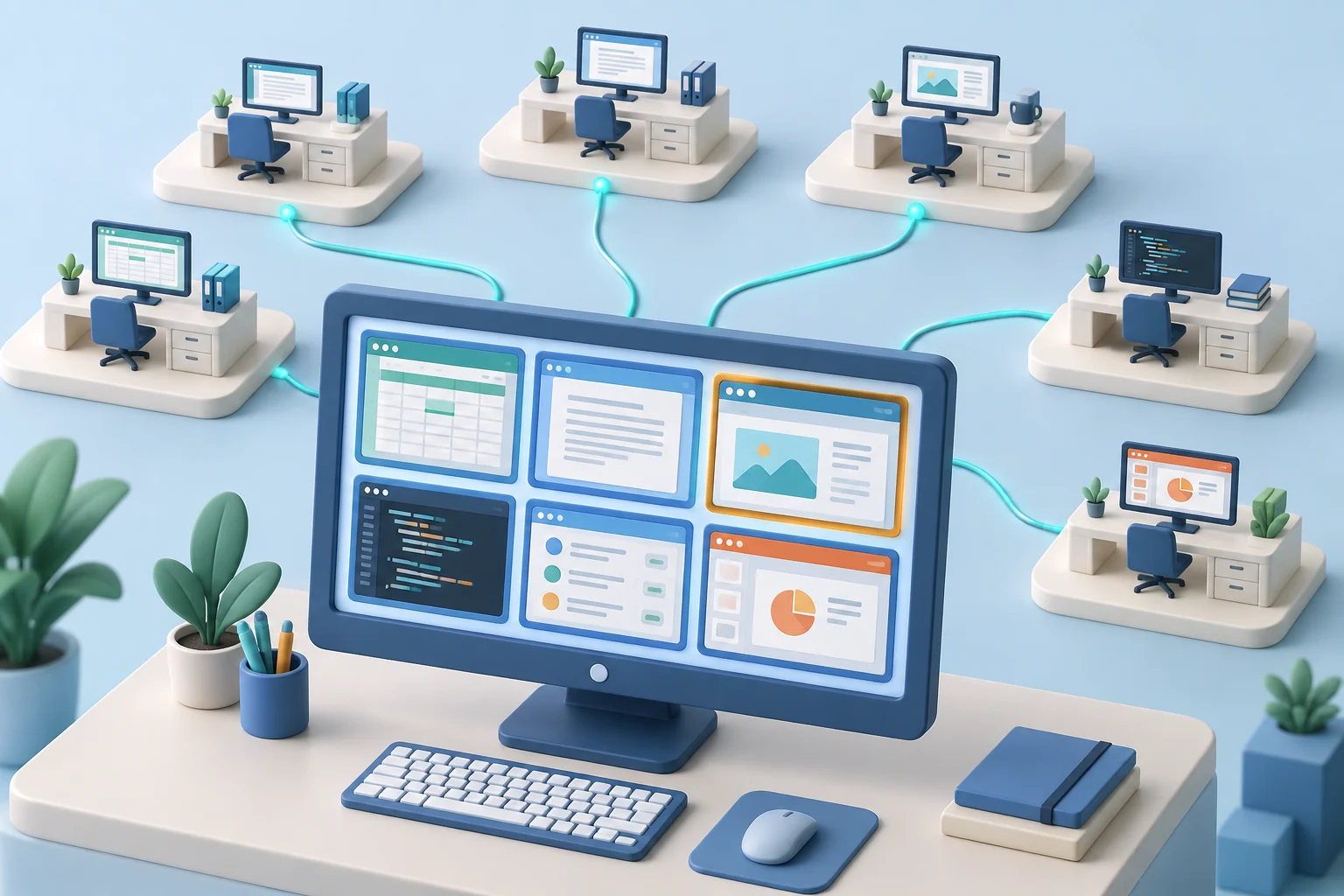
Para supervisar varias pantallas de ordenador necesita una consola central que muestre escritorios de distintos equipos administrados. Esto es diferente de conectar varios monitores a su propio PC. El reto es mantener una cuadrícula legible, actualizada y organizada para detectar problemas y abrir el dispositivo correcto.
No se trata de observar a cada empleado por el mero hecho de hacerlo. Se trata de administrar sistemas propiedad de la empresa, proteger los datos del negocio, aplicar reglas de uso aceptable y resolver problemas antes de que resulten costosos. La configuración adecuada permite a los responsables autorizados ver lo importante, investigar excepciones y actuar sin interrumpir a toda la plantilla.
01Supervisar varios equipos desde una cuadrícula
Un solo ordenador puede gestionarse informalmente. Un conjunto de 10, 25 o 100 dispositivos no. Cuando los empleados trabajan en oficinas, hogares, instalaciones de clientes y durante viajes, una supervisión fragmentada crea puntos ciegos. Un supervisor puede ver el trabajo terminado, pero pasar por alto las horas de avance bloqueado, navegación personal, software no autorizado o tratamiento de datos que lo precedieron.
La supervisión centralizada sustituye las suposiciones por pruebas. Una vista de miniaturas en directo puede mostrar si el equipo utiliza la aplicación empresarial requerida, está atrapado en un error repetitivo o usa un sistema para un fin distinto del asignado. Cuando un usuario informa de un programa lento o un archivo desaparecido, TI puede inspeccionar el escritorio a distancia en lugar de depender de descripciones incompletas.
El valor para la seguridad es igual de directo. Las herramientas de acceso remoto no aprobadas, las descargas sospechosas, el almacenamiento personal en la nube y los intentos de eludir políticas suelen aparecer primero como actividad visible del escritorio. La supervisión de pantallas no sustituye la protección de dispositivos, los controles de acceso ni los registros de auditoría. Añade contexto operativo que las alertas automáticas por sí solas quizá no aporten.
02Empiece con un propósito de supervisión definido
Antes de instalar cualquier agente de supervisión, decida qué necesita ver su organización y quién está autorizado a verlo. Un responsable comercial puede necesitar visibilidad del uso del CRM y de los procesos de seguimiento. TI puede necesitar acceso a todos los equipos para resolver problemas, controlar aplicaciones y responder a incidentes. El personal de seguridad puede necesitar informes y grabaciones al investigar una infracción concreta.
Evite tratar todas las pantallas igual. Cree grupos lógicos según departamento, ubicación, función o nivel de riesgo. Por ejemplo, los equipos de finanzas pueden necesitar controles más estrictos sobre transferencias y servicios en la nube, mientras que soporte puede requerir más atención a sus herramientas de respuesta y bases de conocimiento aprobadas. Agrupar sistemas hace manejable una cuadrícula grande y reduce el acceso innecesario a información ajena a la responsabilidad del manager.
Aquí importa disponer de una política escrita de uso aceptable y supervisión. Informe a los empleados de que los dispositivos y cuentas de empresa pueden supervisarse, explique los motivos empresariales, identifique las actividades recopiladas y aplique la política de manera uniforme. Los requisitos varían según el estado o territorio, el sector, el acuerdo laboral y la propiedad empresarial o personal del dispositivo. Utilice asesoramiento jurídico y de recursos humanos para fijar la política antes de ampliar la vigilancia.
03Cree una vista de pantallas que facilite decisiones rápidas
En los ajustes de pantalla, seleccione un grupo con Filter y equilibre cantidad y detalle con Thumbnail size. Keep original aspect ratio evita vistas deformadas. En un equipo con varios monitores, Extend multiple monitor screen presenta su escritorio como una superficie extendida.
No confunda mirar con frecuencia con supervisar eficazmente. Observar sin pausa una pared de escritorios desperdicia tiempo de gestión y puede generar ruido. Es mejor usar las vistas en directo para supervisión activa, soporte y gestión de excepciones, y apoyarse después en la actividad registrada y los informes para investigar.
Pruebe la cuadrícula con la cantidad prevista de equipos. Aumente Refresh interval si las actualizaciones saturan la conexión y abra un escritorio individual cuando la miniatura sea pequeña. Show connected only reduce el desorden; revise por separado los equipos desconectados para no confundir un dispositivo oculto con uno sin problemas.
Use la cuadrícula como espacio de navegación actual. La inspección de una pantalla resuelve un caso concreto; las grabaciones muestran hechos anteriores. Más miniaturas no crean historial ni hacen legible el texto demasiado pequeño.
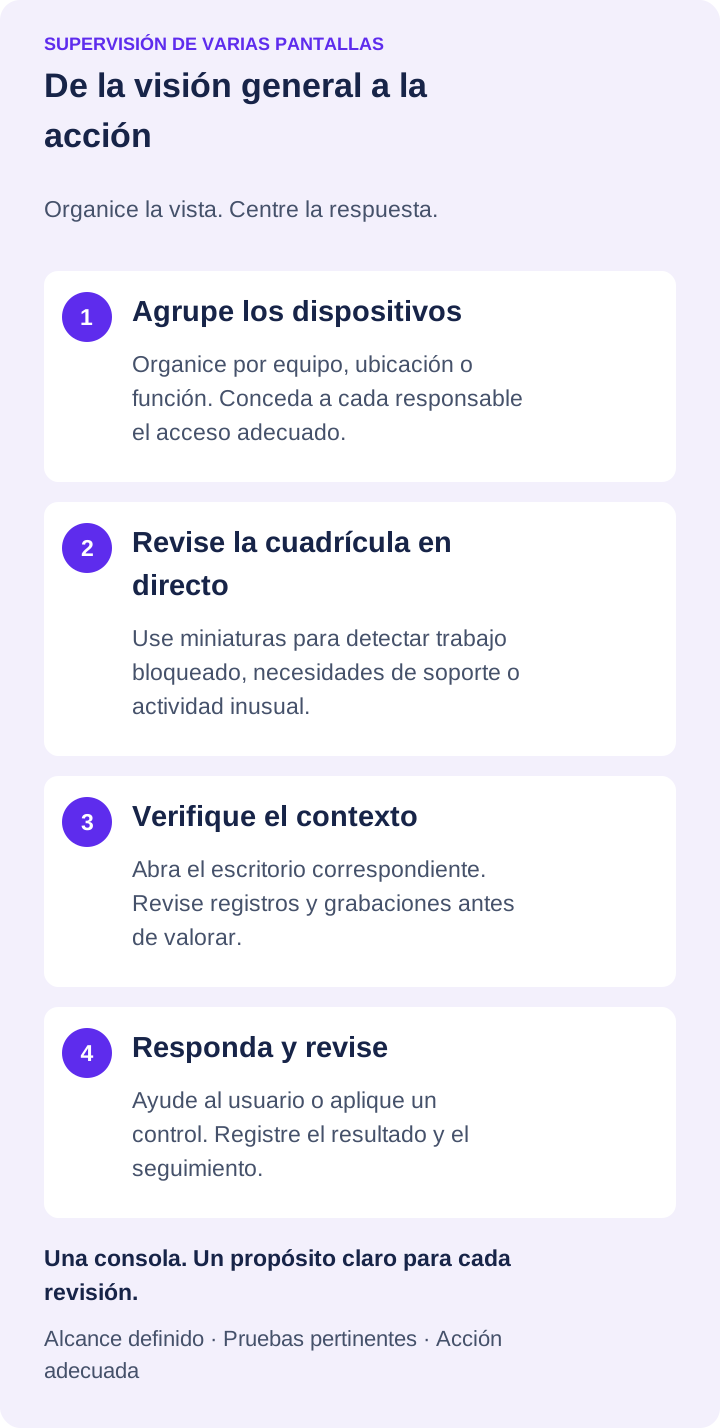
04Configurar una cuadrícula de doce equipos
Ejemplo: un supervisor gestiona doce equipos de formación, uno con dos pantallas. Seleccione el grupo con Filter y aumente Thumbnail size hasta reconocer la aplicación necesaria. Es un ejercicio de distribución, no un límite recomendado de dispositivos.
Keep original aspect ratio mantiene las proporciones. Active Extend multiple monitor screen para ver el escritorio combinado y abra la vista individual si un diálogo resulta pequeño. Compruebe la pantalla de la tarea en vez de suponer que todo aparece en la principal.
Use el nivel de revisión menos intrusivo que resuelva el problema empresarial. Un informe mensual de aplicaciones puede bastar para detectar distracciones recurrentes. Una vista en directo puede ser suficiente para ayudar a un empleado bloqueado. Reserve las grabaciones detalladas para revisiones de seguridad, necesidades de cumplimiento, investigaciones de rendimiento u otros motivos empresariales documentados. Así la supervisión conserva un propósito y resulta más fácil de justificar.
05Abrir el equipo correcto y volver a la cuadrícula
Use la cuadrícula para llegar al equipo correcto. Ante una miniatura que requiere atención, confirme su identidad y abra Object Menu. Elija Zoom Remote Screen... para observar o Remote Control... para asistencia autorizada, que puede tomar teclado y ratón.
No aplique una acción a toda la selección porque una miniatura parezca incorrecta. Revise los equipos seleccionados y la guía de alcance de los controles. Un grupo de visualización no demuestra que todos los ajustes administrativos tengan ese mismo alcance.
Tras resolver el problema, vuelva a la cuadrícula y confirme grupo y visibilidad de conexiones. Revise aparte los equipos desconectados si usa Show connected only. Una miniatura oculta no demuestra que el equipo funcione bien o ya no necesite atención.
Asigne las facultades con cuidado. Los responsables de departamento pueden necesitar informes y vistas en directo limitadas, mientras que los administradores de TI requieren controles más amplios. Los responsables de seguridad pueden necesitar grabaciones y exportaciones para investigaciones. Las prácticas basadas en funciones reducen la posibilidad de que una persona indebida consulte o modifique información sensible de empleados.
06Prepare el despliegue antes de que aparezca la primera pantalla
El despliegue técnico solo es sencillo cuando se han completado los preparativos operativos. Inventaríe los dispositivos previstos, confirme la compatibilidad de sistemas operativos, identifique las condiciones de red de oficina y remotas y decida dónde guardar grabaciones y registros. Las decisiones de conservación afectan al coste, la velocidad de búsqueda y la exposición durante una revisión jurídica o de cumplimiento.
Pruebe la misma cuadrícula en las redes que utilizarán los supervisores. Ajuste Refresh interval gradualmente y compruebe la utilidad durante el trabajo habitual. Mida tráfico si importa la capacidad: ningún intervalo universal garantiza fluidez en todas las conexiones.
Establezca pronto las alertas y rutinas de revisión. Un sistema que genera informes que nadie lee no mejorará productividad ni seguridad. Los responsables deben saber qué excepciones requieren acción, quién se ocupa del seguimiento y cómo se documentan los hallazgos. Una breve revisión semanal de infracciones, sistemas inactivos, aplicaciones no autorizadas e incidencias recurrentes suele ser más útil que una avalancha diaria de datos sin filtrar.
07Evite los errores que debilitan la supervisión
El fallo más común es desplegar una herramienta sin un proceso de gestión claro. Otro es tratar los datos brutos de actividad como prueba automática de bajo rendimiento. Un empleado puede tener un motivo legítimo para visitar un sitio externo, ejecutar una aplicación desconocida o parecer inactivo mientras atiende una llamada, una reunión o una tarea sin conexión. Verifique el contexto antes de juzgar.
Incluya dos pruebas deliberadas: pausar y reanudar actualizaciones, y desconectar y reconectar un equipo autorizado. Confirme cómo aparecen ambos estados. Documente grupo, número visible y equipos ausentes para no confundir un ajuste de visualización con inactividad del empleado.
Por último, no utilice la supervisión como sustituto de la gestión. Establezca expectativas claras de resultados, mantenga las políticas de seguridad, forme al personal en herramientas aprobadas y aborde directamente los problemas de rendimiento. La visibilidad de pantallas funciona mejor cuando apoya una gestión responsable en vez de reemplazarla.
Una vista centralizada de los ordenadores aporta pruebas para proteger tiempo, sistemas y datos. Empiece con un piloto controlado, pruebe los informes y herramientas de respuesta en procesos reales y asegúrese de que la información recopilada conduce a una acción clara y justa. Descargue la prueba gratuita y evalúe si su equipo puede identificar y resolver problemas más rápido con visibilidad directa.