Çoklu ekran izleme
İş Yerinde Birden Fazla Bilgisayar Ekranı Nasıl İzlenir?
Okunabilir bir ızgara oluşturun, eksik veya eski görüntüleri denetleyin ve gereken bilgisayarı açın.
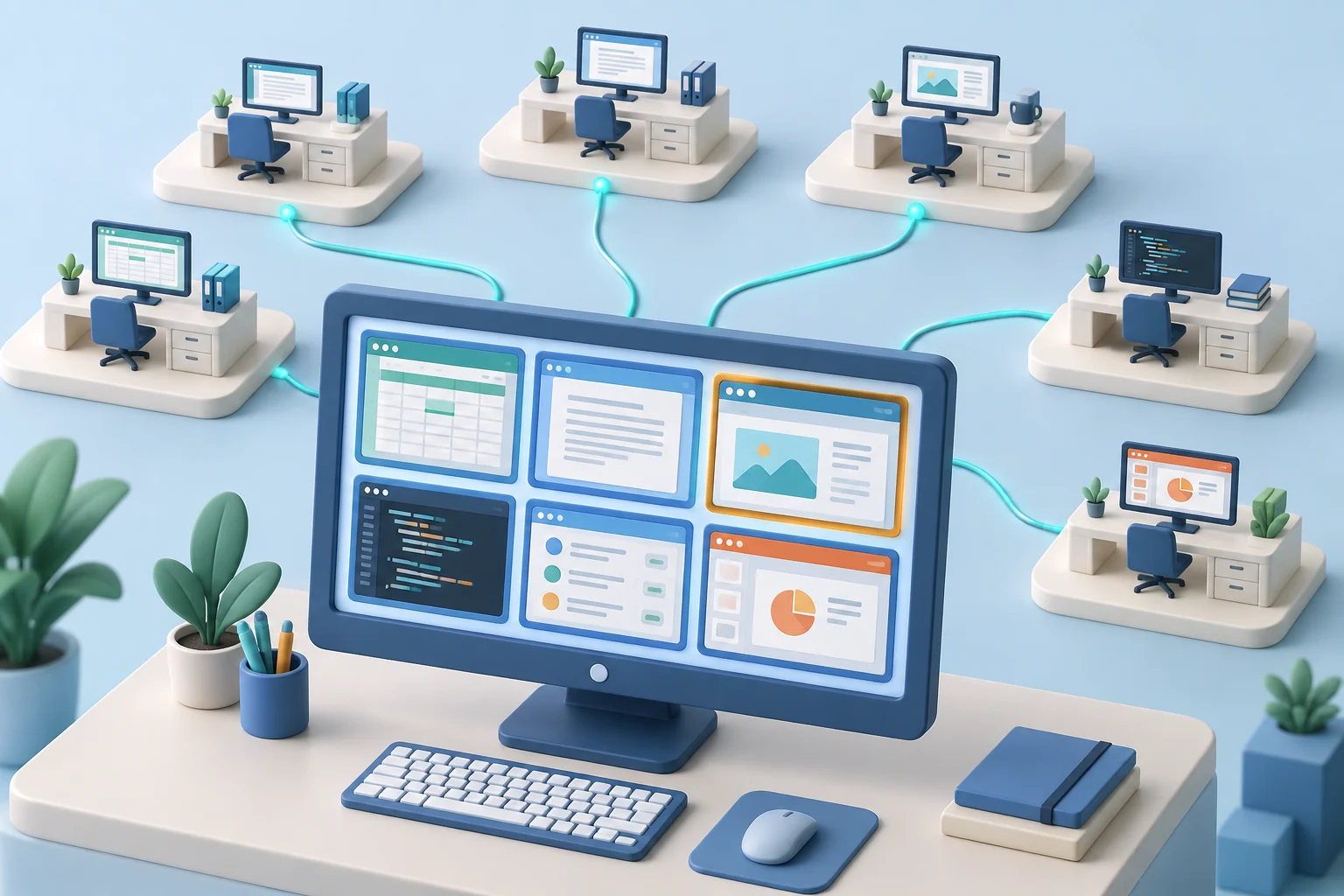
Birden fazla bilgisayar ekranını izlemek, ayrı yönetilen bilgisayarların masaüstlerini gösteren merkezî konsol gerektirir. Bu, kendi PC'nize birden çok monitör bağlamaktan farklıdır. Amaç, büyüyen ekran ızgarasını okunabilir, güncel ve düzenli tutarak sorunu fark etmek ve doğru cihazı açmaktır.
Konu, her çalışanı sırf izlemek için izlemek değildir. Şirkete ait sistemleri yönetmek, iş verilerini korumak, kabul edilebilir kullanım kurallarını uygulamak ve sorunları pahalı hâle gelmeden çözmektir. Doğru kurulum, yetkili yöneticilerin önemli olanı görmesini, istisnaları araştırmasını ve tüm iş gücünü aksatmadan harekete geçmesini sağlar.
01Bir ekran ızgarasından birden fazla bilgisayarı izleyin
Tek bir bilgisayar gayriresmî biçimde yönetilebilir. 10, 25 veya 100 uç noktadan oluşan bir grup böyle yönetilemez. Çalışanlar ofislere, evlere, müşteri yerleşkelerine ve seyahat programlarına dağıldığında parçalı gözetim kör noktalar yaratır. Bir gözetmen tamamlanan işi görebilir, ancak öncesindeki saatlerce tıkanmış ilerlemeyi, kişisel internet kullanımını, yetkisiz yazılımı veya veri işlemlerini kaçırabilir.
Merkezi ekran izleme varsayımların yerini kanıtlarla doldurur. Canlı küçük resim görünümü, ekibin gerekli iş uygulamasında çalıştığını, bir hata döngüsüne takıldığını veya sistemi verilen amaç dışında kullandığını gösterebilir. Kullanıcı programın yavaş olduğunu ya da dosyanın kaybolduğunu bildirdiğinde BT, eksik açıklamalara dayanmak yerine masaüstünü uzaktan inceleyebilir.
Güvenlik değeri de aynı derecede doğrudandır. Onaylanmamış uzaktan erişim araçları, şüpheli indirmeler, kişisel bulut depolama ve politikayı aşma girişimleri çoğu zaman önce görünür masaüstü etkinliği olarak ortaya çıkar. Ekran izleme; uç nokta korumasının, erişim kontrollerinin veya denetim günlüklerinin yerini almaz. Otomatik uyarıların tek başına sunamayabileceği operasyonel bağlamı ekler.
02Tanımlı Bir İzleme Amacıyla Başlayın
Herhangi bir izleme aracısını kurmadan önce kuruluşunuzun neyi görmesi gerektiğini ve kimin görmeye yetkili olduğunu belirleyin. Satış yöneticisinin CRM kullanımı ve takip iş akışlarını görmesi gerekebilir. BT, sorun giderme, uygulama kontrolü ve olay müdahalesi için tüm şirket uç noktalarına erişim gerektirebilir. Güvenlik personeli belirli bir politika ihlalini araştırırken rapor ve kayıtlara ihtiyaç duyabilir.
Her ekrana aynı şekilde yaklaşmayın. Departman, konum, rol veya risk düzeyine göre mantıksal gruplar oluşturun. Örneğin finans cihazları dosya aktarımları ve bulut hizmetlerinde daha sıkı kontrol gerektirebilir; destek ekibinde ise yanıt araçları ve onaylı bilgi tabanları daha yakından izlenebilir. Gruplama, büyük ekran ızgarasını yönetilebilir kılar ve yöneticinin sorumluluğu dışındaki bilgilere gereksiz erişimi azaltır.
Yazılı kabul edilebilir kullanım ve izleme politikası önemlidir. Çalışanlara şirket cihazları ve hesaplarının izlenebileceğini bildirin, iş gerekçelerini açıklayın, toplanan etkinlik türlerini belirtin ve politikayı tutarlı uygulayın. Gereklilikler eyalet veya bölgeye, sektöre, iş sözleşmesine ve cihazın şirkete mi kişiye mi ait olduğuna göre değişir. Gözetimi genişletmeden önce politikayı hukuk ve insan kaynakları desteğiyle oluşturun.
03Hızlı Kararları Destekleyen Bir Ekran Görünümü Oluşturun
Ekran ayarlarında Filter ile grup seçin, Thumbnail size ile cihaz sayısı ve okunabilirliği dengeleyin. Keep original aspect ratio bozulmuş önizlemeleri önler. Birden çok monitörlü bilgisayarda Extend multiple monitor screen masaüstünü genişletilmiş alan olarak gösterir.
Sık bakmayı etkili gözetimle karıştırmayın. Sürekli bir masaüstü duvarına bakmak yönetim zamanını harcar ve bilgi gürültüsü yaratabilir. Daha iyi yöntem, canlı görüntüleri aktif gözetim, destek ve istisna yönetimi için kullanıp araştırmada kayıtlı etkinliklere ve raporlara dayanmaktır.
Izgarayı beklenen bilgisayar sayısıyla test edin. Güncellemeler bağlantıyı zorluyorsa Refresh interval değerini artırın; küçük önizleme için tek masaüstünü açın. Show connected only kalabalığı azaltır, ancak gizlenen bilgisayarın sağlıklı olduğu sanılmasın diye bağlantısı kesilenleri ayrıca inceleyin.
Izgarayı güncel gezinme alanı olarak kullanın. Tek destek işi için tek ekran incelemesine, geçmiş olay için kayıtlara geçin. Daha fazla küçük resim göstermek tarihçe oluşturmaz ve küçücük metni okunur yapmaz.
04On iki bilgisayarlık ızgarayı düzenleyin
Örnek düzen: bir sorumlu, biri iki ekranlı olan on iki eğitim bilgisayarını yönetir. Filter ile grubu seçin, gerekli uygulama tanınana kadar Thumbnail size değerini artırın. Bu bir yerleşim örneğidir, önerilen cihaz üst sınırı değildir.
Keep original aspect ratio oranları korur. Birleşik masaüstü için Extend multiple monitor screen seçeneğini açın; iletişim kutusu küçüldüğünde tekil görünüme geçin. Her şeyin ana ekranda olduğunu varsaymadan görevin bulunduğu ekranı doğrulayın.
İş sorununu çözen en az müdahaleci inceleme düzeyini kullanın. Aylık uygulama raporu, tekrarlanan dikkat dağıtıcıları belirlemeye yetebilir. Canlı ekran, işi tıkanan çalışana yardım için yeterli olabilir. Ayrıntılı kayıtlar güvenlik incelemesi, uyum ihtiyacı, performans araştırması veya belgelenmiş başka iş gerekçeleriyle sınırlı tutulmalıdır. Böylece gözetim amaçlı ve daha kolay gerekçelendirilebilir kalır.
05Doğru bilgisayarı açıp ızgaraya dönün
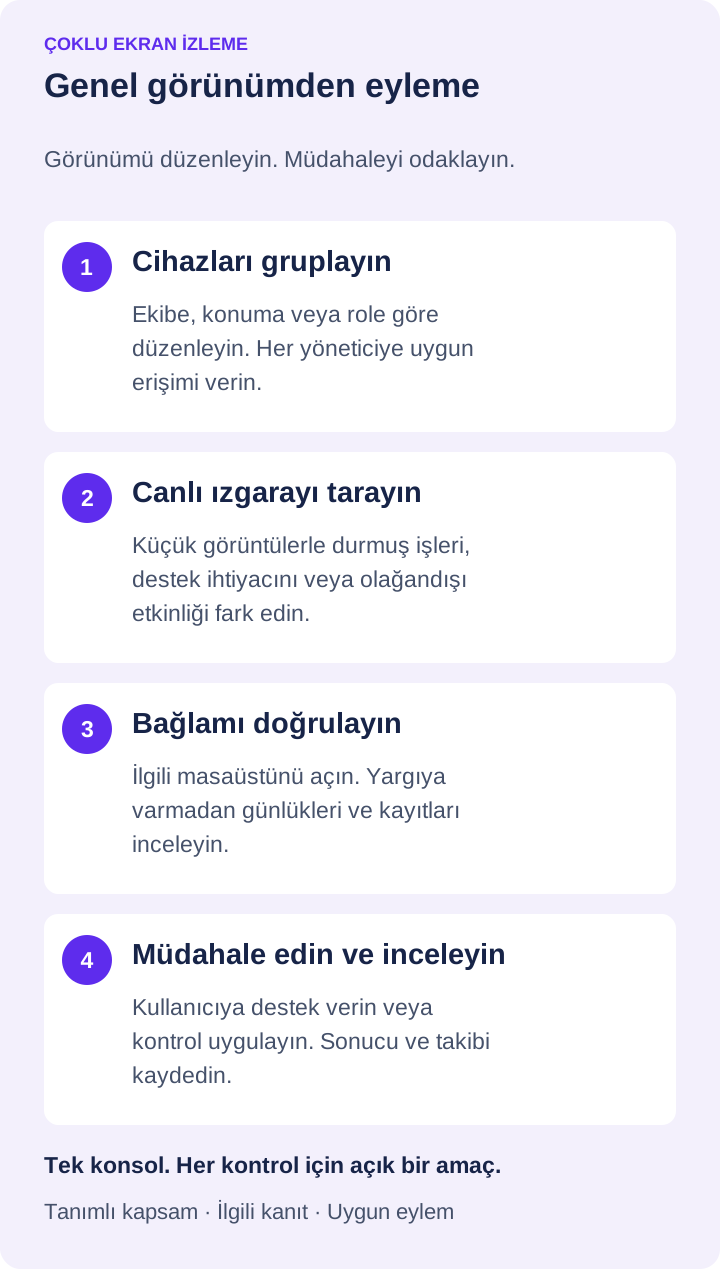
Izgarayı doğru bilgisayara geçiş için kullanın. Bir kutucuk dikkat gerektiriyorsa kimliğini doğrulayın ve Object Menu açın. Gözlem için Zoom Remote Screen..., yetkili yardım için klavye ve fareyi devralabilen Remote Control... seçin.
Bir kutucuk sorunlu görünüyor diye tüm seçime işlem uygulamayın. Seçili bilgisayarları ve kontrol kapsamı kılavuzunu kontrol edin. Görüntüleme grubu, bütün yönetim ayarlarının aynı kapsamda olduğunu kanıtlamaz.
Çözümden sonra ızgaraya dönüp grubu ve bağlantı görünürlüğünü doğrulayın. Show connected only açıkken bağlantısız cihazları ayrıca inceleyin. Gizlenen kutucuk, bilgisayarın sağlıklı olduğunu veya artık ilgi gerektirmediğini göstermez.
Yetki dikkatle verilmelidir. Departman yöneticileri rapor ve sınırlı canlı görüntü gerektirirken BT yöneticileri daha geniş cihaz kontrollerine ihtiyaç duyar. Güvenlik sorumluları kayıtlara ve soruşturma dışa aktarımlarına erişim isteyebilir. Rol temelli uygulamalar, hassas çalışan bilgilerinin yanlış kişi tarafından görülme veya değiştirilme olasılığını azaltır.
06İlk Ekran Görünmeden Önce Dağıtımı Hazırlayın
Teknik dağıtım, ancak operasyonel hazırlık tamamlandığında kolaydır. Yönetilecek uç noktaların envanterini çıkarın, işletim sistemi desteğini doğrulayın, ofis ve uzak ağ koşullarını belirleyin ve kayıtlarla günlüklerin nerede tutulacağını kararlaştırın. Saklama kararları depolama maliyetini, arama hızını ve hukuk ya da uyum incelemesindeki riski etkiler.
Aynı ızgarayı sorumluların kullanacağı ağlarda sınayın. Refresh interval değerini kademeli değiştirip normal iş sırasında önizlemelerin yararlılığını gözleyin. Kapasite önemliyse trafiği ölçün; her bağlantıda akıcılığı garantileyen evrensel bir aralık yoktur.
Uyarıları ve inceleme rutinlerini erken kurun. Kimsenin okumadığı raporlar üreten sistem verimliliği veya güvenliği artırmaz. Yöneticiler hangi istisnaların işlem gerektirdiğini, takibin kime ait olduğunu ve bulguların nasıl belgelendiğini bilmelidir. Politika ihlalleri, hareketsiz sistemler, yetkisiz uygulamalar ve tekrarlanan destek sorunlarının kısa haftalık incelemesi, günlük filtresiz veri selinden çoğu zaman daha yararlıdır.
07İzlemeyi Zayıflatan Hatalardan Kaçının
En yaygın hata, açık yönetim süreci olmadan araç dağıtmaktır. Bir diğeri, ham etkinlik verilerini otomatik olarak düşük performansın kanıtı saymaktır. Çalışan dış siteye girmek, bilinmeyen uygulama çalıştırmak veya telefon görüşmesi, toplantı ya da çevrimdışı görev sırasında hareketsiz görünmek için meşru bir nedene sahip olabilir. Yargıya varmadan bağlamı doğrulayın.
İki bilinçli test ekleyin: güncellemeleri duraklatıp sürdürün, ardından yetkili test bilgisayarını ayırıp yeniden bağlayın. Her durumun nasıl göründüğünü doğrulayın. Grubu, görünür sayıyı ve eksikleri kaydedin; görüntüleme ayarını çalışan hareketsizliği sanmayın.
Son olarak izlemeyi yönetimin yerine koymayın. Çıktı beklentilerini netleştirin, güvenlik politikalarını sürdürün, çalışanları onaylı araçlarda eğitin ve performans sorunlarını doğrudan ele alın. Ekran görünürlüğü, sorumlu yönetimi değiştirmek yerine desteklediğinde en iyi sonucu verir.
Şirket bilgisayarlarının merkezi görünümü, yöneticilere zamanı, sistemleri ve verileri koruyacak kanıtları sağlar. Kontrollü pilotla başlayın, rapor ve müdahale araçlarını gerçek iş akışlarında deneyin ve toplanan bilginin açık, adil eyleme dönüştüğünden emin olun. Ücretsiz denemeyi indirin ve ekibinizin doğrudan görünürlükle sorunları daha hızlı belirleyip çözüp çözemediğini değerlendirin.