Sledování na více obrazovkách / Praktický průvodce
Jak monitorovat více obrazovek počítače při práci
Vytvořte čitelnou konzolovou mřížku, zkontrolujte chybějící nebo zastaralé pohledy a otevřete správný počítač, když dlaždice vyžaduje pozornost.
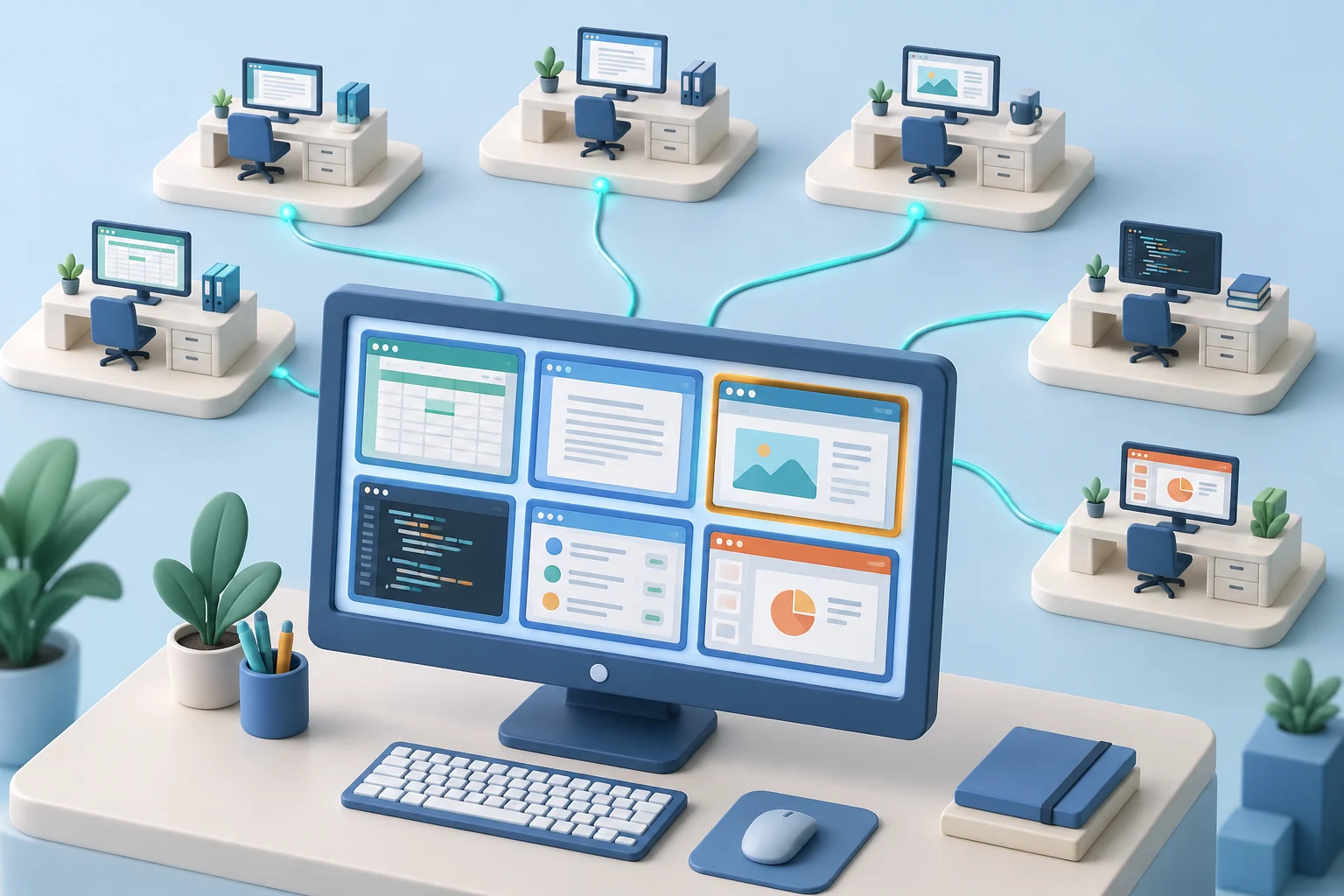
Chcete-li sledovat více obrazovek počítačů, potřebujete centrální konzolu zobrazující plochy ze samostatných spravovaných počítačů. To se liší od připojení několika fyzických monitorů k vašemu vlastnímu počítači. Praktickou výzvou je udržovat rostoucí mřížku obrazovky čitelnou, aktuální a organizovanou, aby supervizor mohl rozpoznat problém a otevřít správné zařízení.
Nejedná se o sledování každého zaměstnance kvůli jeho vlastnímu zájmu. Jde o správu systémů vlastněných společností, ochranu obchodních dat, prosazování pravidel přijatelného použití a řešení problémů dříve, než se prodraží. Správné nastavení umožňuje oprávněným manažerům vidět, na čem záleží, prozkoumat výjimky a jednat, aniž by to narušilo celou pracovní sílu.
01Sledování více počítačů z jedné mřížky obrazovky
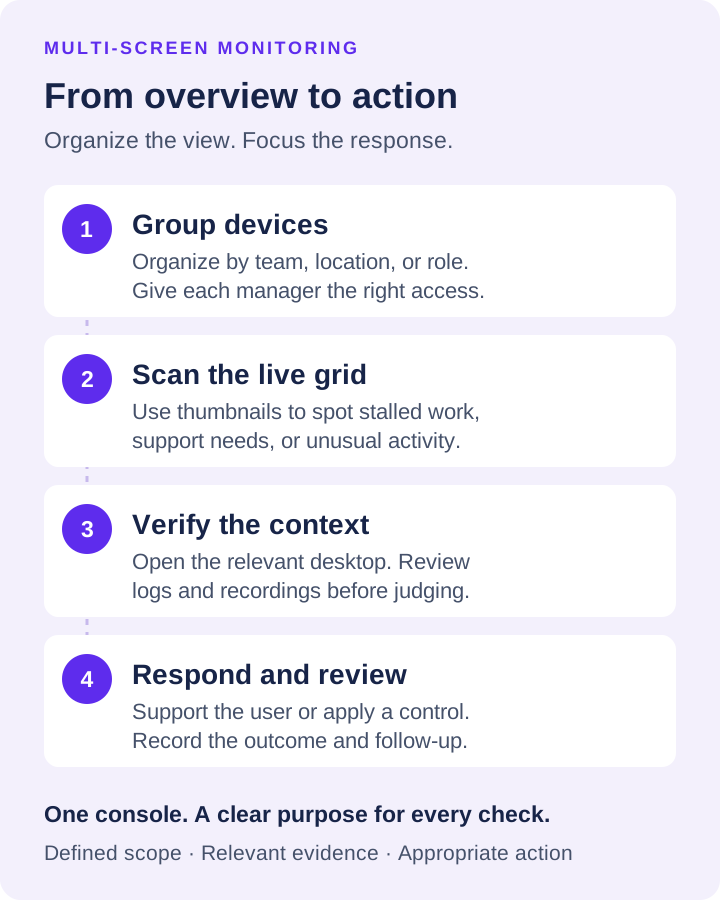
Jeden počítač lze spravovat neformálně. Tým s 10, 25 nebo 100 koncovými body nemůže. Jakmile zaměstnanci pracují napříč kancelářemi, domovy, místy zákazníků a cestovními plány, fragmentovaný dohled vytváří slepá místa. Vedoucí může vidět dokončenou práci, ale zmeškat hodiny zablokovaného postupu, osobního procházení, neautorizovaného softwaru nebo zpracování dat, k nimž předtím došlo.
Centrální monitorování obrazovky nahrazuje domněnky důkazy. živé zobrazení miniatur může ukázat, zda tým pracuje v požadované podnikové aplikaci, uvízl v chybové smyčce nebo používá systém mimo určený účel. Když uživatel nahlásí, že program je pomalý nebo chybí soubor, IT může zkontrolovat plochu vzdáleně namísto spoléhání se na neúplné popisy.
Hodnota zabezpečení je stejně přímá. Neschválené nástroje pro vzdálený přístup, podezřelá stahování, osobní cloudové úložiště a pokusy o obcházení zásad se často objevují jako první viditelná aktivita na ploše. Monitorování obrazovky nenahrazuje ochranu koncových bodů, řízení přístupu ani protokoly auditu. Přidává provozní kontext, který samotná automatická upozornění nemusí poskytnout.
02Začněte s definovaným účelem monitorování
Před instalací jakéhokoli monitorovacího agenta se rozhodněte, co vaše organizace potřebuje vidět a kdo má oprávnění to vidět. Obchodní manažer může potřebovat přehled o používání CRM a následných pracovních postupech. IT oddělení může potřebovat přístup ke všem koncovým bodům společnosti pro řešení problémů, kontrolu aplikací a reakci na incidenty. Bezpečnostní pracovníci mohou potřebovat zprávy a záznamy při vyšetřování konkrétního porušení zásad.
Nezacházejte s každou obrazovkou stejně. Vytvořte logické skupiny na základě oddělení, umístění, role nebo úrovně rizika. Například finanční zařízení mohou vyžadovat přísnější kontroly týkající se přenosů souborů a cloudových služeb, zatímco tým podpory může vyžadovat větší pozornost nástrojům pro odezvu a schváleným znalostním bázím. Seskupovací systémy umožňují spravovat mřížku s velkou obrazovkou a omezují zbytečný přístup k informacím mimo odpovědnost manažera.
Zde záleží na písemných zásadách přijatelného použití a monitorování. Informujte zaměstnance, že firemní zařízení a účty mohou být monitorovány, vysvětlete obchodní důvody, identifikujte typy shromažďovaných aktivit a důsledně uplatňujte zásady. Požadavky se liší podle státu, odvětví, pracovní smlouvy a podle toho, zda je zařízení ve vlastnictví společnosti nebo v osobním vlastnictví. Před rozšířením dohledu použijte právní a HR pokyny k nastavení zásad.
03Vytvořte zobrazení obrazovky, které podporuje rychlá rozhodnutí
V nastavení zobrazení obrazovky použijte Filter k výběru skupiny a Thumbnail size k vyvážení počtu viditelných počítačů a čitelných detailů. Keep original aspect ratio zabrání roztaženým náhledům. U počítače s několika displeji Extend multiple monitor screen zobrazuje plochu jako rozšířenou oblast.
Nepleťte si časté sledování s efektivním dohledem. Neustálé zírání na stěnu stolních počítačů plýtvá časem správy a může vytvářet hluk. Lepším přístupem je používat živé náhledy pro aktivní dohled, podporu a zpracování výjimek a poté se spoléhat na zaznamenanou aktivitu a zprávy pro vyšetřování.
Otestujte mřížku s počtem počítačů, na které budete dohlížet. Zvyšte Refresh interval, pokud časté aktualizace zatěžují připojení, a otevřete samostatnou plochu, když je miniatura příliš malá. Show connected only snižuje nepořádek, ale odpojená zařízení kontrolujte samostatně, aby skrytý počítač nebyl zaměněn za zdravý.
Mřížku považujte za aktuální pracovní prostor navigace. Použijte kontrolu na jedné obrazovce pro individuální úlohu podpory a zaznamenanou historii pro dřívější událost. Zvýšením počtu viditelných miniatur se nevytvoří historický záznam ani nebude čitelný drobný text.
04Práce v síti dvanácti počítačů
Ilustrativní nastavení: supervizor spravuje dvanáct tréninkových počítačů, včetně jednoho se dvěma displeji. Vyberte tuto skupinu pomocí Filtru a poté zvětšujte velikost miniatur, dokud nebude požadovaná aplikace rozpoznána. Příkladem je cvičení rozvržení, nikoli doporučený limit zařízení.
Zachovat původní poměr stran zachová proporce. Povolte možnost Rozšířit obrazovku na více monitorů, abyste mohli prohlížet kombinovanou plochu počítače, a poté, když se dialogové okno stane příliš malým, otevřete jednotlivé zobrazení. Ověřte displej obsahující úlohu namísto toho, abyste předpokládali, že primární obrazovka zobrazuje vše.
Použijte co nejméně rušivé hodnocení, které vyřeší obchodní problém. K identifikaci opakujících se rušivých vlivů může stačit měsíční zpráva o aplikaci. Zablokovanému zaměstnanci může stačit živé zobrazení obrazovky. Podrobné záznamy by měly být vyhrazeny pro bezpečnostní kontroly, potřeby shody, šetření výkonu nebo jiné zdokumentované obchodní důvody. Tento přístup udržuje dohled účelný a snáze se brání.
05Otevřete pravý počítač a vraťte se do mřížky
Udělejte z mřížky cestu ke správnému počítači. Když dlaždice vyžaduje pozornost, potvrďte její identitu a otevřete nabídku objektů. Zvolte Zoom Remote Screen... pro pozorování nebo Remote Control... pro autorizovanou pomoc; ta může převzít klávesnici a myš.
Neaplikujte akci na celý výběr jen proto, že jedna dlaždice vypadá špatně. Než začnete jednat, zkontrolujte vybrané počítače a postupujte podle průvodce rozsahem ovládání. Skupina použitá k prohlížení není důkazem toho, že každé nastavení správy má stejný rozsah.
Po vyřešení problému se vraťte do mřížky a potvrďte očekávanou viditelnost skupiny a připojení. Pokud je povolena možnost Zobrazit pouze připojená, zkontrolujte odpojená zařízení samostatně. Dlaždice skrytá touto možností není důkazem toho, že je počítač v pořádku nebo že již nepotřebuje pozornost.
Oprávnění by mělo být přidělováno opatrně. Manažeři oddělení mohou potřebovat sestavy a omezené živé sledování, zatímco správci IT potřebují širší kontroly koncových bodů. Bezpečnostní lídři mohou potřebovat přístup k nahrávkám a exportům vyšetřování. Postupy založené na rolích snižují šanci, že citlivé informace o zaměstnancích uvidí nebo změní nesprávná osoba.
06Připravte nasazení, než se objeví první obrazovka
Technické nasazení je jednoduché, pouze když jsou dokončeny provozní základy. Vytvořte inventář koncových bodů, které hodláte spravovat, potvrďte podporu operačního systému, identifikujte podmínky v kanceláři a vzdálené síti a rozhodněte, kam se budou ukládat záznamy a protokoly. Rozhodnutí o uchování ovlivňují náklady na úložiště, rychlost vyhledávání a vystavení během právní kontroly nebo kontroly souladu.
Otestujte stejnou mřížku na sítích, které budou používat dohlížitelé. Postupně změňte interval aktualizace a sledujte, zda náhledy zůstanou užitečné i při běžné práci. Změřte provoz, pokud na kapacitě záleží; neexistuje žádný univerzální interval, který by zaručoval odezvu na každé připojení.
Nastavte upozornění a kontrolujte postupy včas. Systém, který generuje zprávy, které nikdo nečte, nezlepší produktivitu ani bezpečnost. Manažeři by měli vědět, které výjimky vyžadují akci, kdo vlastní následná opatření a jak jsou zjištění dokumentována. Krátký týdenní přehled porušení zásad, neaktivních systémů, neautorizovaných aplikací a opakujících se problémů s podporou je často užitečnější než každodenní záplava nefiltrovaných dat.
07Vyhněte se chybám, které podkopávají monitorování
Nejčastějším selháním je nasazení nástroje bez jasného procesu správy. Další používá nezpracovaná data o aktivitě, jako by automaticky prokazovala špatný výkon. Zaměstnanec může mít legitimní důvod navštívit externí web, spustit neznámou aplikaci nebo se jevit jako neaktivní při vyřizování telefonního hovoru, schůzky nebo offline úkolu. Než uděláte úsudek, ověřte kontext.
Zahrňte do pilotního programu dvě záměrné kontroly: pozastavte a obnovte aktualizace, poté odpojte a znovu připojte autorizovaný testovací počítač. Potvrďte, jak se jednotlivé stavy zobrazují operátorovi. Zdokumentujte vybranou skupinu, viditelný počet a chybějící zařízení, aby nastavení zobrazení nebylo mylně považováno za nečinnost zaměstnance.
Nakonec nespoléhejte na monitorování jako náhradu za řízení. Nastavte jasná výstupní očekávání, udržujte bezpečnostní zásady, školte zaměstnance na schválených nástrojích a řešte problémy s výkonem přímo. Viditelnost obrazovky funguje nejlépe, když podporuje zodpovědnou správu, nikoli ji nahrazovat.
Centralizovaný pohled na firemní počítače poskytuje manažerům důkazy pro ochranu času, systémů a dat. Začněte s kontrolovaným pilotním projektem, otestujte zprávy a nástroje odezvy na skutečných pracovních postupech a ujistěte se, že shromážděné informace vedou k jasné a spravedlivé akci. Stáhněte si bezplatnou zkušební verzi a vyhodnoťte, zda váš tým dokáže identifikovat a vyřešit problémy rychleji díky přímé viditelnosti.