マルチ画面モニタリング・実践ガイド
職場で複数のコンピュータ画面を監視する方法
読み取り可能なコンソール グリッドを構築し、欠落しているビューや古いビューを確認し、タイルに注意が必要なときに適切なコンピューターを開きます。
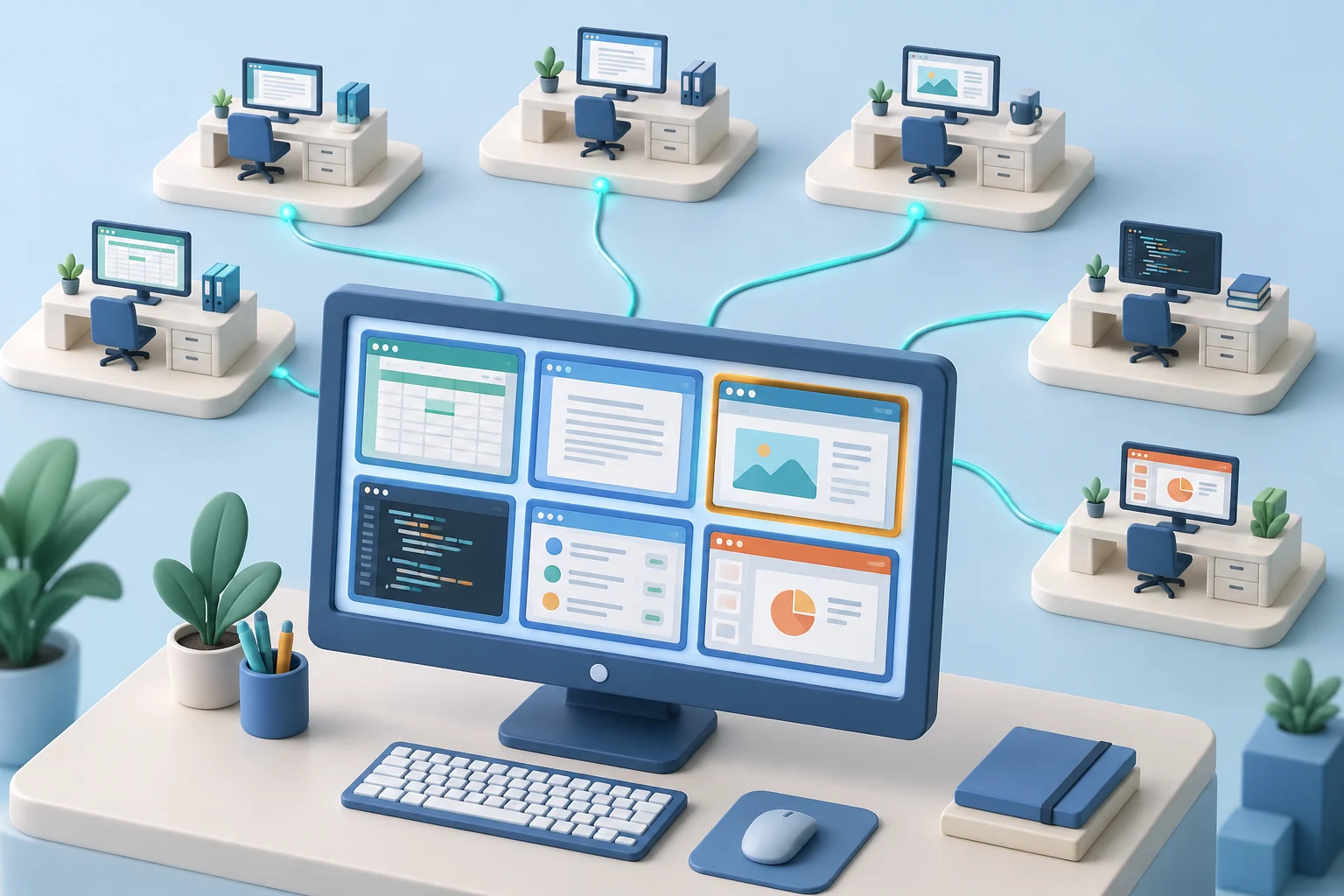
複数のコンピュータ画面を監視するには、個別の管理対象コンピュータのデスクトップを表示する中央コンソールが必要です。これは、複数の物理モニターを自分の PC に接続することとは異なります。実際的な課題は、管理者が問題を見つけて適切なデバイスを開くことができるように、増大する画面グリッドを読みやすく、最新の状態に保ち、整理することです。
これは、すべての従業員を個別に監視することではありません。それは、会社所有のシステムを管理し、ビジネス データを保護し、許容可能な使用ルールを適用し、コストが高くなる前に問題を解決することです。適切な設定により、権限のあるマネージャーは、従業員全体を混乱させることなく、何が重要かを確認し、例外を調査し、行動することができます。
011 つの画面グリッドから複数のコンピュータを監視する
1 台のコンピュータを非公式に管理できます。 10、25、または 100 のエンドポイントからなるチームではそれはできません。従業員がオフィス、自宅、顧客の所在地、移動スケジュールをまたいで働くと、断片的な監視により死角が生じます。監督者は完了した作業を確認できても、ブロックされた進行状況、個人的な閲覧、未承認のソフトウェア、または事前に発生したデータ処理の時間を見逃してしまう可能性があります。
中央画面監視により、仮定が証拠に置き換えられます。 ライブサムネイルビューでは、チームが必要なビジネスアプリケーションで作業しているか、エラーループに陥っているか、割り当てられた目的外のシステムを使用しているかを表示できます。ユーザーからプログラムが遅い、またはファイルが見つからないという報告があった場合、IT 部門は不完全な説明に頼るのではなく、デスクトップをリモートで検査できます。
セキュリティの価値も同様に直接的です。未承認のリモート アクセス ツール、不審なダウンロード、個人用クラウド ストレージ、ポリシーをバイパスしようとする試みは、多くの場合、目に見えるデスクトップ アクティビティとして最初に現れます。画面監視は、エンドポイント保護、アクセス制御、監査ログに代わるものではありません。自動アラートだけでは提供できない運用コンテキストが追加されます。
02監視の目的を定義して開始する
モニタリング エージェントをインストールする前に、組織が何を参照する必要があるか、およびそれを参照する権限を誰が持つかを決定してください。営業マネージャーは、CRM の使用状況とフォローアップ ワークフローを可視化する必要がある場合があります。 IT 部門は、トラブルシューティング、アプリケーション制御、インシデント対応のために、会社のすべてのエンドポイントにアクセスする必要がある場合があります。セキュリティ担当者は、特定のポリシー違反を調査する際に、報告と記録が必要になる場合があります。
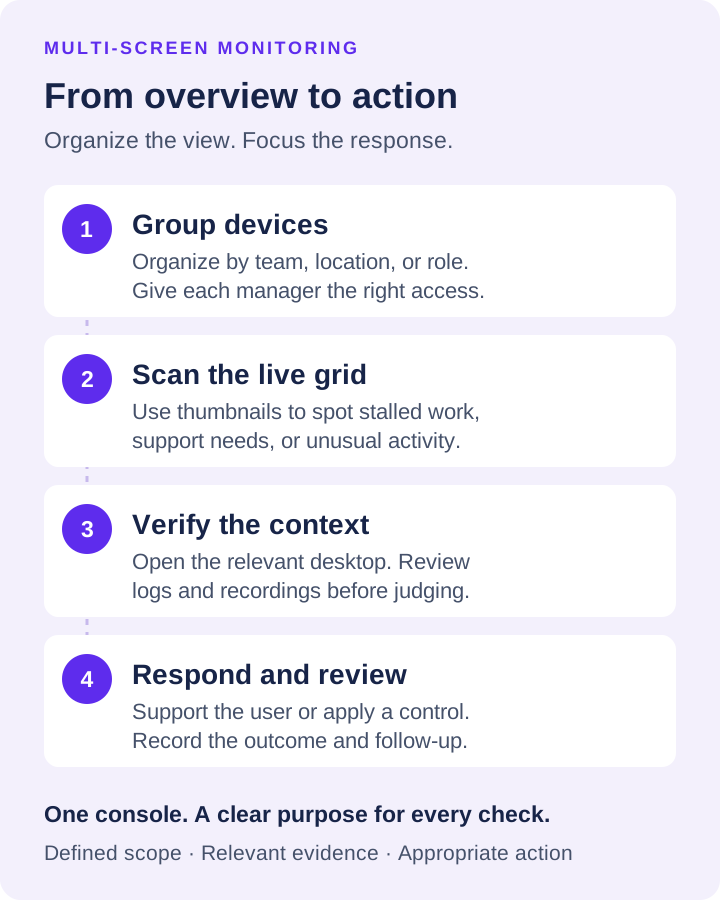
すべての画面を同等に扱うことは避けてください。部門、場所、役割、またはリスク レベルに基づいて論理グループを作成します。たとえば、金融デバイスではファイル転送やクラウド サービスに関してより厳格な管理が必要な場合があり、サポート チームでは対応ツールや承認済みのナレッジ ベースに細心の注意を払う必要がある場合があります。システムをグループ化すると、大規模な画面グリッドが管理しやすくなり、管理者の責任外の情報への不必要なアクセスが減ります。
ここでは、書面による許容使用および監視ポリシーが重要です。会社のデバイスとアカウントが監視される可能性があることを従業員に知らせ、ビジネス上の理由を説明し、収集されるアクティビティの種類を特定し、ポリシーを一貫して適用します。要件は、州、業界、雇用契約、デバイスが会社所有か個人所有かによって異なります。監視を拡大する前に、法的および人事上のガイダンスを使用してポリシーを設定してください。
03迅速な意思決定をサポートする画面ビューを構築する
画面表示設定で、Filterを使用してグループを選択し、Thumbnail sizeを使用して、表示されるコンピュータの数と読み取り可能な詳細のバランスをとります。 Keep original aspect ratioすると、プレビューが引き伸ばされなくなります。複数のディスプレイを備えたコンピュータの場合、Extend multiple monitor screenすると、デスクトップが拡張領域として表示されます。
頻繁な閲覧と効果的な監視を混同しないでください。デスクトップの壁を常に見つめていると、管理時間が無駄になり、騒音が発生する可能性があります。より良いアプローチは、アクティブな監視、サポート、例外処理にライブ ビューを使用し、記録されたアクティビティとレポートを調査に利用することです。
監視対象のコンピュータの数を使用してグリッドをテストします。頻繁な更新により接続に負担がかかる場合はRefresh intervalを長くし、サムネイルが小さすぎる場合は個別のデスクトップを開きます。 Show connected onlyすると混乱が軽減されますが、非表示のコンピュータが正常なコンピュータと間違われないように、切断されたデバイスを個別に確認してください。
グリッドを現在のナビゲーション ワークスペースとして扱います。個々のサポート タスクには単一画面検査を使用し、以前のイベントには記録された履歴を使用します。表示されるサムネイルの数を増やしても、履歴記録が作成されたり、小さなテキストが読みやすくなったりすることはありません。
0412 台のコンピュータ グリッドで作業する
セットアップの例: スーパーバイザーは、2 つのディスプレイを備えた 1 台を含む 12 台のトレーニング コンピューターを管理します。フィルターでそのグループを選択し、必要なアプリケーションが認識されるまでサムネイルのサイズを大きくします。この例はレイアウトの練習であり、推奨されるデバイスの制限ではありません。
元のアスペクト比を維持すると、縦横比が維持されます。 [複数のモニター画面の拡張] を有効にして、コンピューターの結合されたデスクトップを検査し、ダイアログが小さくなりすぎる場合は個別のビューを開きます。主画面にすべてが表示されていると想定するのではなく、タスクが含まれる表示を確認してください。
ビジネス上の問題を解決するための、最も煩わしくないレベルのレビューを使用します。繰り返し発生する注意散漫を特定するには、月次アプリケーション レポートで十分な場合があります。ライブ画面ビューは、ブロックされている従業員を助けるのに十分な場合があります。詳細な記録は、セキュリティレビュー、コンプライアンスのニーズ、パフォーマンス調査、またはその他の文書化されたビジネス上の理由のために予約する必要があります。このアプローチにより、監視は目的を持ったものとなり、防御が容易になります。
05正しいコンピュータを開いてグリッドに戻ります
グリッドを適切なコンピュータへのルートにします。タイルに注意が必要な場合は、タイルのアイデンティティを確認し、オブジェクト メニューを開きます。観察の場合は「Zoom Remote Screen...」を選択し、承認された支援の場合は「Remote Control...」を選択します。後者はキーボードとマウスを引き継ぐことができます。
1 つのタイルが間違っているように見えるからといって、選択範囲全体にアクションを適用しないでください。行動する前に選択したコンピュータを確認し、コントロール スコープ ガイドに従ってください。表示に使用されるグループは、すべての管理設定が同じスコープを持つことを証明するものではありません。
問題を解決した後、グリッドに戻り、予想されるグループと接続の可視性を確認します。 [接続済みのみを表示] が有効になっている場合は、切断されたデバイスを個別に検査します。そのオプションによってタイルが非表示になったとしても、そのコンピューターが正常であるか、処理する必要がなくなったことを示すものではありません。
権限は慎重に割り当てる必要があります。部門マネージャーはレポートと限定的なライブ表示を必要とする場合がありますが、IT 管理者はより広範なエンドポイント制御が必要です。セキュリティ リーダーは、記録や調査のエクスポートにアクセスする必要がある場合があります。役割ベースの実践により、従業員の機密情報が間違った人によって閲覧または変更される可能性が減少します。
06最初の画面が表示される前に展開を準備する
技術的な導入は、運用の基礎が完了した場合にのみ簡単になります。管理するエンドポイントのインベントリを作成し、オペレーティング システムのサポートを確認し、オフィスとリモート ネットワークの状態を特定し、記録とログを保存する場所を決定します。保存の決定は、ストレージ コスト、検索速度、法的審査またはコンプライアンス審査中の露出に影響します。
スーパーバイザが使用するネットワーク上で同じグリッドをテストします。更新間隔を徐々に変更し、通常の作業中にプレビューが有用なままであるかどうかを観察します。容量が重要な場合はトラフィックを測定します。すべての接続での応答性を保証する普遍的な間隔はありません。
アラートを設定し、ルーチンを早期に確認してください。誰も読まないレポートを生成するシステムでは、生産性やセキュリティは向上しません。マネージャーは、どの例外に対応が必要か、フォローアップの責任者は誰か、調査結果はどのように文書化されるかを知っておく必要があります。ポリシー違反、非アクティブなシステム、不正なアプリケーション、および再発するサポート問題を週に一度簡単にレビューすることは、フィルタリングされていないデータを毎日大量に収集するよりも役立つことがよくあります。
07監視を損なう間違いを避ける
最も一般的な失敗は、明確な管理プロセスなしでツールを導入することです。もう 1 つは、パフォーマンスの低下を自動的に証明するかのように、生のアクティビティ データを使用することです。従業員には正当な理由があり、外部サイトにアクセスしたり、見慣れないアプリケーションを実行したり、電話、会議、またはオフライン タスクの処理中に非アクティブに見える場合があります。判断を下す前に文脈を確認してください。
パイロットには 2 つの意図的なチェックが含まれます。更新を一時停止して再開し、その後、承認されたテスト コンピューターを切断して再接続します。各状態がオペレータにどのように見えるかを確認します。表示設定が従業員の非アクティブと誤解されないように、選択したグループ、表示されている数、欠落しているデバイスを文書化します。
最後に、管理の代替として監視に依存しないでください。期待される出力を明確に設定し、セキュリティ ポリシーを維持し、承認されたツールで従業員をトレーニングし、パフォーマンスの問題に直接対処します。画面の可視性は、責任ある管理を置き換えるのではなく、責任ある管理をサポートする場合に最も効果的です。
会社のコンピュータを一元的に表示することで、管理者は時間、システム、データを保護するための証拠を得ることができます。制御されたパイロットから開始し、実際のワークフローでレポートと応答ツールをテストし、収集した情報が明確で公正な行動につながることを確認します。 無料トライアルをダウンロードし、直接可視化することでチームが問題をより迅速に特定して解決できるかどうかを評価してください。