Monitorowanie na wielu ekranach / Poradnik praktyczny
Jak monitorować wiele ekranów komputerów w pracy
Zbuduj czytelną siatkę konsoli, sprawdź brakujące lub nieaktualne widoki i otwórz odpowiedni komputer, gdy kafelek wymaga uwagi.
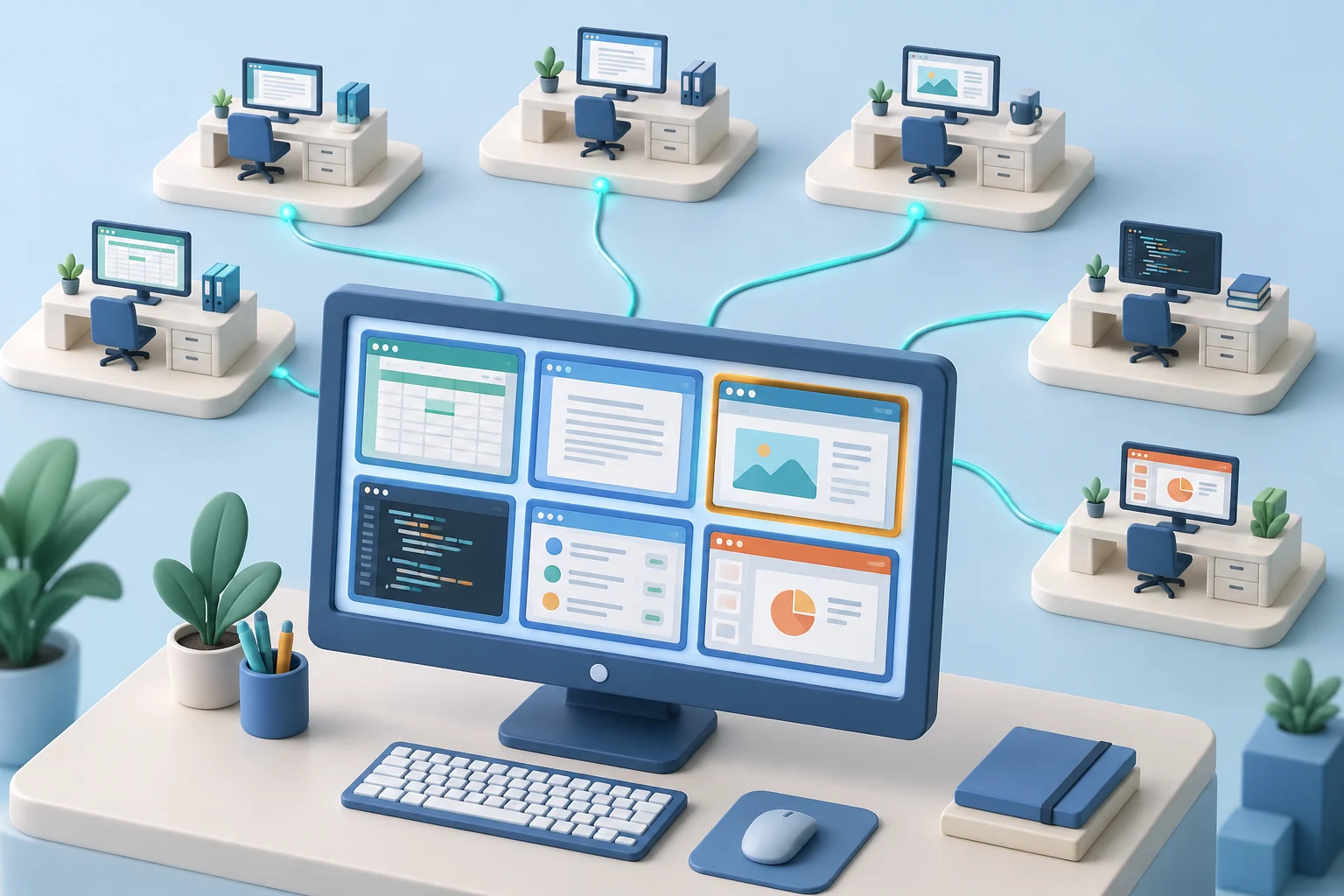
Aby monitorować wiele ekranów komputerów, potrzebujesz centralnej konsoli wyświetlającej pulpity z oddzielnych zarządzanych komputerów. Różni się to od podłączania kilku fizycznych monitorów do własnego komputera. Praktycznym wyzwaniem jest zapewnienie czytelności, aktualności i uporządkowania rosnącej siatki ekranu, tak aby przełożony mógł wykryć problem i otworzyć odpowiednie urządzenie.
Nie chodzi tu o obserwowanie każdego pracownika dla niego samego. Chodzi o zarządzanie systemami należącymi do firmy, ochronę danych biznesowych, egzekwowanie zasad dopuszczalnego użytkowania i rozwiązywanie problemów, zanim staną się kosztowne. Właściwa konfiguracja pozwala upoważnionym menedżerom zobaczyć, co jest ważne, zbadać wyjątki i działać bez zakłócania pracy całego personelu.
01Monitoruj wiele komputerów z jednego ekranu
Pojedynczym komputerem można zarządzać nieformalnie. Zespół składający się z 10, 25 lub 100 punktów końcowych nie może. Gdy pracownicy pracują w różnych biurach, domach, lokalizacjach klientów i harmonogramach podróży, fragmentaryczny nadzór tworzy martwe punkty. Przełożony może zobaczyć ukończoną pracę, ale przegapić godziny zablokowanego postępu, przeglądania osobistego, nieautoryzowanego oprogramowania lub przetwarzania danych, które miały miejsce wcześniej.
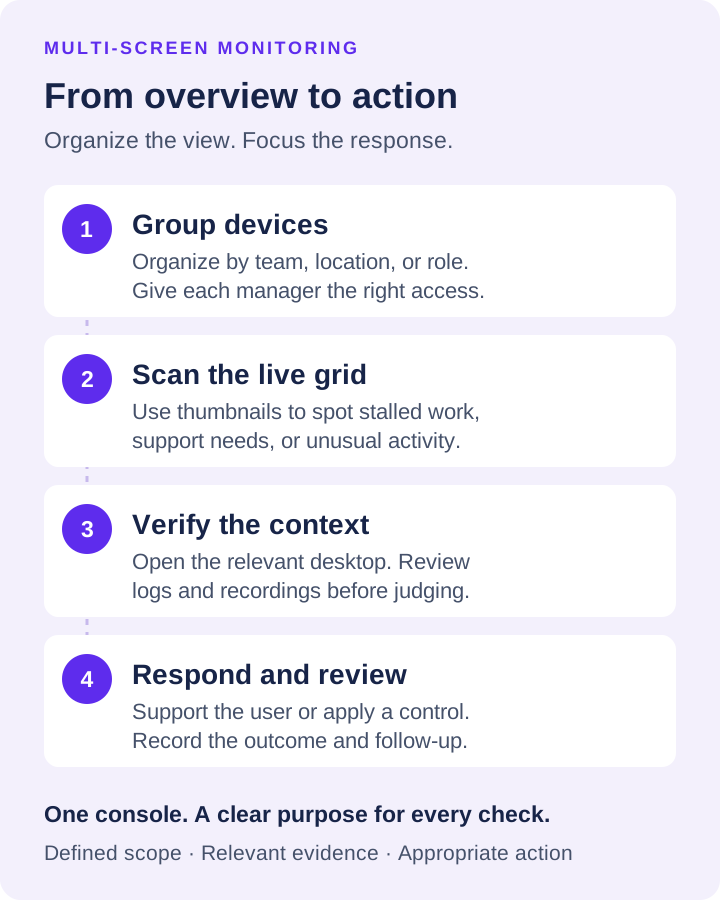
Centralny monitoring ekranu zastępuje założenia dowodami. widok miniatur na żywo może pokazać, czy zespół pracuje w wymaganej aplikacji biznesowej, utknął w pętli błędów, czy też korzysta z systemu niezgodnie z jego przeznaczeniem. Gdy użytkownik zgłosi, że program działa wolno lub brakuje pliku, dział IT może zdalnie sprawdzić pulpit, zamiast polegać na niekompletnych opisach.
Wartość bezpieczeństwa jest równie bezpośrednia. Niezatwierdzone narzędzia dostępu zdalnego, podejrzane pliki do pobrania, przechowywanie w chmurze osobistej i próby ominięcia zasad często pojawiają się najpierw jako widoczna aktywność na komputerze. Monitorowanie ekranu nie zastępuje ochrony punktu końcowego, kontroli dostępu ani dzienników audytu. Dodaje kontekst operacyjny, którego same automatyczne alerty mogą nie zapewnić.
02Zacznij od zdefiniowanego celu monitorowania
Przed zainstalowaniem dowolnego agenta monitorowania zdecyduj, co Twoja organizacja musi zobaczyć i kto ma do tego uprawnienia. Menedżer sprzedaży może potrzebować wglądu w wykorzystanie CRM i przepływy pracy. Dział IT może potrzebować dostępu do wszystkich punktów końcowych firmy w celu rozwiązywania problemów, kontroli aplikacji i reagowania na incydenty. Pracownicy ochrony mogą potrzebować raportów i nagrań podczas badania konkretnego naruszenia zasad.
Unikaj równego traktowania każdego ekranu. Utwórz grupy logiczne na podstawie działu, lokalizacji, roli lub poziomu ryzyka. Na przykład urządzenia finansowe mogą wymagać ściślejszej kontroli transferu plików i usług w chmurze, podczas gdy zespół wsparcia może potrzebować większej uwagi na narzędziach reagowania i zatwierdzonych bazach wiedzy. Systemy grupowania umożliwiają zarządzanie siatką dużych ekranów i ograniczają niepotrzebny dostęp do informacji znajdujących się poza odpowiedzialnością menedżera.
Tutaj liczy się pisemna polityka dotycząca dopuszczalnego użytkowania i monitorowania. Poinformuj pracowników, że urządzenia i konta firmowe mogą być monitorowane, wyjaśnij powody biznesowe, określ rodzaje zbieranych działań i konsekwentnie stosuj politykę. Wymagania różnią się w zależności od stanu, branży, umowy o pracę oraz tego, czy urządzenie jest własnością firmy czy osoby prywatnej. Skorzystaj ze wskazówek prawnych i HR, aby ustalić zasady przed rozszerzeniem nadzoru.
03Stwórz widok ekranu umożliwiający szybkie podejmowanie decyzji
W ustawieniach widoku ekranu użyj Filter, aby wybrać grupę i Thumbnail size, aby zrównoważyć liczbę widocznych komputerów z czytelnymi szczegółami. Keep original aspect ratio pozwala uniknąć rozciągniętych podglądów. W przypadku komputera z kilkoma wyświetlaczami opcja Extend multiple monitor screen pokazuje pulpit jako rozszerzony obszar.
Nie myl częstego oglądania ze skutecznym nadzorem. Ciągłe wpatrywanie się w ścianę komputerów stacjonarnych marnuje czas zarządzania i może powodować hałas. Lepszym podejściem jest wykorzystanie podglądów na żywo do aktywnego nadzoru, wsparcia i obsługi wyjątków, a następnie poleganie na zarejestrowanych działaniach i raportach do celów analizy.
Przetestuj sieć z liczbą komputerów, które chcesz nadzorować. Zwiększ Refresh interval, jeśli częste aktualizacje obciążają połączenie i otwórz osobny pulpit, gdy miniatura jest za mała. Show connected only pozwala zmniejszyć bałagan, ale przeglądaj odłączone urządzenia osobno, aby ukrytego komputera nie pomylić ze zdrowym.
Traktuj siatkę jako bieżący obszar roboczy nawigacji. Użyj kontroli na jednym ekranie w przypadku indywidualnego zadania wsparcia i zarejestrowanej historii w przypadku wcześniejszego zdarzenia. Zwiększenie liczby widocznych miniatur nie tworzy zapisu historycznego ani nie sprawia, że drobny tekst staje się czytelny.
04Praca w siatce dwunastu komputerów
Przykładowa konfiguracja: osoba nadzorująca zarządza dwunastoma komputerami treningowymi, w tym jednym z dwoma wyświetlaczami. Wybierz tę grupę za pomocą Filtra, a następnie zwiększaj rozmiar miniatury, aż będzie można rozpoznać wymaganą aplikację. Przykład dotyczy ćwiczenia układu, a nie zalecanego limitu urządzeń.
Zachowaj oryginalne proporcje, zachowując proporcje. Włącz opcję Rozszerz ekran wielu monitorów, aby sprawdzić połączony pulpit komputera, a następnie otwórz widok indywidualny, gdy okno dialogowe stanie się za małe. Sprawdź wyświetlacz zawierający zadanie, zamiast zakładać, że ekran główny pokazuje wszystko.
Użyj najmniej inwazyjnego poziomu recenzji, który rozwiąże problem biznesowy. Miesięczny raport z aplikacji może wystarczyć do zidentyfikowania powtarzających się czynników rozpraszających. Podgląd ekranu na żywo może wystarczyć, aby pomóc zablokowanemu pracownikowi. Szczegółowe nagrania należy rezerwować na potrzeby przeglądów bezpieczeństwa, potrzeb związanych ze zgodnością, badań wydajności lub z innych udokumentowanych powodów biznesowych. Dzięki takiemu podejściu nadzór jest celowy i łatwiejszy do obrony.
05Otwórz prawy komputer i wróć do siatki
Ustaw siatkę jako trasę do odpowiedniego komputera. Kiedy kafelek wymaga uwagi, potwierdź jego tożsamość i otwórz Menu Obiektów. Wybierz opcję Zoom Remote Screen... do obserwacji lub Remote Control... w celu uzyskania autoryzowanej pomocy; ten ostatni może przejąć kontrolę nad klawiaturą i myszą.
Nie stosuj akcji do całego zaznaczenia tylko dlatego, że jeden kafelek wygląda źle. Przed podjęciem działań sprawdź wybrane komputery i postępuj zgodnie z przewodnikiem po zakresie kontroli. Grupa używana do przeglądania nie jest dowodem na to, że każde ustawienie administracyjne ma ten sam zakres.
Po rozwiązaniu problemu wróć do siatki i potwierdź oczekiwaną widoczność grupy i połączenia. Sprawdzaj odłączone urządzenia osobno, gdy włączona jest opcja Pokaż tylko połączone. Kafelek ukryty za tą opcją nie jest dowodem na to, że komputer jest zdrowy i nie wymaga już uwagi.
Uprawnienia należy przypisywać ostrożnie. Menedżerowie działów mogą potrzebować raportów i ograniczonego podglądu na żywo, podczas gdy administratorzy IT potrzebują szerszej kontroli punktów końcowych. Liderzy bezpieczeństwa mogą potrzebować dostępu do nagrań i eksportu dochodzeń. Praktyki oparte na rolach zmniejszają ryzyko, że wrażliwe informacje o pracownikach zostaną przejrzane lub zmienione przez niewłaściwą osobę.
06Przygotuj wdrożenie, zanim pojawi się pierwszy ekran
Wdrożenie techniczne jest proste dopiero po zakończeniu prac operacyjnych. Zrób inwentarz punktów końcowych, którymi zamierzasz zarządzać, potwierdź obsługę systemu operacyjnego, zidentyfikuj warunki sieci biurowej i zdalnej oraz zdecyduj, gdzie będą przechowywane nagrania i dzienniki. Decyzje dotyczące przechowywania wpływają na koszt przechowywania, szybkość wyszukiwania i ekspozycję podczas kontroli prawnej lub zgodności.
Przetestuj tę samą siatkę w sieciach, z których będą korzystać nadzorcy. Zmieniaj stopniowo interwał odświeżania i obserwuj, czy podglądy nadal są przydatne podczas normalnej pracy. Mierz ruch, jeśli przepustowość ma znaczenie; nie ma uniwersalnego interwału gwarantującego responsywność przy każdym połączeniu.
Wcześnie konfiguruj alerty i przeglądaj procedury. System generujący raporty, których nikt nie czyta, nie poprawi produktywności ani bezpieczeństwa. Menedżerowie powinni wiedzieć, które wyjątki wymagają podjęcia działań, kto jest odpowiedzialny za działania następcze i w jaki sposób dokumentowane są ustalenia. Krótki cotygodniowy przegląd naruszeń zasad, nieaktywnych systemów, nieautoryzowanych aplikacji i powtarzających się problemów z pomocą techniczną jest często bardziej przydatny niż codzienny zalew niefiltrowanych danych.
07Unikaj błędów utrudniających monitorowanie
Najczęstszą porażką jest wdrożenie narzędzia bez jasnego procesu zarządzania. Innym jest wykorzystywanie surowych danych dotyczących aktywności w taki sposób, jakby automatycznie potwierdzały one słabą wydajność. Pracownik może mieć uzasadniony powód, aby odwiedzić zewnętrzną witrynę, uruchomić nieznaną aplikację lub sprawiać wrażenie nieaktywnego podczas prowadzenia rozmowy telefonicznej, spotkania lub zadania offline. Przed wydaniem wyroku sprawdź kontekst.
Uwzględnij w programie pilotażowym dwie celowe kontrole: wstrzymaj i wznów aktualizacje, a następnie odłącz i ponownie podłącz autoryzowany komputer testowy. Sprawdź, jak każdy stan jest postrzegany przez operatora. Udokumentuj wybraną grupę, widoczną liczbę i brakujące urządzenia, aby ustawienie wyświetlania nie zostało pomylone z brakiem aktywności pracownika.
Wreszcie, nie polegaj na monitorowaniu jako na substytucie zarządzania. Ustal jasne oczekiwania dotyczące wyników, utrzymuj zasady bezpieczeństwa, szkol pracowników w zakresie zatwierdzonych narzędzi i bezpośrednio rozwiązuj problemy z wydajnością. Widoczność ekranu działa najlepiej, gdy wspiera odpowiedzialne zarządzanie, a nie je zastępuje.
Scentralizowany widok komputerów firmowych zapewnia menedżerom dowody umożliwiające ochronę czasu, systemów i danych. Zacznij od kontrolowanego pilotażu, przetestuj raporty i narzędzia reagowania na rzeczywistych przepływach pracy i upewnij się, że zebrane informacje prowadzą do jasnych i uczciwych działań. Pobierz bezpłatną wersję próbną i oceń, czy Twój zespół może szybciej identyfikować i rozwiązywać problemy dzięki bezpośredniej widoczności.