Monitoramento multitelas / Guia prático
Como monitorar várias telas de computador no trabalho
Crie uma grade de console legível, verifique visualizações ausentes ou obsoletas e abra o computador certo quando um bloco precisar de atenção.
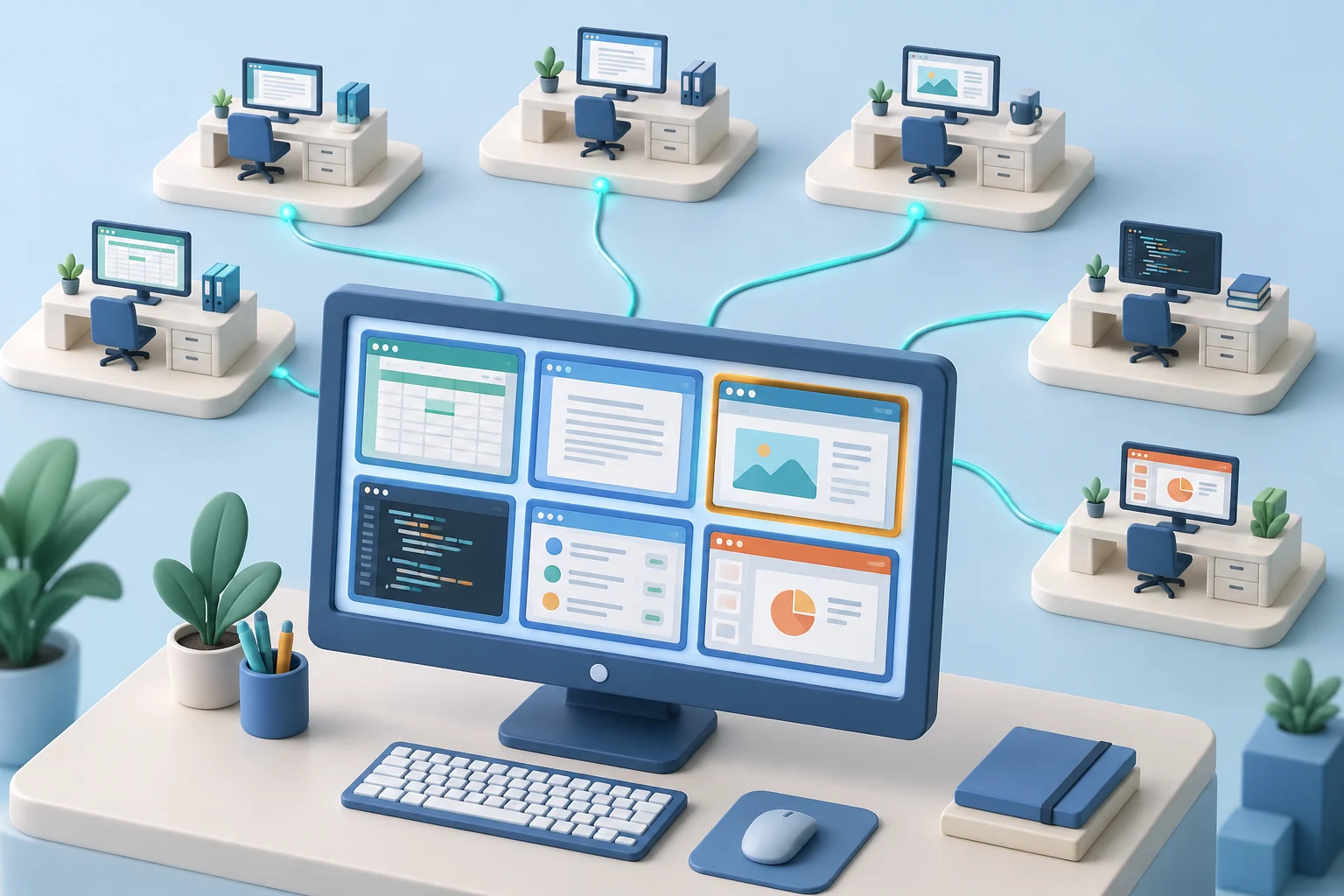
Para monitorar várias telas de computador, você precisa de um console central exibindo desktops de computadores gerenciados separados. Isso é diferente de conectar vários monitores físicos ao seu próprio PC. O desafio prático é manter uma grade de tela crescente legível, atualizada e organizada para que um supervisor possa identificar um problema e abrir o dispositivo certo.
Não se trata de vigiar cada funcionário por si só. Trata-se de gerenciar sistemas de propriedade da empresa, proteger dados de negócios, impor regras de uso aceitável e resolver problemas antes que se tornem caros. A configuração correta permite que os gerentes autorizados vejam o que é importante, investiguem exceções e ajam sem interromper toda a força de trabalho.
01Monitore vários computadores a partir de uma grade de tela
Um único computador pode ser gerenciado informalmente. Uma equipe de 10, 25 ou 100 endpoints não pode. Uma vez que os funcionários trabalham em escritórios, residências, locais de clientes e horários de viagens, a supervisão fragmentada cria pontos cegos. Um supervisor pode ver o trabalho concluído, mas perder horas de progresso bloqueado, navegação pessoal, software não autorizado ou manipulação de dados que ocorreram anteriormente.
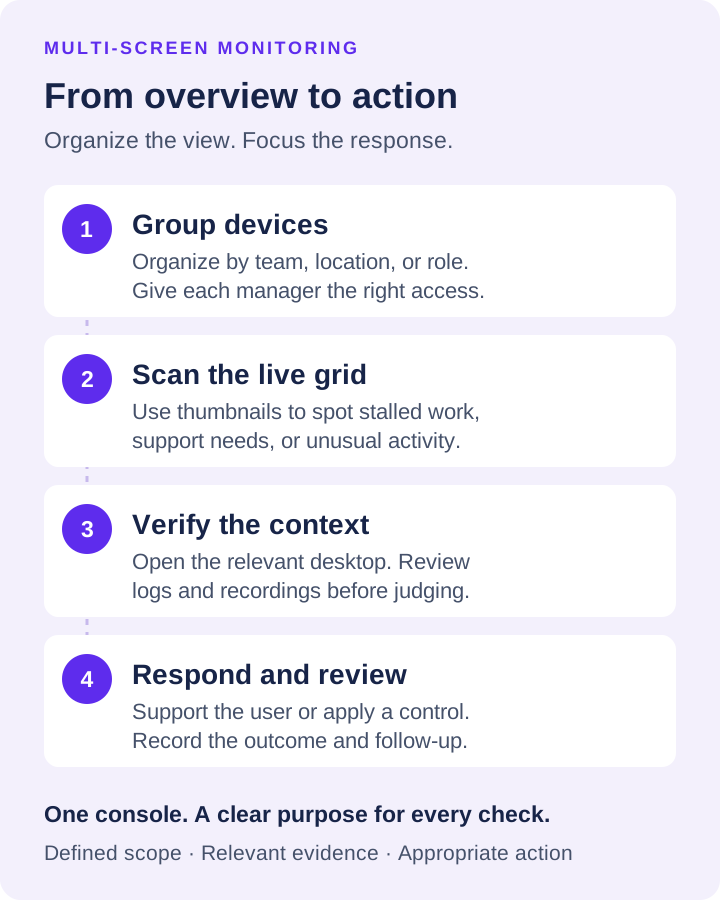
O monitoramento da tela central substitui suposições por evidências. Uma visualização em miniatura ao vivo pode mostrar se uma equipe está trabalhando no aplicativo de negócios necessário, presa em um loop de erros ou usando um sistema fora de sua finalidade designada. Quando um usuário relata que um programa está lento ou que um arquivo está faltando, a TI pode inspecionar a área de trabalho remotamente em vez de confiar em descrições incompletas.
O valor da segurança é igualmente direto. Ferramentas de acesso remoto não aprovadas, downloads suspeitos, armazenamento pessoal em nuvem e tentativas de contornar políticas geralmente aparecem primeiro como atividades visíveis na área de trabalho. O monitoramento de tela não substitui a proteção de endpoint, controles de acesso ou logs de auditoria. Ele adiciona contexto operacional que alertas automatizados por si só podem não fornecer.
02Comece com um propósito de monitoramento definido
Antes de instalar qualquer agente de monitoramento, decida o que sua organização precisa ver e quem tem autoridade para vê-lo. Um gerente de vendas pode precisar de visibilidade sobre o uso do CRM e fluxos de trabalho de acompanhamento. A TI pode precisar de acesso a todos os endpoints da empresa para solução de problemas, controle de aplicativos e resposta a incidentes. A equipe de segurança pode precisar de relatórios e gravações ao investigar uma violação específica da política.
Evite tratar todas as telas igualmente. Crie grupos lógicos com base no departamento, local, função ou nível de risco. Por exemplo, os dispositivos financeiros podem precisar de controles mais rígidos em relação às transferências de arquivos e aos serviços em nuvem, enquanto uma equipe de suporte pode precisar de mais atenção às ferramentas de resposta e às bases de conhecimento aprovadas. Os sistemas de agrupamento tornam gerenciável uma grade de tela grande e reduzem o acesso desnecessário a informações fora da responsabilidade do gerente.
Uma política escrita de uso aceitável e monitoramento é importante aqui. Informe aos funcionários que os dispositivos e contas da empresa podem ser monitorados, explique os motivos comerciais, identifique os tipos de atividades coletadas e aplique a política de forma consistente. Os requisitos variam de acordo com o estado, o setor, o contrato de trabalho e se o dispositivo é de propriedade da empresa ou pessoal. Use orientações jurídicas e de RH para definir a política antes de expandir a vigilância.
03Crie uma visualização de tela que suporte decisões rápidas
Nas configurações de visualização de tela, use Filter para selecionar um grupo e Thumbnail size para equilibrar o número de computadores visíveis em relação aos detalhes legíveis. Keep original aspect ratio evita visualizações esticadas. Para um computador com vários monitores, Extend multiple monitor screen mostra sua área de trabalho como uma área estendida.
Não confunda visualização frequente com supervisão eficaz. Ficar olhando constantemente para uma parede de desktops desperdiça tempo de gerenciamento e pode criar ruído. A melhor abordagem é usar visualizações ao vivo para supervisão ativa, suporte e tratamento de exceções e, em seguida, contar com atividades registradas e relatórios para investigação.
Teste a grade com o número de computadores que você espera supervisionar. Aumente o Refresh interval se atualizações frequentes sobrecarregarem a conexão e abra uma área de trabalho individual quando a miniatura for muito pequena. Show connected only reduz a confusão, mas revise os dispositivos desconectados separadamente para que um computador oculto não seja confundido com um computador íntegro.
Trate a grade como um espaço de trabalho de navegação atual. Use a inspeção em tela única para uma tarefa de suporte individual e o histórico registrado para um evento anterior. Aumentar o número de miniaturas visíveis não cria um registro histórico nem torna o texto minúsculo legível.
04Trabalhar através de uma grade de doze computadores
Configuração ilustrativa: um supervisor gerencia doze computadores de treinamento, incluindo um com dois monitores. Selecione esse grupo com Filtro e aumente o tamanho da miniatura até que o aplicativo necessário possa ser reconhecido. O exemplo é um exercício de layout, não um limite de dispositivos recomendado.
Manter a proporção original preserva as proporções. Habilite Estender tela de vários monitores para inspecionar a área de trabalho combinada de um computador e, em seguida, abra a visualização individual quando uma caixa de diálogo ficar muito pequena. Verifique a tela que contém a tarefa em vez de presumir que a tela principal mostra tudo.
Use o nível de revisão menos intrusivo que resolva o problema de negócios. Um relatório mensal de aplicação pode ser suficiente para identificar distrações recorrentes. Uma visualização da tela ao vivo pode ser suficiente para ajudar um funcionário bloqueado. As gravações detalhadas devem ser reservadas para análises de segurança, necessidades de conformidade, investigações de desempenho ou outros motivos comerciais documentados. Essa abordagem mantém a supervisão objetiva e mais fácil de defender.
05Abra o computador certo e retorne à grade
Faça da grade uma rota para o computador certo. Quando um bloco precisar de atenção, confirme sua identidade e abra o Menu Objeto. Escolha Tela Remota Zoom... para observação ou Controle Remoto... para assistência autorizada; o último pode assumir o controle do teclado e do mouse.
Não aplique uma ação a uma seleção inteira simplesmente porque um bloco parece errado. Verifique os computadores selecionados antes de agir e siga o guia do escopo de controle. Um grupo usado para visualização não é prova de que todas as configurações administrativas tenham o mesmo escopo.
Após resolver um problema, retorne à grade e confirme a visibilidade esperada do grupo e da conexão. Inspecione os dispositivos desconectados separadamente quando Mostrar somente conectados estiver ativado. Um bloco oculto por essa opção não é evidência de que seu computador esteja íntegro ou que não precise mais de atenção.
A autoridade deve ser atribuída com cuidado. Os gerentes de departamento podem precisar de relatórios e visualização ao vivo limitada, enquanto os administradores de TI precisam de controles de endpoint mais amplos. Os líderes de segurança podem precisar de acesso a gravações e exportações de investigações. As práticas baseadas em funções reduzem a chance de que informações confidenciais dos funcionários sejam visualizadas ou alteradas pela pessoa errada.
06Prepare a implantação antes que a primeira tela apareça
A implantação técnica só será simples quando o trabalho de base operacional estiver concluído. Faça um inventário dos endpoints que você pretende gerenciar, confirme o suporte do sistema operacional, identifique as condições do escritório e da rede remota e decida onde as gravações e os logs serão armazenados. As decisões de retenção afetam o custo de armazenamento, a velocidade de pesquisa e a exposição durante uma análise jurídica ou de conformidade.
Teste a mesma grade nas redes que os supervisores usarão. Altere o intervalo de atualização gradualmente e observe se as visualizações permanecem úteis durante o trabalho normal. Meça o tráfego se a capacidade for importante; não existe um intervalo universal que garanta a capacidade de resposta em todas as conexões.
Configure alertas e revise rotinas com antecedência. Um sistema que gera relatórios que ninguém lê não melhorará a produtividade ou a segurança. Os gestores devem saber quais exceções exigem ação, quem é o responsável pelo acompanhamento e como as descobertas são documentadas. Uma breve revisão semanal de violações de políticas, sistemas inativos, aplicativos não autorizados e problemas recorrentes de suporte costuma ser mais útil do que uma inundação diária de dados não filtrados.
07Evite os erros que prejudicam o monitoramento
A falha mais comum é implantar uma ferramenta sem um processo de gerenciamento claro. Outra é usar dados brutos de atividades como se isso automaticamente comprovasse um desempenho insatisfatório. Um funcionário pode ter um motivo legítimo para visitar um site externo, executar um aplicativo desconhecido ou parecer inativo durante uma chamada telefônica, reunião ou tarefa off-line. Verifique o contexto antes de fazer um julgamento.
Inclua duas verificações deliberadas no piloto: pausar e retomar as atualizações e, em seguida, desconectar e reconectar um computador de teste autorizado. Confirme como cada estado aparece para o operador. Documente o grupo selecionado, a contagem visível e os dispositivos ausentes para que uma configuração de exibição não seja confundida com inatividade do funcionário.
Finalmente, não confie no monitoramento como substituto do gerenciamento. Defina expectativas claras de resultados, mantenha políticas de segurança, treine os funcionários nas ferramentas aprovadas e resolva diretamente os problemas de desempenho. A visibilidade da tela funciona melhor quando oferece suporte ao gerenciamento responsável, em vez de substituí-lo.
Uma visão centralizada dos computadores da empresa fornece aos gerentes evidências para proteger o tempo, os sistemas e os dados. Comece com um piloto controlado, teste os relatórios e as ferramentas de resposta em fluxos de trabalho reais e certifique-se de que as informações coletadas levam a uma ação clara e justa. Baixe a avaliação gratuita e avalie se sua equipe consegue identificar e resolver problemas mais rapidamente com visibilidade direta.