
Oprogramowanie do monitorowania pracowników w LAN WLAN i VPN
Zainstaluj Net Monitor for Employees Agent w sieci lokalnej
Aby rozpocząć monitorowanie pracownika, musisz zainstalować oprogramowanie do monitorowania pracowników w swoim miejscu pracy.
Aplikacja składa się z dwóch modułów, które należy zainstalować:
- Net Monitor for Employees Professional Console (zobacz Zainstaluj konsolę)
- Net Monitor for Employees Agent
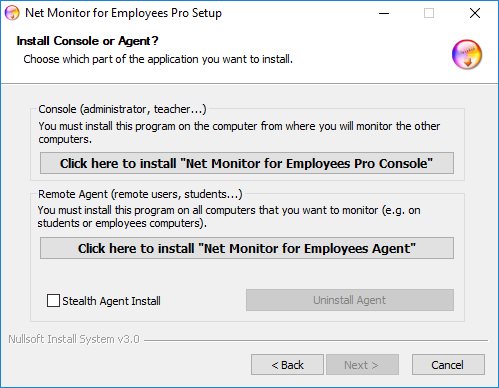
Na wszystkich komputerach zdalnych, które chcesz monitorować, musi być zainstalowany element „Net Monitor for Employees Agent”. Aby to zrobić, musisz mieć uprawnienia administracyjne.
Agenta można zainstalować ręcznie lub zdalnie.
Instalacja ręczna (preferowana)
Aby ręcznie zainstalować agenta, przejdź do komputera zdalnego i uruchom program instalacyjny.
W pierwszym oknie instalacji kliknij drugą opcję Install "Net Monitor for Employees Agent".
Po zakończeniu instalacji będziesz musiał skonfigurować agenta. Aby to zrobić, przeczytaj rozdział Agent Configuration.
Agenta można zainstalować w trybie ukrytym (zaznacz pole wyboru „Stealth Agent Install”).
W ten sposób nie jest tworzona żadna grupa programów, aplikacja nie pojawia się w Dodaj/Usuń programy i nie jest wyświetlana żadna ikona.
Konfiguracja agenta
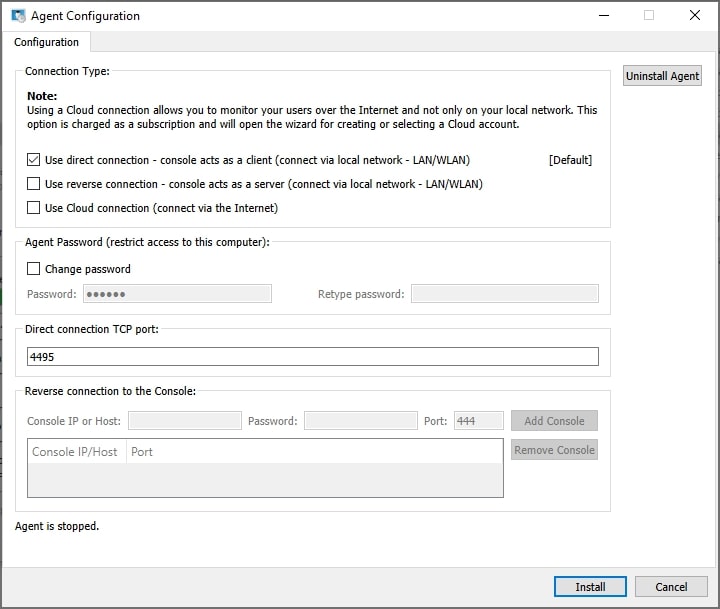
Podczas instalacji należy wpisać hasło zabezpieczające konfigurację i dostęp do agenta. Tutaj po prostu wybierz jedno hasło i zapamiętaj je. Należy pamiętać, że domyślny port, na którym działa agent to 4495. Port ten możesz zmienić podczas instalacji lub później (zakładka Konfiguracja zaawansowana). Jeśli korzystasz z zapory sieciowej, musisz otworzyć używany port.
W sekcji Connection Security wybierz End-to-end encryption (oryginalne wbudowane szyfrowanie) lub TLS, ten sam protokół używany do zabezpieczania ruchu internetowego – konsola musi być ustawiona na zgodność lub pozostawiona w trybie Auto. Po wybraniu TLS agent pokazuje odcisk palca certyfikatu za pomocą przycisku Copy, aby można go było odczytać lub wysłać do osoby, która potwierdzi to po stronie konsoli, a opcja „End-to-end encrypt traffic also for TLS” jest domyślnie zaznaczona.
Typy połączeń
Połączenie bezpośrednie
Wykorzystuje bezpośrednie połączenie TCP/IP pomiędzy konsolą administracyjną a agentami. Konsola działa jako klient, a agent jako serwer. Połączenie bezpośrednie działa np. jeśli wszystkie komputery znajdują się w tej samej sieci lub skonfigurowany jest odpowiedni routing pomiędzy podsieciami. Używany port (domyślnie TCP 4495) musi być włączony do komunikacji.Połączenie zwrotne
Wykorzystuje bezpośrednie połączenie TCP/IP pomiędzy konsolą administracyjną a agentami. Konsola działa jak serwer, a agent jako klient. Połączenie zwrotne działa np. jeśli wszystkie komputery znajdują się w tej samej sieci lub skonfigurowany jest odpowiedni routing pomiędzy podsieciami. Musisz włączyć w konsoli opcję „Serwer połączenia zwrotnego konsoli”. Musisz określić nazwę hosta konsoli lub IP, z którym agent się połączy. Używany port (domyślnie TCP 444) musi być włączony do komunikacji.Połączenie z chmurą
Możesz udostępnić ten komputer również poprzez połączenie z chmurą, wybierając opcję „Użyj połączenia z chmurą”, która umożliwia monitorowanie komputera przez Internet.
Licencja na chmurę opiera się na subskrypcji. Przeczytaj więcej o instalacji w chmurze.
Zdalna instalacja agenta (Windows)
Zdalna instalacja agenta jest możliwa tylko w systemach operacyjnych opartych na systemie NT (Windows 7,8,10,11) z uprawnieniami administratora. Należy pamiętać, że używany port zostanie automatycznie otwarty tylko w zaporze sieciowej Windows. We wszystkich innych zaporach ogniowych będziesz musiał samodzielnie otworzyć ten port. Zdalną instalację można wykonać na LAN, WLAN lub VPN. Zdalna instalacja przez Internet nie jest możliwa, chyba że korzystasz z sieci VPN.
Aby rozpocząć zdalną instalację agenta, kliknij prawym przyciskiem myszy komputer na liście.
Wyświetli się menu obiektowe:
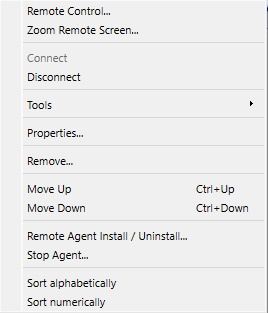
Wybierz Remote Agent Install / Unistall (Windows).
Potem pojawi się ten ekran logowania:
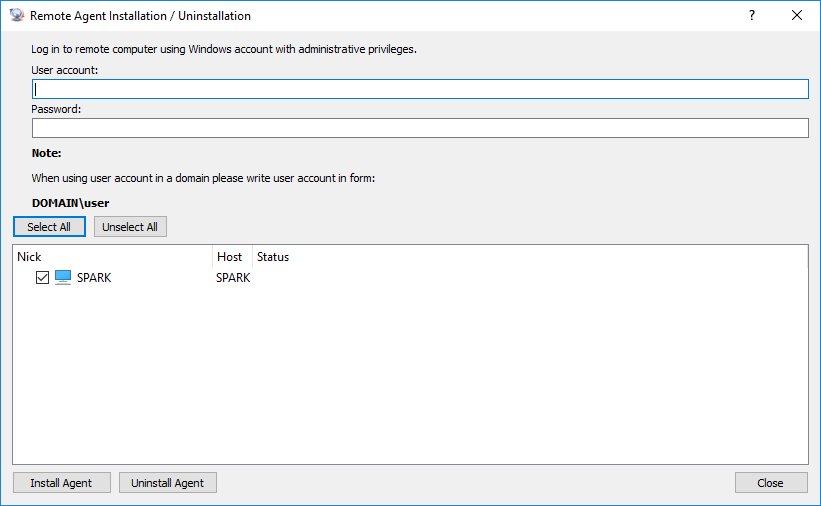
Musisz wprowadzić informacje o koncie użytkownika na zdalnym komputerze, który ma uprawnienia administratora.
Zdalna instalacja agenta na Linux (przez SSH)
Linux agentów można instalować i odinstalowywać zdalnie przez SSH, z konsoli działającej na dowolnym systemie operacyjnym (Windows, Linux lub macOS). Konsola uzyskuje w razie potrzeby prawidłowe pliki agenta Linux — dołączone do konsoli lub pobrane dla tej marki — i instaluje je na komputerze zdalnym za pośrednictwem szyfrowanego połączenia SSH.
Wybierz jeden lub więcej komputerów Linux z listy, kliknij prawym przyciskiem myszy i wybierz Remote Agent Install / Uninstall (Linux). To samo polecenie jest również dostępne w menu File.
W oknie dialogowym wprowadź szczegóły połączenia SSH dla komputerów zdalnych:
- SSH user i SSH password - konto używane do logowania się przez SSH. Zamiast hasła możesz wybrać plik Private key do uwierzytelnienia za pomocą klucza publicznego; pole hasła SSH jest następnie używane jako hasło klucza.
- SSH port - port, na którym nasłuchuje serwer SSH (domyślnie 22).
- sudo password - instalacja wymaga uprawnień roota. Pozostaw to pole puste, jeśli konto SSH jest kontem root lub jeśli jego hasło sudo jest takie samo jak hasło SSH; w przeciwnym razie wprowadź hasło sudo.
Wybierz komputery i kliknij Install Agent lub Uninstall Agent. Stan i postęp są wyświetlane dla każdego komputera, a przyciski stają się ponownie dostępne po zakończeniu pracy na każdym komputerze, dzięki czemu można dostosować szczegóły i w razie potrzeby spróbować ponownie.
UWAGA: Port agenta otwierany jest automatycznie tylko wtedy, gdy aktywny jest firewall ufw lub firewalld; w przypadku każdej innej zapory ogniowej musisz samodzielnie otworzyć port.
Zdalne wdrażanie agenta za pośrednictwem Active Directory przy użyciu pakietu MSI
Pakiet MSI dla agenta, którego można użyć do zdalnego wdrożenia za pośrednictwem Active Directory, można pobrać tutaj:
https://dwn.networklookout.com/nmemplpro_agent.msi
Można go zainstalować w ten sposób:
msiexec /i nmemplpro_agent.msi PASSWORD=myAgentPassword /qn
Musisz wdrożyć w zwykły sposób, używając pakietu nmemplpro_agent.msi i określając właściwość MSI
PASSWORD=myAgentPassword
myAgentPassword to hasło, którego chcesz używać.
Domyślnie agent używa kompleksowego szyfrowania połączenia z konsolą. Aby zamiast tego użyć TLS – tego samego protokołu używanego do zabezpieczania ruchu internetowego – dodaj właściwość USE_TLS:
USE_TLS=Y
Kiedy używany jest TLS, domyślnie nałożone jest na nie szyfrowanie typu end-to-end (tak samo jak opcja agenta „Szyfruj ruch end-to-end również dla TLS”); aby zamiast tego użyć TLS, dodaj także TLS_WITHOUT_ENCRYPTION=Y.
UWAGA:
Musisz zainstalować Konsolę monitorowania w tej samej sieci, w której znajdują się komputery pracowników, które chcesz monitorować.
Chcesz rozpocząć monitorowanie swoich pracowników?
Kup tę aplikację teraz. Nigdy nie pożałujesz swojej decyzji.
Kup teraz