
Software de monitoramento de funcionários em LAN WLAN e VPN
Instale o Net Monitor for Employees Agent em uma rede local
Para começar a monitorar seu funcionário, você precisa instalar o software de monitoramento de funcionários em seu local de trabalho.
O aplicativo é composto por dois módulos que devem ser instalados:
- Net Monitor for Employees Professional Console (consulte Instalar console)
- Net Monitor for Employees Agent
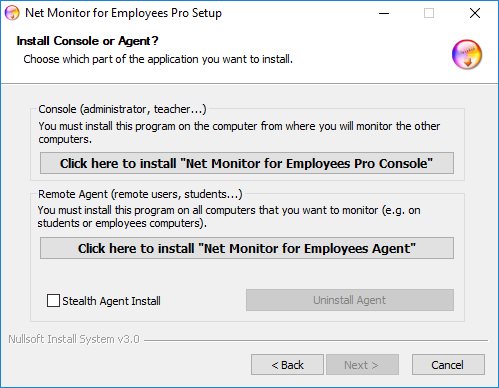
O "Net Monitor for Employees Agent" deve ser instalado em todos os computadores remotos que você deseja monitorar. Para fazer isso, você deve ter privilégios administrativos.
O agente pode ser instalado manualmente ou remotamente.
Instalação manual (preferencial)
Para instalar manualmente um agente, acesse o computador remoto e execute o programa de instalação.
Na primeira janela de instalação clique na segunda opção Install "Net Monitor for Employees Agent".
Ao final da instalação você terá que configurar um agente. Para isso leia o capítulo Agent Configuration.
O agente pode ser instalado no modo furtivo (marque a caixa de seleção "Stealth Agent Install").
Dessa forma, nenhum grupo de programas é criado, o aplicativo não aparece em Adicionar/Remover programas e nenhum ícone é exibido.
Configuração do Agente
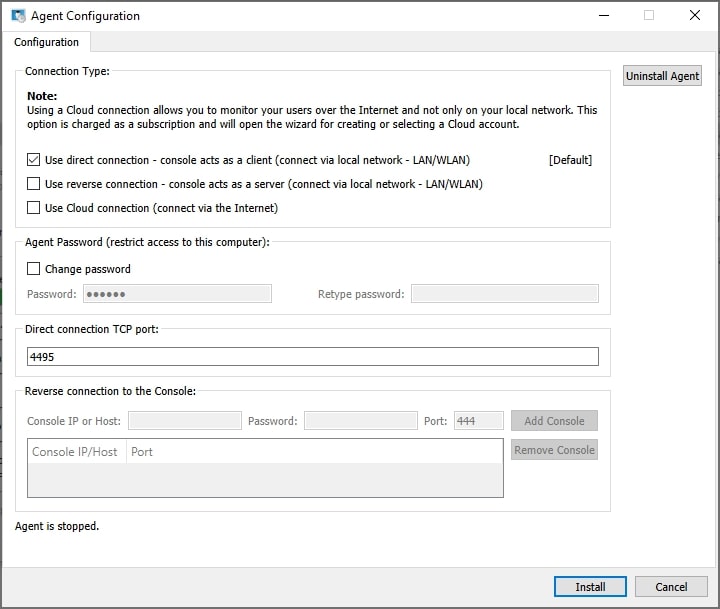
Durante a instalação, é necessário digitar a senha que protege a configuração e o acesso ao agente.Aqui, basta selecionar uma senha e lembrá-la.Observe que a porta padrão na qual o agente opera é 4495. Você pode alterar esta porta durante a instalação ou posteriormente (guia Configuração Avançada).Se você usar um firewall, deverá abrir a porta usada.
Em Connection Security, escolha End-to-end encryption (a criptografia integrada original) ou TLS, o mesmo protocolo usado para proteger o tráfego da Web. O console deve ser configurado para corresponder ou deixado em Automático. Quando TLS é selecionado, o agente mostra a impressão digital do certificado com um botão Copy para que possa ser lido ou enviado para quem confirmar no lado do console, e "End-to-end encrypt traffic also for TLS" é verificado por padrão.
Tipos de conexão
Conexão Direta
Ele usa uma conexão direta TCP/IP entre o console administrativo e os agentes. O console atua como cliente e o agente como servidor. A conexão direta funciona, por exemplo, se todos os computadores estiverem na mesma rede ou se o roteamento adequado estiver configurado entre sub-redes. A porta usada (padrão TCP 4495) deve estar habilitada para comunicação.Conexão reversa
Utiliza uma conexão TCP/IP direta entre o console administrativo e os agentes.O console atua como um servidor e o agente como um cliente.A conexão reversa funciona, por exemplo, se todos os computadores estiverem na mesma rede ou se o roteamento adequado estiver configurado entre sub-redes.Você precisa habilitar "Servidor de conexão reversa do console" no console.Você precisa especificar o nome do host ou IP do(s) console(s) ao qual o agente se conectará.A porta utilizada (padrão TCP 444) deve estar habilitada para comunicação.Conexão em nuvem
Você pode optar por tornar este computador acessível também por meio de uma conexão em nuvem selecionando "Usar conexão em nuvem", que permite monitorar o computador pela Internet.
A licença em nuvem é baseada em assinatura. Leia mais sobre a instalação na nuvem.
Instalação remota do agente (Windows)
A instalação remota do agente só é possível em sistemas operacionais baseados em NT (Windows 7,8,10,11) com privilégios administrativos.Observe que a porta usada será aberta automaticamente apenas no Firewall do Windows.Em todos os outros firewalls você terá que abrir esta porta sozinho.A instalação remota pode ser feita em LAN, WLAN ou VPN.A instalação remota pela Internet não é possível a menos que você use uma rede VPN.
Para iniciar instalações remotas de agentes clique com o botão direito do mouse no computador em uma lista.
O menu Objeto abrirá:
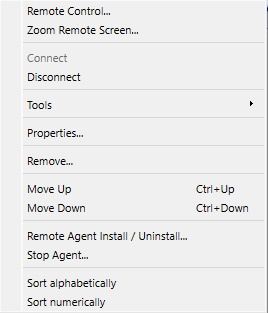
Escolha Remote Agent Install / Unistall (Windows).
Após isso aparecerá esta tela de login:
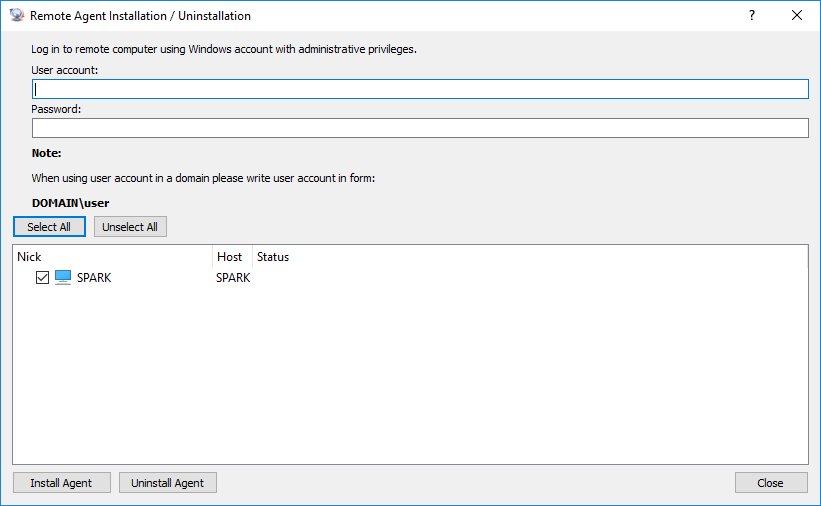
Você deve inserir as informações sobre a conta do usuário no computador remoto que possui privilégios de administrador.
Instalação remota do agente em Linux (por SSH)
Os agentes Linux podem ser instalados e desinstalados remotamente por SSH, a partir de um console executado em qualquer sistema operacional (Windows, Linux ou macOS). O console obtém os arquivos corretos do agente Linux conforme necessário - incluídos no console ou baixados para esta marca - e os instala no computador remoto por meio de uma conexão SSH criptografada.
Selecione um ou mais computadores Linux na lista, clique com o botão direito e escolha Remote Agent Install / Uninstall (Linux). O mesmo comando também está disponível no menu File.
Na caixa de diálogo, insira os detalhes da conexão SSH para o(s) computador(es) remoto(s):
- SSH user e SSH password - a conta usada para fazer login por SSH. Em vez de uma senha, você pode escolher um arquivo de Private key para autenticação de chave pública; o campo de senha SSH é então usado como senha da chave.
- SSH port - a porta em que o servidor SSH escuta (22 por padrão).
- sudo password - a instalação requer privilégios de root. Deixe em branco se a conta SSH for root ou se sua senha sudo for igual à senha SSH; caso contrário, digite a senha do sudo.
Selecione os computadores e clique em Install Agent ou Uninstall Agent. O status e o progresso são mostrados para cada computador, e os botões ficam disponíveis novamente quando cada computador termina, para que você possa ajustar os detalhes e tentar novamente, se necessário.
NOTA: A porta do agente é aberta automaticamente somente onde o firewall ufw ou firewalld estiver ativo; com qualquer outro firewall, você mesmo deve abrir a porta.
Implantação de agente remoto no Active Directory usando pacote MSI
O pacote MSI para agente que pode ser usado para implantação remota no Active Directory pode ser baixado aqui:
https://dwn.networklookout.com/nmemplpro_agent.msi
Pode ser instalado assim:
msiexec /i nmemplpro_agent.msi PASSWORD=myAgentPassword /qn
Você precisa implantar normalmente usando o pacote nmemplpro_agent.msi e especificando uma propriedade MSI
PASSWORD=minhasenha do agente
MyAgentPassword é a senha que você deseja usar.
Por padrão, o agente usa criptografia ponta a ponta para sua conexão com o console. Para usar TLS - o mesmo protocolo usado para proteger o tráfego da web - adicione a propriedade USE_TLS:
USE_TLS=Y
Quando TLS é usado, a criptografia de ponta a ponta também é colocada em camadas sobre ele por padrão (o mesmo que a opção "Criptografar tráfego de ponta a ponta também para TLS" do agente); para usar TLS sozinho, adicione também TLS_WITHOUT_ENCRYPTION=Y.
NOTA:
Você precisa instalar o console de monitoramento na mesma rede dos computadores dos funcionários que deseja monitorar.
Pronto para começar a monitorar seus funcionários?
Compre este aplicativo agora. Você nunca se arrependerá de sua decisão.
Comprar agora