
LAN WLAN 및 VPN
로컬 네트워크에 Net Monitor for Employees Agent 설치
직원 모니터링을 시작하려면 직장에 직원 모니터링 소프트웨어를 설치해야 합니다.
애플리케이션은 설치해야 하는 두 개의 모듈로 구성됩니다:
- Net Monitor for Employees Professional Console(콘솔 설치 참조)
- Net Monitor for Employees Agent
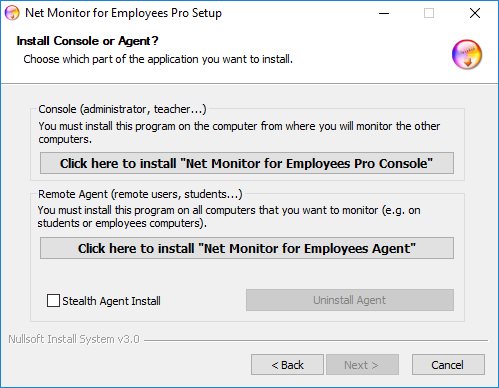
"Net Monitor for Employees Agent"는 모니터링하려는 모든 원격 컴퓨터에 설치되어야 합니다. 이렇게 하려면 관리자 권한이 있어야 합니다.
에이전트는 수동 또는 원격으로 설치할 수 있습니다.
수동 설치(권장)
에이전트를 수동으로 설치하려면 원격 컴퓨터로 이동하여 설치 프로그램을 실행하세요.
첫 번째 설치 창에서 두 번째 옵션 Install "Net Monitor for Employees Agent" 설치를 클릭하세요.
설치가 끝나면 에이전트를 구성해야 합니다. 그렇게 하려면 Agent Configuration 장을 읽어보세요.
에이전트는 스텔스 모드로 설치할 수 있습니다("Stealth Agent Install" 확인란 선택).
이렇게 하면 프로그램 그룹이 생성되지 않으며 프로그램 추가/제거에 애플리케이션이 나타나지 않으며 아이콘도 표시되지 않습니다.
에이전트 구성
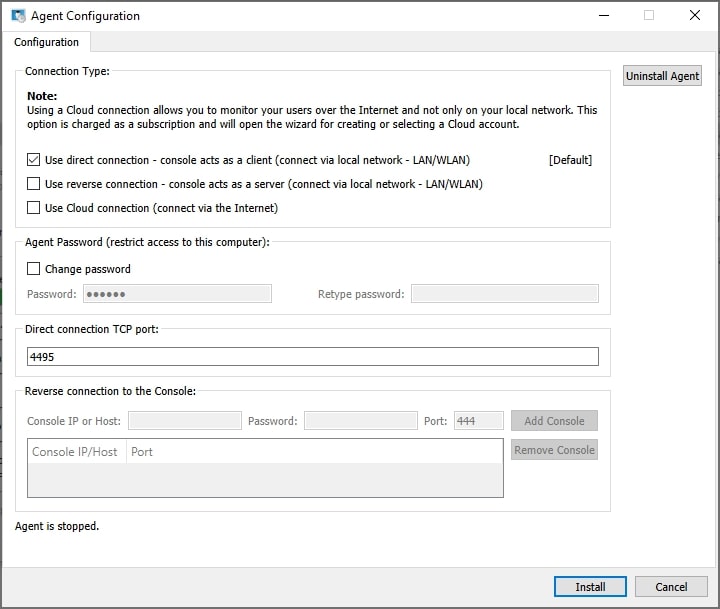
설치 중에 에이전트 구성 및 액세스를 보호하는 비밀번호를 입력해야 합니다. 여기에서는 하나의 비밀번호를 선택하고 기억해 두시면 됩니다. 에이전트가 작동하는 기본 포트는 4495입니다. 설치 중에 또는 나중에 고급 구성 탭에서 이 포트를 변경할 수 있습니다. 방화벽을 사용하는 경우에는 사용된 포트를 열어야 합니다.
Connection Security에서 웹 트래픽 보안에 사용되는 것과 동일한 프로토콜인 End-to-end encryption(원래 내장 암호화) 또는 TLS를 선택하십시오. 콘솔은 일치하도록 설정되거나 자동으로 유지되어야 합니다. TLS가 선택되면 에이전트는 Copy 버튼을 사용하여 인증서의 지문을 표시하므로 콘솔 측에서 이를 확인하는 사람에게 인증서를 읽거나 보낼 수 있으며 "End-to-end encrypt traffic also for TLS에 대한 엔드투엔드 암호화 트래픽도"가 선택됩니다. 기본적으로.
연결 유형
직접 연결
관리 콘솔과 에이전트 간에 직접 TCP/IP 연결을 사용합니다. 콘솔은 클라이언트 역할을 하고 에이전트는 서버 역할을 합니다. 예를 들어 모든 컴퓨터가 동일한 네트워크에 있거나 하위 네트워크 간에 적절한 라우팅이 구성된 경우 직접 연결이 작동합니다. 통신을 위해서는 사용되는 포트(기본 TCP 4495)를 활성화해야 합니다.역방향 연결
관리 콘솔과 에이전트 간에 직접 TCP/IP 연결을 사용합니다. 콘솔은 서버처럼 작동하고 에이전트는 클라이언트처럼 작동합니다. 역방향 연결은 작동합니다(예: 모든 컴퓨터가 동일한 네트워크에 있거나 하위 네트워크 간에 적절한 라우팅이 구성된 경우). 콘솔에서 "콘솔 역방향 연결 서버"를 활성화해야 합니다. 에이전트가 연결할 콘솔 호스트 이름 또는 IP를 지정해야 합니다. 통신을 위해서는 사용되는 포트(기본 TCP 444)를 활성화해야 합니다.클라우드 연결
"클라우드 연결 사용"을 선택하면 인터넷을 통해 컴퓨터를 모니터링할 수 있어 클라우드 연결을 통해서도 이 컴퓨터에 액세스할 수 있습니다.
클라우드 라이선스는 구독 기반입니다. 클라우드 설치에 대해 자세히 알아보세요.
원격 에이전트 설치(Windows)
원격 에이전트 설치는 관리자 권한이 있는 NT 기반 운영 체제(Windows 7,8,10,11)에서만 가능합니다. 사용된 포트는 Windows 방화벽에서만 자동으로 열립니다. 다른 모든 방화벽에서는 이 포트를 직접 열어야 합니다. 원격 설치는 LAN, WLAN 또는 VPN에서 수행할 수 있습니다. VPN 네트워크를 사용하지 않으면 인터넷을 통한 원격 설치가 불가능합니다.
원격 에이전트 설치를 시작하려면 목록에 있는 컴퓨터를 마우스 오른쪽 버튼으로 클릭하세요.
개체 메뉴는 다음과 같이 표시됩니다:
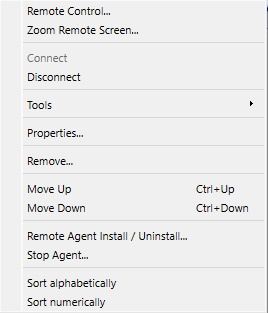
Remote Agent Install / Unistall (Windows)를 선택하세요.
그 후 다음 로그인 화면이 나타납니다:
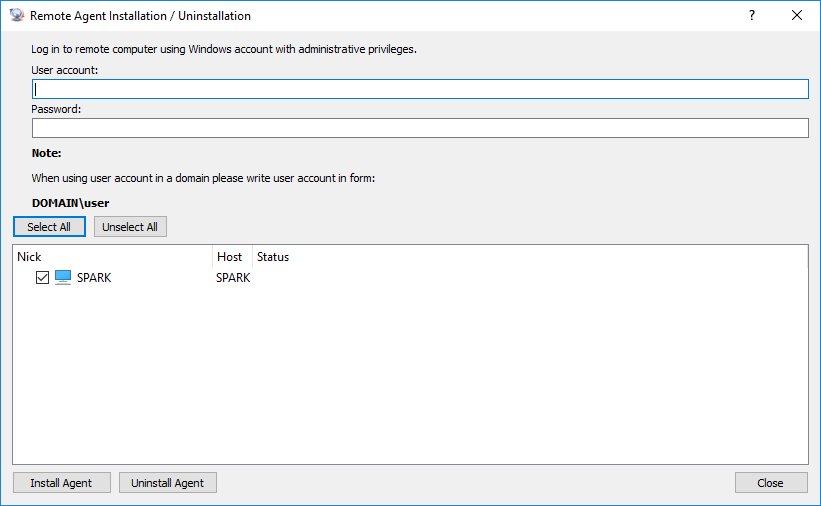
관리자 권한이 있는 원격 컴퓨터의 사용자 계정 정보를 입력해야 합니다.
Linux(SSH를 통해)에 원격 에이전트 설치
Linux 에이전트는 모든 운영 체제(Windows, Linux 또는 macOS). 콘솔은 필요에 따라 올바른 Linux 에이전트 파일(콘솔과 함께 번들로 제공되거나 이 브랜드에 대해 다운로드됨)을 얻고 암호화된 SSH 연결을 통해 원격 컴퓨터에 설치합니다.
목록에서 하나 이상의 Linux 컴퓨터를 선택하고 마우스 오른쪽 버튼을 클릭한 후 Remote Agent Install / Uninstall (Linux)를 선택합니다. File 메뉴에서도 동일한 명령을 사용할 수 있습니다.
대화상자에서 원격 컴퓨터에 대한 SSH 연결 세부정보를 입력하세요:
- SSH user 및 SSH password - SSH를 통해 로그인하는 데 사용되는 계정입니다. 공개 키 인증을 위해 비밀번호 대신 Private key 파일을 선택할 수 있습니다. 그러면 SSH 비밀번호 필드가 키의 비밀번호 문구로 사용됩니다.
- SSH port - SSH 서버가 수신 대기하는 포트(기본적으로 22).
- sudo password - 설치에는 루트 권한이 필요합니다. SSH 계정이 루트이거나 sudo 비밀번호가 SSH 비밀번호와 동일한 경우에는 이를 비워 두십시오. 그렇지 않으면 sudo 비밀번호를 입력하세요.
컴퓨터를 선택하고 Install Agent 또는 Uninstall Agent를 클릭하세요. 각 컴퓨터의 상태와 진행 상황이 표시되며 모든 컴퓨터가 완료되면 버튼을 다시 사용할 수 있으므로 세부 사항을 조정하고 필요한 경우 다시 시도할 수 있습니다.
참고: 에이전트의 포트는 ufw 또는 firewalld 방화벽이 활성화된 경우에만 자동으로 열립니다. 다른 방화벽을 사용하는 경우에는 포트를 직접 열어야 합니다.
MSI 패키지를 사용하여 Active Directory를 통한 원격 에이전트 배포
Active Directory를 통한 원격 배포에 사용할 수 있는 에이전트용 MSI 패키지는 여기에서 다운로드할 수 있습니다:
https://dwn.networklookout.com/nmemplpro_agent.msi
다음과 같이 설치할 수 있습니다:
msiexec /i nmemplpro_agent.msi PASSWORD=myAgentPassword /qn
nmemplpro_agent.msi 패키지를 사용하고 MSI 속성을 지정하여 평소처럼 배포해야 합니다
PASSWORD=myAgentPassword
myAgentPassword는 사용하려는 비밀번호입니다.
기본적으로 에이전트는 콘솔 연결에 종단 간 암호화를 사용합니다. 대신 TLS(웹 트래픽 보안에 사용되는 것과 동일한 프로토콜)를 사용하려면 USE_TLS 속성을 추가하세요.
USE_TLS=Y
TLS를 사용하면 기본적으로 그 위에 종단 간 암호화도 적용됩니다(에이전트의 "TLS" 옵션에 대한 에이전트의 종단 간 암호화 트래픽과 동일). 대신 TLS를 자체적으로 사용하려면 TLS_WITHOUT_ENCRYPTION=Y도 추가하세요.
참고:
모니터링하려는 직원 컴퓨터와 동일한 네트워크에 Monitoring Console을 설치해야 합니다.