
कर्मचारी कंप्यूटर मॉनिटरिंग सॉफ़्टवेयर Console
Console में रिमोट कंप्यूटर जोड़ना
दूरस्थ कंप्यूटरों की निगरानी करने में सक्षम होने के लिए, आपको पहले उन्हें कंसोल में जोड़ना होगा। आप कंप्यूटर को चार तरीकों से जोड़ सकते हैं:
- कंप्यूटर को मैन्युअल रूप से जोड़ें
- Cloud से कंप्यूटर जोड़ें
- स्थापित एजेंटों के लिए नेटवर्क स्कैन करें
- LAN कंप्यूटरों का समूह जोड़ें
उपयोगफ़ाइलकंप्यूटर जोड़ने के लिए मेनू:
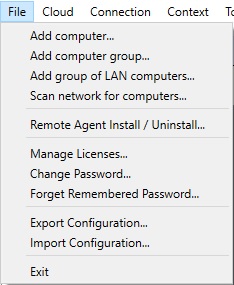
Add Computers मैन्युअल रूप से
चुनना"कंप्यूटर जोड़ें..."सेफ़ाइलमेनू:
संवाद में दो टैब हैं:
- बुनियादी विकल्प
- उन्नत विकल्प
बुनियादी विकल्प
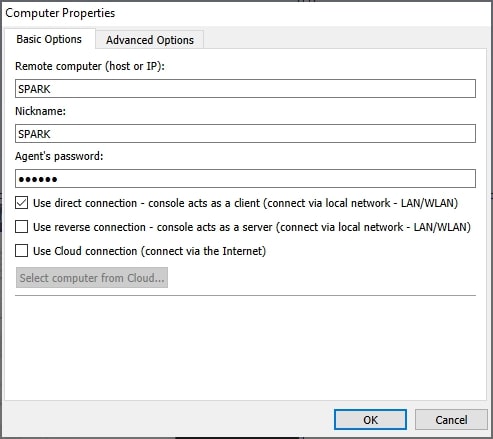
पैरामीटर:
रिमोट कंप्यूटर (होस्ट या IP):
दूरस्थ कंप्यूटर का नेटवर्क होस्टनाम या IP दर्ज करें। स्थानीय नेटवर्क पर डीएचसीपी का उपयोग करते समय आपको कंप्यूटर का नाम दर्ज करना होगा।
उपनाम:
वह नाम दर्ज करें जिसे आप दूरस्थ कंप्यूटर को आसानी से पहचानने के लिए प्रदर्शित करना चाहते हैं।
Agent' पासवर्ड:
इस फ़ील्ड में, वही पासवर्ड दर्ज करें जिसका उपयोग एजेंट को स्थापित करते समय किया गया था।
रिश्ते का प्रकार:
सीधा कनेक्शन
यह एडमिन कंसोल और एजेंटों के बीच सीधे TCP/IP कनेक्शन का उपयोग करता है। कंसोल क्लाइंट के रूप में और एजेंट सर्वर के रूप में कार्य करता है। सीधा कनेक्शन काम करता है, उदाहरण के लिए, यदि सभी कंप्यूटर एक ही नेटवर्क पर हैं या सबनेटवर्क के बीच उचित रूटिंग कॉन्फ़िगर की गई है। उपयोग किया गया पोर्ट (डिफ़ॉल्ट TCP 4495) संचार के लिए सक्षम होना चाहिए।
रिवर्स कनेक्शन
यह एडमिन कंसोल और एजेंटों के बीच सीधे TCP/IP कनेक्शन का उपयोग करता है। कंसोल एक सर्वर की तरह कार्य करता है, और एजेंट एक क्लाइंट के रूप में। रिवर्स कनेक्शन काम करता है, उदाहरण के लिए, यदि सभी कंप्यूटर एक ही नेटवर्क पर हैं या सबनेटवर्क के बीच उचित रूटिंग कॉन्फ़िगर की गई है। आपको सक्षम करने की आवश्यकता है"Console रिवर्स कनेक्शन सर्वर"कंसोल में. आपको कंसोल होस्ट-नाम या IP निर्दिष्ट करना होगा जिससे एजेंट कनेक्ट होगा। उपयोग किया गया पोर्ट (डिफ़ॉल्ट TCP 444) संचार के लिए सक्षम होना चाहिए।
Cloud Connection
आप चयन करके इस कंप्यूटर को Cloud कनेक्शन के माध्यम से भी पहुंच योग्य बनाना चुन सकते हैं"Cloud कनेक्शन का उपयोग करें"जो आपको इंटरनेट पर कंप्यूटर की निगरानी करने की अनुमति देता है।
Cloud लाइसेंस सदस्यता आधारित है।Cloud पर इंस्टालेशन के बारे में और पढ़ें।
उन्नत विकल्प
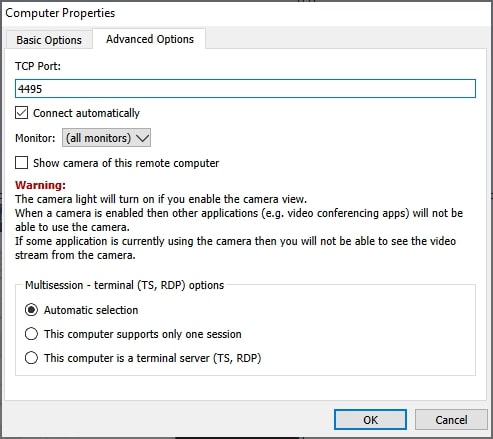
पैरामीटर:
TCP पोर्ट:
इस फ़ील्ड में, वही पोर्ट दर्ज करें जिसका उपयोग एजेंट को स्थापित करते समय किया गया था। डिफ़ॉल्ट पोर्ट 4495 है.
कनेक्शन सुरक्षा:
Auto चुनें (पहले TLS आज़माता है, और यदि एजेंट TLS के साथ बिल्कुल भी उत्तर नहीं देता है तभी एंड-टू-एंड एन्क्रिप्शन पर वापस जाता है), या एजेंट की अपनी सेटिंग से मेल खाने के लिए End-to-end encryption या TLS को बाध्य करें। जब TLS का उपयोग किया जाता है, तो कंसोल पहली बार कनेक्ट होने पर प्रमाणपत्र का फ़िंगरप्रिंट याद रखता है ("पिन" करता है) और हर बाद के कनेक्शन पर उसकी जाँच करता है; Forget बटन किसी पिन किए गए फ़िंगरप्रिंट को हटा देता है (उदाहरण के लिए नए प्रमाणपत्र के साथ एजेंट को फिर से इंस्टॉल करने के बाद)। यदि कंसोल को नए प्रमाणपत्रों को स्वचालित रूप से भरोसा करने के बजाय स्वीकृति के लिए रोकने हेतु सेट किया गया है (देखें Configuration / General), तो स्वीकृति की प्रतीक्षा कर रहा प्रमाणपत्र भी यहाँ दिखाया जाता है, साथ ही उसके फ़िंगरप्रिंट की समीक्षा करने और उसकी पुष्टि करने के लिए एक Trust... बटन भी होता है।
स्वचालित रूप से कनेक्ट करें:
यदि "Net Monitor for Employees Professional Console" प्रारंभ होने पर दूरस्थ कंप्यूटर स्वचालित रूप से कनेक्ट होना चाहिए तो इस चेकबॉक्स को चिह्नित करें।
निगरानी करना :
चुनें कि कौन सा मॉनिटर थंबनेल के रूप में प्रदर्शित किया जाएगा।
बहुसत्र - टर्मिनल (टीएस, RDP) विकल्प :
यदि आपका कंप्यूटर RDP, TS सर्वर है तो चुनें। यह आपको सभी दूरस्थ सत्र देखने की अनुमति देगा।
Account filter
इस कंप्यूटर पर कौन से Windows यूज़र अकाउंट मॉनिटर किए जाएँ, यह चुनने के लिए Account filter टैब खोलें।
हर अकाउंट को मॉनिटर करने के लिए, सिवाय उनके जिन्हें आप सूची में जोड़ते हैं (उदाहरण के लिए "Administrator" को बाहर रखने के लिए), "Monitor all accounts except selected" चुनें, या केवल सूची में दिए गए अकाउंट को मॉनिटर करने के लिए "Monitor only selected accounts" चुनें। अकाउंट का नाम टाइप करें और उसे सूची में जोड़ने के लिए Add पर क्लिक करें, किसी प्रविष्टि को चुनें और उसे हटाने के लिए Remove पर क्लिक करें।
यह फ़िल्टर प्रत्येक सत्र (session) पर अलग से लागू होता है, इसलिए जब कंप्यूटर एक टर्मिनल सर्वर (TS, RDP) हो और एक साथ कई यूज़र लॉग इन हों, तब भी यह सही तरीके से काम करता है - प्रत्येक सत्र के अकाउंट की जाँच फ़िल्टर के विरुद्ध स्वतंत्र रूप से की जाती है, और जो अकाउंट मॉनिटर नहीं किए जाते वे कंसोल में दिखाई ही नहीं देते।
Cloud से Add Computers
यदि आपने एजेंट का उपयोग करके दूरस्थ कंप्यूटर पर स्थापित किया हैCloud Connectionटाइप करें, फिर अब आप उन कंप्यूटरों को कंसोल में जोड़ सकते हैं।
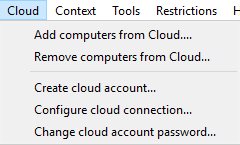
कृपया सुनिश्चित करें कि आपने बनाया हैCloud खाता. Cloud खाता एजेंट इंस्टालेशन के दौरान या मेनू का उपयोग करके बनाया जा सकता है" Cloud / क्लाउड अकाउंट बनाएं...".
Cloud कनेक्शन का उपयोग करके निगरानी के बारे में अधिक पढ़ने के लिए यहां क्लिक करें।
यदि आपने पहले ही बना लिया हैCloud खाताफिर आप मेनू का उपयोग करके इस Cloud खाता लॉगिन जानकारी को कंसोल में दर्ज कर सकते हैं" Cloud / क्लाउड कनेक्शन कॉन्फ़िगर करें":
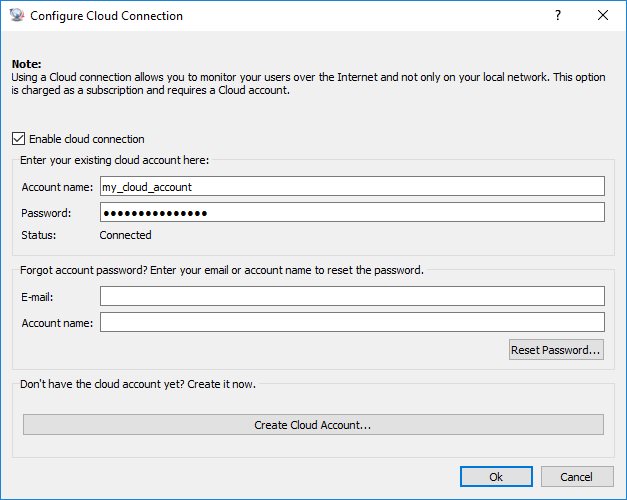
उसके बाद, आप मेनू का उपयोग कर सकते हैं" Cloud / Cloud से कंप्यूटर जोड़ें"उन कंप्यूटरों को जोड़ने के लिए जो पहले से ही Cloud में जोड़े गए थे।
Cloud से कंप्यूटर जोड़ते समय, आपको एजेंट पासवर्ड दर्ज करना होगा (वह पासवर्ड जो दूरस्थ कंप्यूटर पर एजेंट इंस्टॉलेशन का उपयोग करके दर्ज किया गया था)
स्थापित एजेंटों के लिए Scan Network
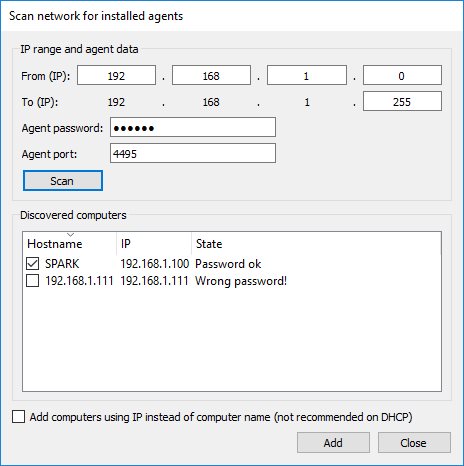
यदि आपने पहले से ही दूरस्थ कंप्यूटरों पर एजेंट स्थापित किए हैं, तो आप नेटवर्क को स्कैन कर सकते हैं और उन्हें स्वचालित रूप से जोड़ सकते हैं। स्कैन करने के लिए पहले से कनेक्शन प्रकार चुनना ज़रूरी नहीं है - यह हर पते के लिए पहले TLS आज़माता है और तभी एंड-टू-एंड एन्क्रिप्शन पर वापस जाता है जब कोई पता वास्तव में उत्तर देता है लेकिन TLS को अस्वीकार करता है, इसलिए किसी भी मोड का उपयोग करने वाले एजेंट बिना अतिरिक्त कॉन्फ़िगरेशन के मिल जाते हैं।
नेटवर्क अडैप्टर और IPv4 रेंज चुनें, एजेंट का पासवर्ड और पोर्ट दर्ज करें, फिर Scan पर क्लिक करें। चल रहा स्कैन रोकने के लिए Stop पर क्लिक करें।
अक्सर पूछे जाने वाले प्रश्न: स्कैन के लिए डिफ़ॉल्ट नेटवर्क एडाप्टर कैसे सेट करूँ?
File / Configuration... खोलें, General टैब में Default network adapter के अंतर्गत आवश्यक एडाप्टर चुनें और OK पर क्लिक करें। प्रत्येक नया Scan network for computers... संवाद यही एडाप्टर चुनता है। यदि यह उपलब्ध नहीं है, तो पहला सक्रिय एडाप्टर चुना जाता है। वर्तमान स्कैन के लिए कोई दूसरा एडाप्टर चुनने से कॉन्फ़िगर किया गया डिफ़ॉल्ट नहीं बदलता।
परिणामों में कंप्यूटर का नाम, IP पता और पासवर्ड की स्थिति दिखाई देती है। पासवर्ड सही होने पर OS में एजेंट द्वारा बताया गया ऑपरेटिंग सिस्टम और उसका आइकन, तथा Agent version में एजेंट का संस्करण दिखता है। ये विवरण केवल उपलब्ध होने पर दिखाई देते हैं; OS संस्करण का अलग कॉलम या अज्ञात मानों के लिए कोई संकेत नहीं दिखाया जाता।
Show only computers not yet added डिफ़ॉल्ट रूप से अनचेक रहता है, इसलिए सभी खोजे गए कंप्यूटर दिखाई देते हैं। जिन कंप्यूटरों का नाम या IP पता पहले से कंसोल में जोड़ा गया है, उन्हें छिपाने के लिए इसे चेक करें। उन्हें फिर से दिखाने के लिए इसे अनचेक करें।
वर्तमान में दिखाई दे रहे परिणामों के चेकबॉक्स बदलने के लिए Select all या Unselect all का उपयोग करें। नए परिणाम आने और फ़िल्टर बदलने पर व्यक्तिगत चयन बने रहते हैं। Add केवल चेक किए गए और दिखाई दे रहे कंप्यूटर जोड़ता है। हर कॉलम की चौड़ाई उसकी सबसे चौड़ी प्रविष्टि के अनुसार अपने आप बदलती है।
कंप्यूटर की Properties में ऑपरेटिंग सिस्टम का आइकन उसके नाम के ठीक बाईं ओर होता है। एजेंट का संस्करण उपलब्ध होने पर दिखता है। यदि पुराना एजेंट Windows 11 वाले कंप्यूटर पर Windows 10 बताता है, तो एजेंट अपडेट करें और फिर से कनेक्ट करें या स्कैन दोहराएँ।
Add Group of LAN Computers
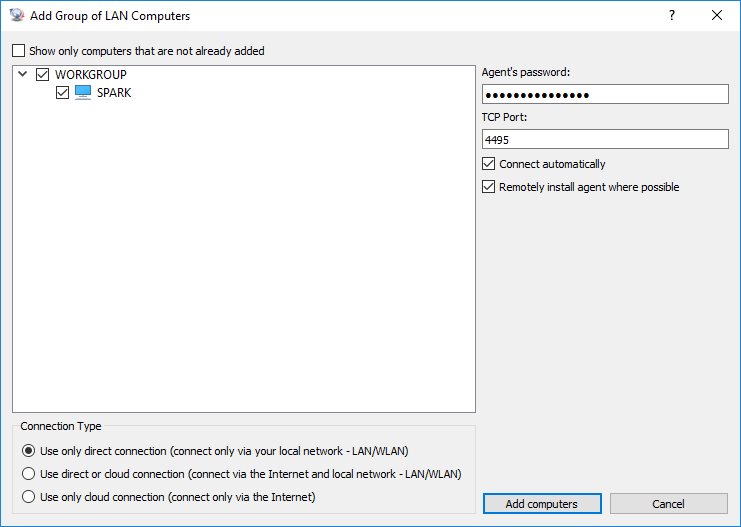
आप अपने LAN पर स्वचालित रूप से कंप्यूटर जोड़ सकते हैं। यदि आपका LAN इसकी अनुमति देता है (उदाहरण के लिए यदि आप NT डोमेन प्रशासक हैं) तो Agent को दूरस्थ रूप से स्थापित किया जा सकता है।
Show only computers not yet added चेकबॉक्स Add group of LAN computers में भी उपलब्ध है। यह डिफ़ॉल्ट रूप से अनचेक रहता है; कंसोल में पहले से जोड़े गए कंप्यूटर नाम छिपाने के लिए इसे चेक करें।
दूरस्थ कंप्यूटर सूची
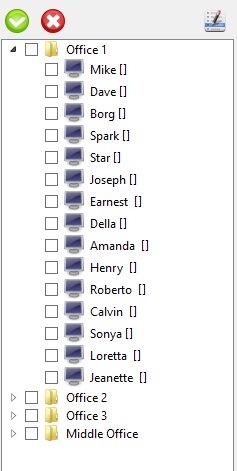
दूरस्थ कंप्यूटर सूचीजोड़े गए सभी कंप्यूटर प्रदर्शित करता है। कंप्यूटर आइकन दूरस्थ कंप्यूटर की स्थिति प्रदर्शित करता है।
का उपयोग करके कई सिस्टम कमांड को आसानी से एक्सेस किया जा सकता हैऑब्जेक्ट मेनू, जिसे राइट माउस क्लिक का उपयोग करके लागू किया जा सकता है।
कंप्यूटर को समूहों में व्यवस्थित किया जा सकता है - उपयोग करें" कंप्यूटर समूह जोड़ें..."सेफ़ाइलमेनू.
किसी कंप्यूटर समूह पर राइट-क्लिक करें और तुरंत उस समूह के अनुसार Remote Screens टैब को फ़िल्टर करने के लिए कॉन्टेक्स्ट मेनू से "Filter by this group on Remote Screens" चुनें - यह वही फ़िल्टर है जिसे आप Remote Screens टैब पर मौजूद ग्रुप फ़िल्टर ड्रॉप-डाउन का उपयोग करके भी सेट कर सकते हैं।
डिफ़ॉल्ट रूप से, कंसोल शुरू होने पर सभी कंप्यूटर समूह विस्तारित (expanded) होते हैं। आप इसे "Configuration..." (File मेनू), टैब General में जाकर, "Expand groups when console starts" को अनचेक करके बदल सकते हैं।
General टैब में ही "Automatically trust a computer's certificate the first time it connects over TLS" भी है, जो डिफ़ॉल्ट रूप से चेक की गई होती है। किसी नए कंप्यूटर के प्रमाणपत्र को स्वचालित रूप से भरोसा करने के बजाय आपकी स्वीकृति के लिए रोके रखने हेतु इसे अनचेक करें - ऊपर कनेक्शन सुरक्षा देखें।
कंप्यूटर आयात और निर्यात करें (CSV, Tab-Delimited, Excel)
कंप्यूटर और समूहों को CSV, टैब-डिलिमिटेड टेक्स्ट, या Microsoft Excel (.xlsx) फ़ाइल में बल्क में निर्यात किया जा सकता है, और वापस आयात किया जा सकता है। File मेनू से "Export Computers to File..." और "Import Computers from File..." चुनें, या किसी कंप्यूटर समूह पर (या सभी को शामिल करने के लिए सूची के खाली क्षेत्र पर) राइट-क्लिक करें और Object Menu से वही कमांड चुनें। फ़ाइलें UTF-8 में पढ़ी और लिखी जाती हैं।
निर्यात करते समय, Save डायलॉग में सीधे फ़ाइल प्रकार चुनें: CSV (Comma delimited), CSV (Semicolon delimited), Tab Delimited Text, या Microsoft Excel। आयात के समय, CSV या टैब-डिलिमिटेड फ़ाइल का डिलिमिटर स्वचालित रूप से पहचाना जाता है।
निर्यात की गई फ़ाइल नीचे दिए गए कॉलम क्रम का उपयोग करती है। आयात के समय कॉलम को पुनर्व्यवस्थित किया जा सकता है, बशर्ते हेडर पंक्ति समान कॉलम नाम बनाए रखे; अपरिचित कॉलम को अनदेखा कर दिया जाता है, और खाली छोड़ा गया कॉलम नीचे दिखाए गए डिफ़ॉल्ट मान का उपयोग करता है - केवल host आवश्यक है:
| कॉलम | विवरण | खाली होने पर डिफ़ॉल्ट |
|---|---|---|
| group | कंप्यूटर का समूह पथ, जैसे /Lab1/RoomA। आयात के समय अनुपस्थित समूह स्वचालित रूप से बनाए जाते हैं। | Root (/) |
| name | कंसोल में दिखाया गया प्रदर्शन नाम (उपनाम)। | host पर वापस आता है |
| host | दूरस्थ कंप्यूटर का IP पता या होस्टनाम। | आवश्यक - खाली होने पर पंक्ति छोड़ दी जाती है |
| port | एजेंट कनेक्शन पोर्ट। | डिफ़ॉल्ट एजेंट पोर्ट |
| password | एजेंट कनेक्शन पासवर्ड। | नीचे टिप्पणी देखें - कभी निर्यात नहीं किया जाता |
| connection_type | Direct, Reverse, Cloud, या अल्पविराम से अलग किया गया संयोजन। | Direct |
| auto_connect | Yes या No - क्या कंसोल स्टार्टअप पर स्वचालित रूप से कनेक्ट होता है। | Yes |
| multisession | Automatic, Single, या Multi। | Automatic |
| hwid | एजेंट के Cloud पंजीकरण की Hardware ID. | Cloud प्रविष्टि को स्वचालित रूप से कनेक्ट करने के लिए आवश्यक; नीचे टिप्पणी देखें |
password कॉलम निर्यात के समय हमेशा खाली छोड़ा जाता है - पासवर्ड कभी भी फ़ाइल में नहीं लिखे जाते। आयात के समय, एक सामान्य पासवर्ड एक बार दर्ज किया जा सकता है जिसका उपयोग हर उस पंक्ति के लिए किया जाता है जिसका password कॉलम खाली है; अपने स्वयं के पासवर्ड मान वाली पंक्ति उस मान का उपयोग करती है।
ऐसे कंप्यूटर के लिए जिसके connection_type में Cloud शामिल है, hwid भी प्रदान किया जाना चाहिए — यह एजेंट के Cloud पंजीकरण की पहचान करता है। यदि इसे खाली छोड़ दिया जाता है, तो आयातित कंप्यूटर के Properties खोलें और अपने Cloud खाते से मिलान करने वाला कंप्यूटर चुनने और उसे फिर से कनेक्ट करने के लिए Use Cloud connection को फिर से सक्षम करें।
क्या आप अपने कर्मचारियों की निगरानी शुरू करने के लिए तैयार हैं?
इस एप्लिकेशन को अभी खरीदें. आपको अपने फैसले पर कभी पछतावा नहीं होगा.
अभी खरीदें