
कर्मचारी कंप्यूटर के लिए Remote Desktop Control
Remote Controlजब किसी प्रबंधक या तकनीशियन को दूरस्थ कंप्यूटर पर कीबोर्ड और माउस का उपयोग करने की आवश्यकता होती है तो इसका उपयोग सीधे व्यावहारिक सहायता के लिए किया जा सकता है।
यह सुविधा आपको सटीक उपयोगकर्ता संदर्भ में समस्याओं को ठीक करके समाधान में लगने वाले समय को कम करने की अनुमति देती है।
विशिष्ट उपयोग के मामलों में शामिल हैं:
- किसी कर्मचारी को वास्तविक समय में किसी समस्या को ठीक करने में सहायता करना।
- अवरुद्ध अद्यतनों या कॉन्फ़िगरेशन चरणों को दूरस्थ रूप से पूरा करना।
- किसी कर्मचारी को चरण दर चरण सही वर्कफ़्लो दिखाना।
- कर्मचारी के ऑनलाइन होने पर संदिग्ध व्यवहार का सत्यापन करना।
- तुरंत पुष्टि करते हुए कि सत्र समाप्त होने से पहले एक समस्या ठीक हो गई थी।
Remote Desktop Control
चयनित दूरस्थ कंप्यूटर के लिए एक लाइव कीबोर्ड और माउस सत्र खोलें। आप कंप्यूटर ट्री में ऑब्जेक्ट मेनू से या रिमोट-स्क्रीन क्रियाओं से प्रारंभ कर सकते हैं।
ऑब्जेक्ट मेनू से सत्र प्रारंभ करें
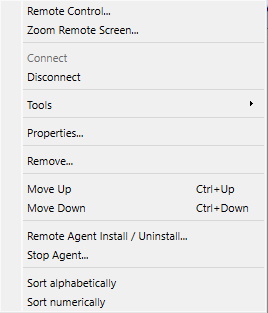
- कनेक्टेड कंप्यूटर/सत्र पर राइट-क्लिक करें और चुनेंRemote Control....
- Console कीबोर्ड और माउस लेने से पहले पुष्टि मांगता है।
- उपयोगज़ूम रिमोट स्क्रीन...जब आपको केवल-दृश्य मोड की आवश्यकता हो।
Remote Control विंडो नियंत्रण
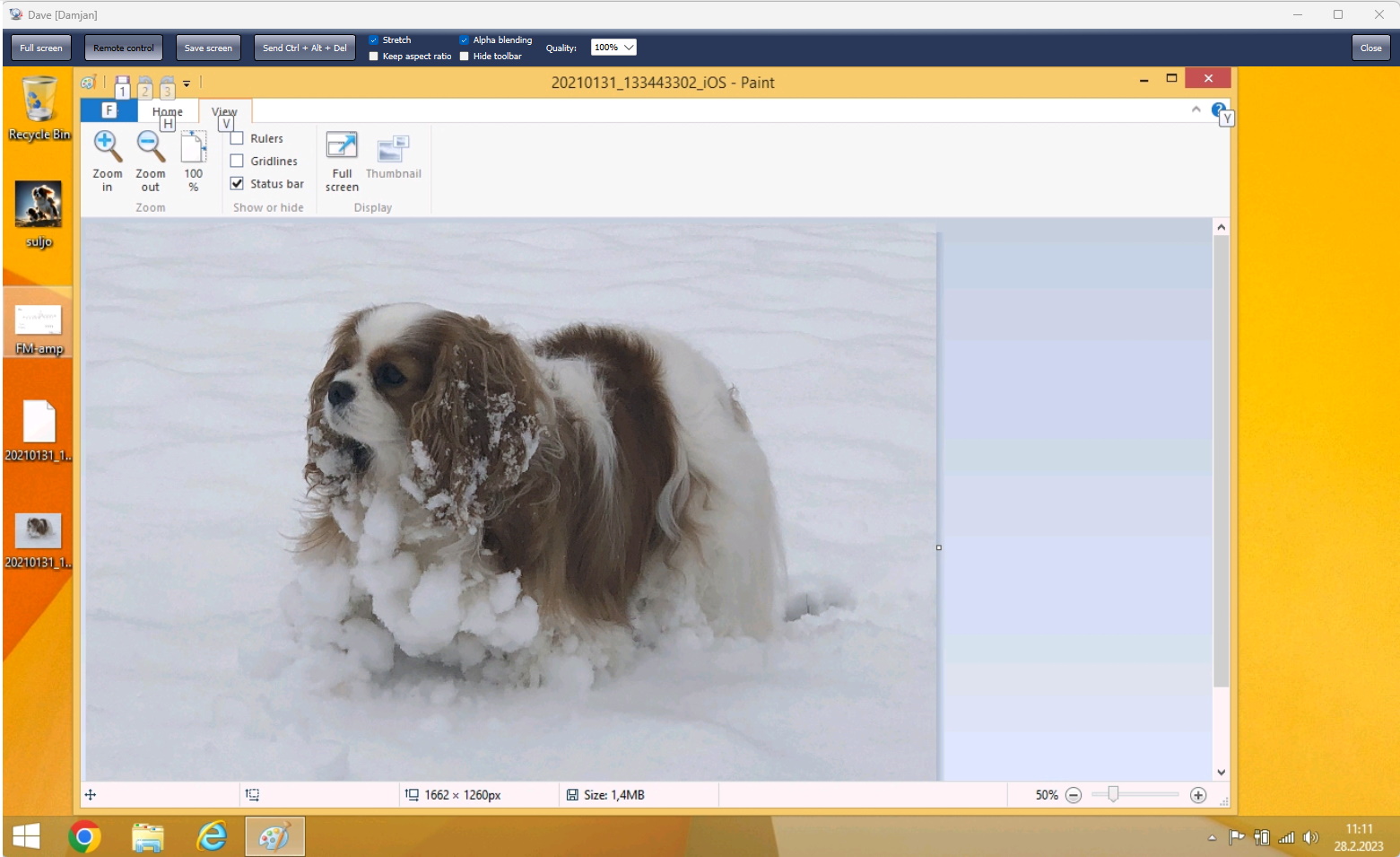
- पूर्ण स्क्रीनफुलस्क्रीन मोड टॉगल करता है।
- रिमोट कंट्रोलसत्र के दौरान कीबोर्ड और माउस अधिग्रहण को सक्षम/अक्षम करता है।
Blank remote screen: दूरस्थ स्क्रीन काली हो जाती हैं, जबकि कंसोल पर डेस्कटॉप दिखता रहता है और स्थानीय इनपुट अपने आप लॉक हो जाता है। यह विकल्प डिफ़ॉल्ट रूप से बंद रहता है।- Lock remote mouse and keyboard , दूरस्थ कंप्यूटर पर भौतिक कीबोर्ड, माउस और लैपटॉप ट्रैकपैड को ब्लॉक कर देता है जबकि कंसोल ऑपरेटर अभी भी इसे नियंत्रित कर सकता है। यह विकल्प डिफ़ॉल्ट रूप से बंद है.
- Synchronize clipboard कंसोल और रिमोट कंप्यूटर के बीच क्लिपबोर्ड डेटा का स्वचालित रूप से आदान-प्रदान करता है। यह विकल्प डिफ़ॉल्ट रूप से चालू है. स्वचालित सिंक्रनाइज़ेशन बंद होने पर
- Send clipboard वर्तमान कंसोल क्लिपबोर्ड को दूरस्थ कंप्यूटर पर भेजता है। स्वचालित सिंक्रनाइज़ेशन बंद होने पर
- Retrieve clipboard दूरस्थ कंप्यूटर क्लिपबोर्ड को कंसोल पर कॉपी करता है।
- Ctrl + Alt + Del भेजेंइस कुंजी संयोजन को दूरस्थ कंप्यूटर पर भेजता है।
- प्रदर्शनजब दूरस्थ कंप्यूटर में एकाधिक डिस्प्ले होते हैं तो मॉनिटर का चयन करता है।
- खींचना, पहलू अनुपात रखना, अल्फ़ा सम्मिश्रण, औरगुणवत्ताछवि स्वरूप और गति समायोजित करें।
- उपकरण पट्टी छिपाओनियंत्रणों को स्वतः छिपा देता है और जब कर्सर शीर्ष किनारे पर पहुँच जाता है तो उन्हें फिर से दिखाता है।
- स्क्रीनशॉट सहेजेंवर्तमान दूरस्थ स्क्रीन छवि को सहेजता है।
मोबाइल कंसोल
iOS या Android पर Remote Control के दौरान, Lock remote mouse and keyboard, Synchronize clipboard, Send clipboard और Retrieve clipboard का उपयोग करने के लिए ऑब्जेक्ट मेनू खोलें। डिफ़ॉल्ट और व्यवहार डेस्कटॉप कंसोल के समान ही हैं।
सत्र नोट्स
- सामान्य प्रदर्शन गुणवत्ता/पहलू विकल्पों का अगले सत्रों में पुन: उपयोग किया जाता है।
- विंडोज़ पर, यदि कंप्यूटर सुरक्षा या साइन-इन स्क्रीन पर स्विच करता है, जिसमें Send Ctrl + Alt + Del के बाद भी शामिल है, तो रिमोट-इनपुट लॉकिंग फिर से लागू की जाती है।
- रिमोट-कंट्रोल विंडो बंद करने से नियंत्रण जारी हो जाता है और कंसोल मॉनिटरिंग जारी रहती है।
अक्सर पूछे जाने वाले प्रश्न
मैं किसी दूरस्थ उपयोगकर्ता को कंसोल नियंत्रण खोए बिना कीबोर्ड, माउस या ट्रैकपैड का उपयोग करने से कैसे रोक सकता हूँ?
Remote Control के दौरान Lock remote mouse and keyboard चुनें। विंडोज़ दूरस्थ कंप्यूटर पर स्थानीय भौतिक इनपुट अवरुद्ध है, लेकिन कंसोल द्वारा भेजा गया इनपुट काम करना जारी रखता है। जब उपयोगकर्ता को नियंत्रण पुनः प्राप्त करना चाहिए तो विकल्प साफ़ करें।
मैं केवल तभी क्लिपबोर्ड डेटा कैसे स्थानांतरित कर सकता हूं जब मैं चुनूं?
Synchronize clipboard साफ़ करें, फिर कंसोल क्लिपबोर्ड भेजने के लिए Send clipboard का उपयोग करें या दूरस्थ कंप्यूटर क्लिपबोर्ड को कंसोल पर कॉपी करने के लिए Retrieve clipboard का उपयोग करें।
क्या विंडोज़ साइन-इन या सुरक्षा स्क्रीन पर इनपुट ब्लॉकिंग जारी रहती है?
हां. Remote Control इनपुट लॉकिंग और Lock computer विंडोज़ डेस्कटॉप परिवर्तनों में भौतिक कीबोर्ड, माउस और ट्रैकपैड को ब्लॉक कर देते हैं। Remote Control अभी भी कंसोल इनपुट स्वीकार करता है; Lock computer का उपयोग होने तक Lock computer सभी इनपुट को ब्लॉक कर देता है।
स्क्रीन को काला करने के बारे में सामान्य प्रश्न
कंसोल पर दृश्य बनाए रखते हुए दूरस्थ स्क्रीन को काला कैसे करूँ?
Remote control चालू करें और Blank remote screen चुनें। दूरस्थ स्क्रीन काली हो जाएँगी, जबकि आप डेस्कटॉप को देखते और नियंत्रित करते रहेंगे। डेस्कटॉप कंसोल में टूलबार के तीसरे कॉलम वाला चेकबॉक्स चुनें। iOS या Android के मोबाइल कंसोल में रिमोट कंट्रोल मेनू से यही विकल्प चुनें। स्क्रीन को काला करने का विकल्प डिफ़ॉल्ट रूप से बंद रहता है।
क्या माउस और कीबोर्ड को अलग से लॉक करना ज़रूरी है?
नहीं। Lock remote mouse and keyboard अपने आप चुना जाता है और स्क्रीन काली रहने के दौरान इसे हटाया नहीं जा सकता। दूरस्थ उपयोगकर्ता का कीबोर्ड, माउस और ट्रैकपैड अवरुद्ध रहते हैं; कंसोल से इनपुट काम करता रहता है। स्क्रीन सामान्य होने पर पहले की मैन्युअल इनपुट-लॉक सेटिंग बहाल हो जाती है।
Blank remote screen उपलब्ध क्यों नहीं है?
दूरस्थ कंप्यूटर पर Windows 10 संस्करण 2004 या बाद का संस्करण, जिसमें Windows 11 भी शामिल है, और अपनी सेवा द्वारा शुरू किया गया अपडेटेड Windows Agent होना चाहिए। कंप्यूटर से कनेक्ट करें और Remote control चालू करें। आवश्यकता होने पर Console और Agent अपडेट करें और Agent सेवा फिर शुरू करें। macOS, Linux या ChromeOS एजेंट पर यह सुविधा समर्थित नहीं है।
दूरस्थ स्क्रीन का सामान्य दृश्य कैसे वापस लाऊँ?
Blank remote screen का चयन हटाएँ, Remote control बंद करें या रिमोट कंट्रोल विंडो बंद करें। स्क्रीन रीफ़्रेश अनुरोध बंद होने पर लगभग 10 सेकंड बाद स्क्रीन अपने आप सामान्य हो जाती है। इस सुविधा की विफलता की चेतावनी का मतलब है कि दूरस्थ उपयोगकर्ता डेस्कटॉप देख सकता है; आगे बढ़ने से पहले स्थिति जाँचें।
क्या आप अपने कर्मचारियों की निगरानी शुरू करने के लिए तैयार हैं?
इस एप्लिकेशन को अभी खरीदें. आपको अपने फैसले पर कभी पछतावा नहीं होगा.
अभी खरीदें