
कर्मचारी गतिविधि ट्रैकर और निगरानी Reports
Reportingएकत्रित दूरस्थ कंप्यूटर गतिविधि को स्पष्ट ऐतिहासिक रिपोर्ट और रिकॉर्ड में बदलने के लिए उपयोग किया जा सकता है।
यह सुविधा प्रबंधकों को स्पष्ट खोजने योग्य रिकॉर्ड के साथ कर्मचारी गतिविधि की समीक्षा करने और अनुवर्ती कार्रवाई के लिए परिणामों का उपयोग करने की अनुमति देती है।
विशिष्ट उपयोग के मामलों में शामिल हैं:
- कर्मचारी के सक्रिय और निष्क्रिय समय के रुझान की समीक्षा करना।
- यह देखना कि कौन से ऐप्स और वेबसाइटें सबसे अधिक कार्य समय लेती हैं।
- घटनाओं के लिए एक स्पष्ट समयरेखा का पुनर्निर्माण करना।
- टीम लीड और एचआर के लिए साप्ताहिक या मासिक रिपोर्ट तैयार करना।
- कोचिंग और प्रदर्शन अनुवर्ती के दौरान तथ्यों का उपयोग करना।
Reporting
Reporting ऐतिहासिक दूरस्थ कंप्यूटर डेटा को उपयोगकर्ता गतिविधि के लिए खोजने योग्य विश्लेषण में एकत्रित करता है, एप्लिकेशन उपयोग, वेबसाइट उपयोग और कीस्ट्रोक्स।
टूलबार और ग्लोबल फ़िल्टर
Refreshनए रिकॉर्ड लोड करता है और कुल रिपोर्ट अद्यतन करता है।Time range:प्रीसेट में आज/कल, सप्ताह/माह प्रीसेट, पिछले 7/14 दिन और कस्टम रेंज शामिल हैं।- फ़िल्टर कंप्यूटर और उपयोगकर्ता द्वारा संकीर्ण परिणामों को नियंत्रित करता है (साथ ही जहां प्रासंगिक हो वहां एप्लिकेशन भी)।
Export...वर्तमान रिपोर्ट आउटपुट को फ़ाइल में सहेजता है।
Reports
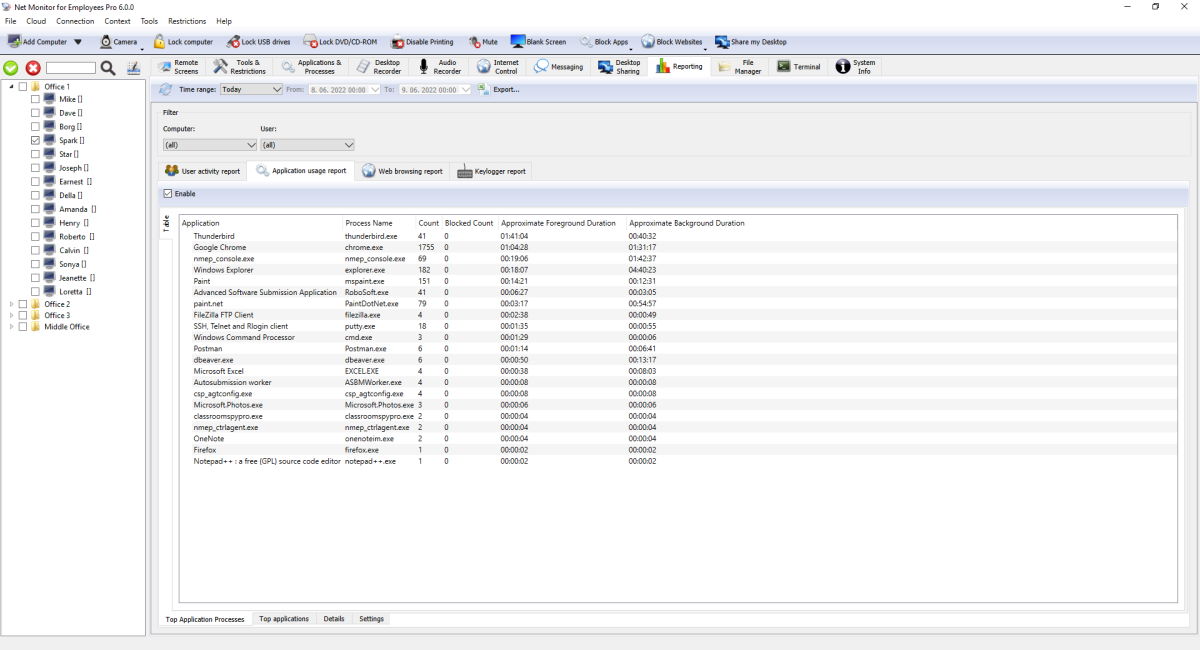
User activity report:दिखाता है कि उपयोगकर्ता कब सक्रिय था या निष्क्रिय था, साथ ही लॉगऑन/लॉगऑफ़ टाइमलाइन भी। प्रत्येक कर्मचारी के लिए वास्तविक कार्य समय को समझने के लिए इस रिपोर्ट का उपयोग करें।Application usage report:दिखाता है कि किन अनुप्रयोगों और प्रक्रियाओं का सबसे अधिक उपयोग किया गया। इस रिपोर्ट का उपयोग यह देखने के लिए करें कि कर्मचारी स्वीकृत कार्य सॉफ़्टवेयर में समय बिताते हैं या नहीं।Web browsing report:विज़िट की गई वेबसाइटें और पूर्ण URL दिखाता है। कार्य-संबंधी ब्राउज़िंग की समीक्षा करने और गैर-कार्य ब्राउज़िंग की पहचान करने के लिए इस रिपोर्ट का उपयोग करें।Keylogger report:कैप्चर किए गए टाइप किए गए टेक्स्ट और कुंजी अनुक्रम दिखाता है। जब आपको जांच के लिए विस्तृत गतिविधि साक्ष्य की आवश्यकता हो तो इस रिपोर्ट का उपयोग करें।
रिपोर्ट लोड करना और फ़िल्टर करना
Reporting खोलने पर Console अपने सहेजे गए स्थानीय रिकॉर्ड लोड करता है और जुड़े कंप्यूटरों से नए रिकॉर्ड माँगता है। Refresh उपलब्ध रिकॉर्ड डाउनलोड करके रिपोर्ट की दोबारा गणना करता है। डेटा एकत्र करने से पहले लॉगिंग सक्षम करें; जो गतिविधि कभी एकत्र ही नहीं हुई, उसे दोबारा बनाया नहीं जा सकता। हर Console अपना स्थानीय संग्रह और सिंक्रोनाइज़ेशन की प्रगति रखता है। Agent की प्रतिधारण अवधि तय करती है कि डाउनलोड करने के लिए कितना इतिहास उपलब्ध रहेगा।
Time range:, कंप्यूटर और उपयोगकर्ता फ़िल्टर सारांश के कुल मानों, ग्राफ़, विवरण और निर्यात पर लागू होते हैं; उपलब्ध होने पर एप्लिकेशन फ़िल्टर भी लागू होता है। दर्ज अवधि का केवल चुनी गई समय सीमा से मेल खाने वाला हिस्सा गिना जाता है। उपयोग के कुल मान दर्ज गतिविधि घटनाओं पर आधारित अनुमान हैं।
तालिकाएँ, ग्राफ़ और क्रमबद्ध करना
Active/Idle Time, Top Application Processes, Top applications और Top websites में Table और Graph उपलब्ध हैं। Metric: से उपलब्ध अवधि या संख्या का माप चुना जाता है। चुने हुए माप के सबसे बड़े कुल मानों वाली पट्टियाँ पहले दिखाई जाती हैं और संकेत सूची का पूरा पाठ अगली पंक्तियों में दिखता है। Details, Logon/Logoff और Keylogger report में तालिकाएँ होती हैं।
एप्लिकेशन, वेबसाइट, उपयोगकर्ता गतिविधि और Logon/Logoff के विवरण में शुरुआत में सबसे नया Time पहले दिखता है। दिशा बदलने के लिए Time पर क्लिक करें। Keylogger report में शुरुआत में सबसे नया Last changed पहले दिखता है; तारीख का कॉलम और दिशा बदलने के लिए Time या Last changed पर क्लिक करें।
रिपोर्ट डेटा निर्यात करना
Table चुनकर Export... पर क्लिक करें और CSV (Comma delimited), CSV (Semicolon delimited), Tab Delimited या Microsoft Excel (.xlsx) चुनें। निर्यात में कॉलम शीर्षक और सभी मेल खाते रिकॉर्ड शामिल होते हैं, उन पंक्तियों सहित जो अभी स्क्रीन पर लोड नहीं हुई हैं। विवरण के लिए चुना गया तारीख क्रम भी बना रहता है। सीमांकित पाठ में उद्धरण चिह्नों वाले फ़ील्ड और नई पंक्तियाँ समर्थित हैं। बड़े Excel निर्यात कई वर्कशीट में बाँटे जाते हैं और हर शीट में शीर्षक दोहराए जाते हैं।
Graph चुनने पर Export... एक Excel (.xlsx) कार्यपुस्तिका बनाता है जिसमें वर्तमान माप का संपादन योग्य चार्ट, संख्यात्मक डेटा, पूरे लेबल और अवधि शामिल होती हैं। ग्राफ़ में डेटा होने पर उसका निर्यात उपलब्ध होता है।
निर्यात सहेजा न जा सके तो Console चेतावनी दिखाता है और त्रुटि लॉग करता है। असफल निर्यात मौजूदा गंतव्य फ़ाइल को नहीं बदलता।
प्रत्येक रिपोर्ट में Settings
Enableउस रिपोर्ट प्रकार के लिए लॉगिंग चालू या बंद कर देता है।Save configurationसेटिंग्स बनी रहती है.- अवधारण सेटिंग्स दूरस्थ कंप्यूटरों और स्थानीय कंसोल संग्रह में पुराने रिकॉर्ड हटा सकती हैं।
- External logger वैकल्पिक हेडर कुंजी और मान के साथ रिपोर्ट ईवेंट को JSON के रूप में किसी अन्य वेब पते पर भेज सकता है।
बाहरी लकड़हारा JSON उदाहरण
External logger HTTP POST का उपयोग करके आपके कॉन्फ़िगर किए गए URL पर JSON डेटा भेजता है औरसामग्री-प्रकार: एप्लिकेशन/json; charset=utf-8. यदि आप यूआई में कस्टम हेडर कुंजी/मान सेट करते हैं, तो वह हेडर भी भेजा जाता है। नीचे दिए गए उदाहरण एप्लिकेशन द्वारा उपयोग किए गए फ़ील्ड से मेल खाते हैं। प्रत्येक पेलोड में कंप्यूटर/सत्र फ़ील्ड भी शामिल हैं जैसेमेज़बान, hwid, उपयोगकर्ता, उपयोगकर्ता का पूरा नाम, ntdomain, टर्मिनल, सत्र, आईपीवी 4, आईपीवी6, pipv4, औरpipv6.
उपयोगकर्ता गतिविधि रिपोर्ट इवेंट
{
  "time": "2026-04-29T08:45:10+02:00",
  "event": "Active",
  "duration": 300,
  "pid": 9152,
  "executable": "OUTLOOK.EXE",
  "name": "Microsoft Outlook",
  "caption": "Inbox - Outlook",
  "update": true,
  "host": "PC-01",
  "user": "j.smith",
  "session": 1
}
एप्लिकेशन उपयोग रिपोर्ट ईवेंट
{
  "time": "2026-04-29T09:10:00+02:00",
  "event": "InForeground",
  "pid": 14520,
  "executable": "excel.exe",
  "name": "Microsoft Excel",
  "caption": "Q2 Budget.xlsx - Excel",
  "class": "XLMAIN",
  "cmd": "\"C:\\Program Files\\Microsoft Office\\root\\Office16\\EXCEL.EXE\" \"C:\\Reports\\Q2 Budget.xlsx\"",
  "host": "PC-01",
  "user": "j.smith",
  "session": 1
}
वेब ब्राउजिंग रिपोर्ट इवेंट
{
  "time": "2026-04-29T09:22:14+02:00",
  "event": "Opened",
  "pid": 14520,
  "url": "https://portal.company.com/tickets/12345",
  "title": "Ticket #12345 - Company Portal",
  "browser": "chrome.exe",
  "host": "PC-01",
  "user": "j.smith",
  "session": 1
}
Keylogger रिपोर्ट इवेंट
{
  "time": "2026-04-29T09:25:51+02:00",
  "pid": 9152,
  "name": "Microsoft Outlook",
  "executable": "OUTLOOK.EXE",
  "class": "rctrl_renwnd32",
  "caption": "New Message - Outlook",
  "keystrokes": "Hello team{{Return}}",
  "host": "PC-01",
  "user": "j.smith",
  "session": 1
}
कुछ फ़ील्ड केवल विशिष्ट स्थितियों में ही भेजे जाते हैं (उदाहरण के लिए)।अवधिकरीबी/पृष्ठभूमि घटनाओं पर, याअद्यतनउपयोगकर्ता-अवधि अद्यतन पर)।
Reporting कैसे काम करता है
- Console कनेक्टेड दूरस्थ कंप्यूटरों से स्थानीय रिपोर्ट स्टोरेज में लॉग डाउनलोड करता है।
- रिपोर्ट के योग और चार्ट डाउनलोड किए गए रिकॉर्ड से अपडेट किए जाते हैं।
- स्थिति संकेतक तब दिखाते हैं जब डेटा लोड हो रहा हो, संसाधित हो रहा हो या निर्यात हो रहा हो।
रिपोर्ट से जुड़े सामान्य प्रश्न
रिपोर्ट की तालिका या ग्राफ़ कैसे निर्यात करें?
ज़रूरी रिपोर्ट खोलकर फ़िल्टर सेट करें। Table में Export... पर क्लिक करके अल्पविराम से सीमांकित CSV, अर्धविराम से सीमांकित CSV, टैब से सीमांकित पाठ या Microsoft Excel (.xlsx) चुनें। Graph में Metric: चुनें और Export... से संपादन योग्य चार्ट तथा उसके डेटा वाली Excel कार्यपुस्तिका सहेजें। ग्राफ़ निर्यात के लिए डेटा आवश्यक है।
बड़े Excel निर्यात में कई वर्कशीट क्यों होती हैं?
निर्यात में सभी मेल खाती पंक्तियाँ शामिल होती हैं, केवल स्क्रीन पर अभी लोड हुई पंक्तियाँ नहीं। बड़े डेटा को आवश्यकता अनुसार वर्कशीट में बाँटा जाता है और प्रत्येक शीट में कॉलम शीर्षक दोहराए जाते हैं। पूरी रिपोर्ट के लिए सभी वर्कशीट देखें।
विवरण के सबसे नए रिकॉर्ड पहले कैसे दिखाएँ?
एप्लिकेशन, वेबसाइट, उपयोगकर्ता गतिविधि और Logon/Logoff के विवरण में शुरुआत में सबसे नया Time पहले दिखता है। दिशा बदलने के लिए Time पर क्लिक करें। Keylogger report सबसे नए Last changed से शुरू होता है; तारीख क्रम बदलने के लिए Time या Last changed पर क्लिक करें।
रिपोर्ट खाली क्यों है या कुछ रिकॉर्ड क्यों नहीं हैं?
जाँचें कि निगरानी वाले कंप्यूटर पर लॉगिंग सक्षम थी, कंप्यूटर जुड़ा है और फ़िल्टर ज़रूरी रिकॉर्ड शामिल करते हैं, फिर Refresh पर क्लिक करें। प्रतिधारण नीति पुराने रिकॉर्ड हटा चुकी हो सकती है। संग्रह उपलब्ध न होने की सूचना Agent द्वारा असमर्थित रिपोर्ट बता सकती है। Console या Agent चलाने वाले खाते की डेटाबेस फ़ोल्डर अनुमतियाँ जाँचें और लॉग की गई डेटाबेस त्रुटियाँ देखें। कभी एकत्र न हुई गतिविधि दोबारा नहीं बनाई जा सकती।
क्या फ़िल्टर Top रिपोर्ट और ग्राफ़ पर लागू होते हैं?
हाँ। चुनी गई समय सीमा, कंप्यूटर और उपयोगकर्ता फ़िल्टर तथा उपलब्ध एप्लिकेशन फ़िल्टर सारांश के कुल मानों, ग्राफ़, विवरण और निर्यात पर लागू होते हैं। अवधि के कुल मान में केवल चुनी गई समय सीमा से मेल खाने वाला हिस्सा गिना जाता है और ये दर्ज घटनाओं पर आधारित अनुमान हैं।
क्या कई Console एक ही Agent से सिंक्रोनाइज़ कर सकते हैं?
हाँ। हर Console अपना स्थानीय संग्रह और सिंक्रोनाइज़ेशन की प्रगति रखता है। प्रत्येक Console को निगरानी वाले कंप्यूटर से जोड़ें और उपलब्ध रिकॉर्ड डाउनलोड करने के लिए Refresh का उपयोग करें। बाद में जुड़ने वाले Console के लिए उपलब्ध इतिहास Agent की प्रतिधारण अवधि से सीमित होता है।
क्या आप अपने कर्मचारियों की निगरानी शुरू करने के लिए तैयार हैं?
इस एप्लिकेशन को अभी खरीदें. आपको अपने फैसले पर कभी पछतावा नहीं होगा.
अभी खरीदें